
Planejamento de Estudos Inteligente
Neste documento vamos abordar uma novidade da EduStore, o planejamento de estudos. Este recurso irá trazer de forma pratica uma forma para que o seu aluno possa se organizar e estudar de forma mais eficaz.
Como funciona:
Em cada visualização de curso adquirido por seu aluno, agora irá ficar disponível o campo Planejamento de estudos:
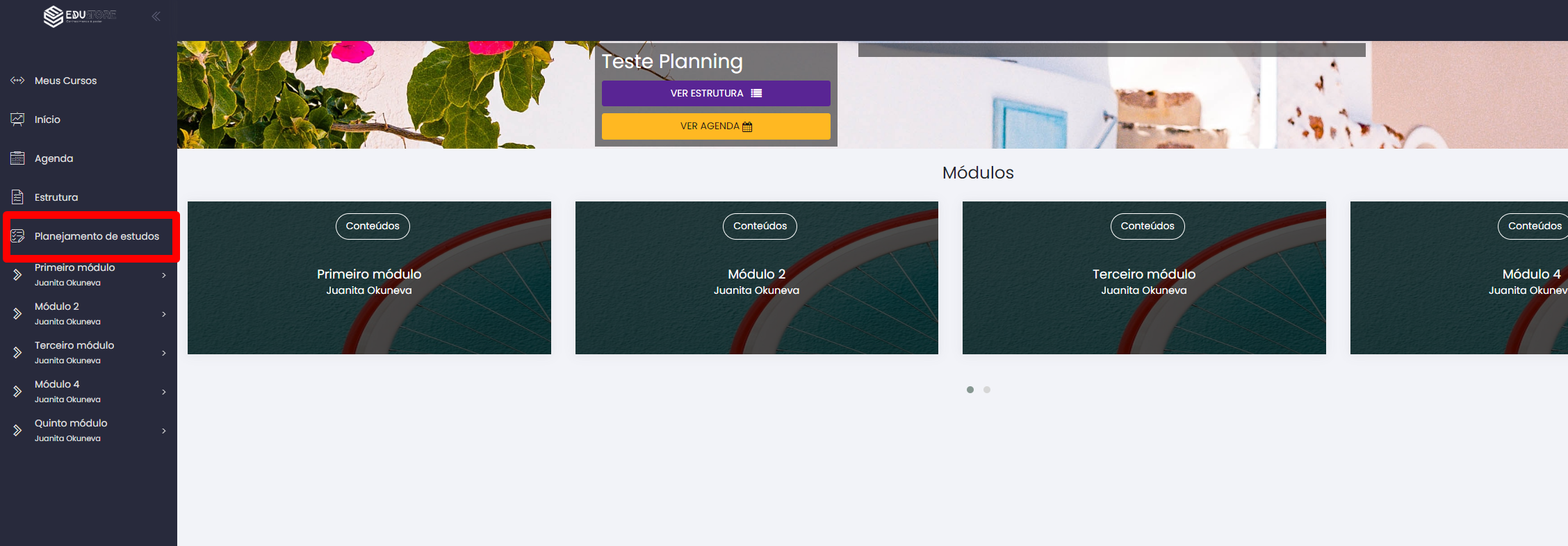
Onde ao acessar o recurso pela primeira vez você irá encontrar uma tela para definir o seu cronograma de estudos:
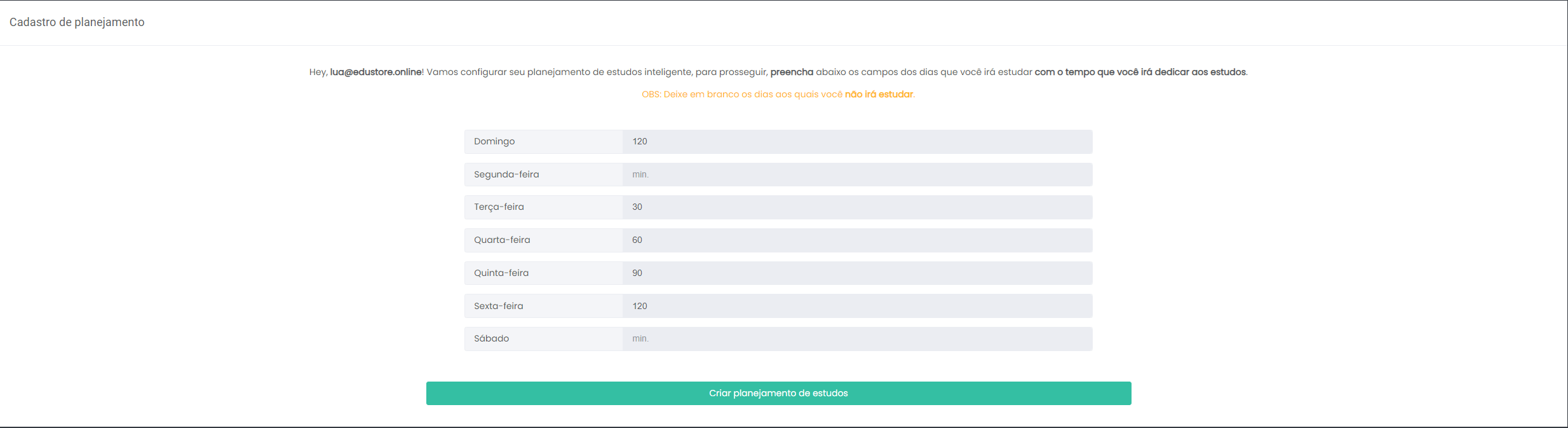
Nesta etapa faça a inserção dos tempos que você deseja estudar durante a sua semana, sendo ela com o tempo mínimo de 30 minutos e máximo de 360 minutos.
Ao finalizar clique em Criar planejamento de estudos.
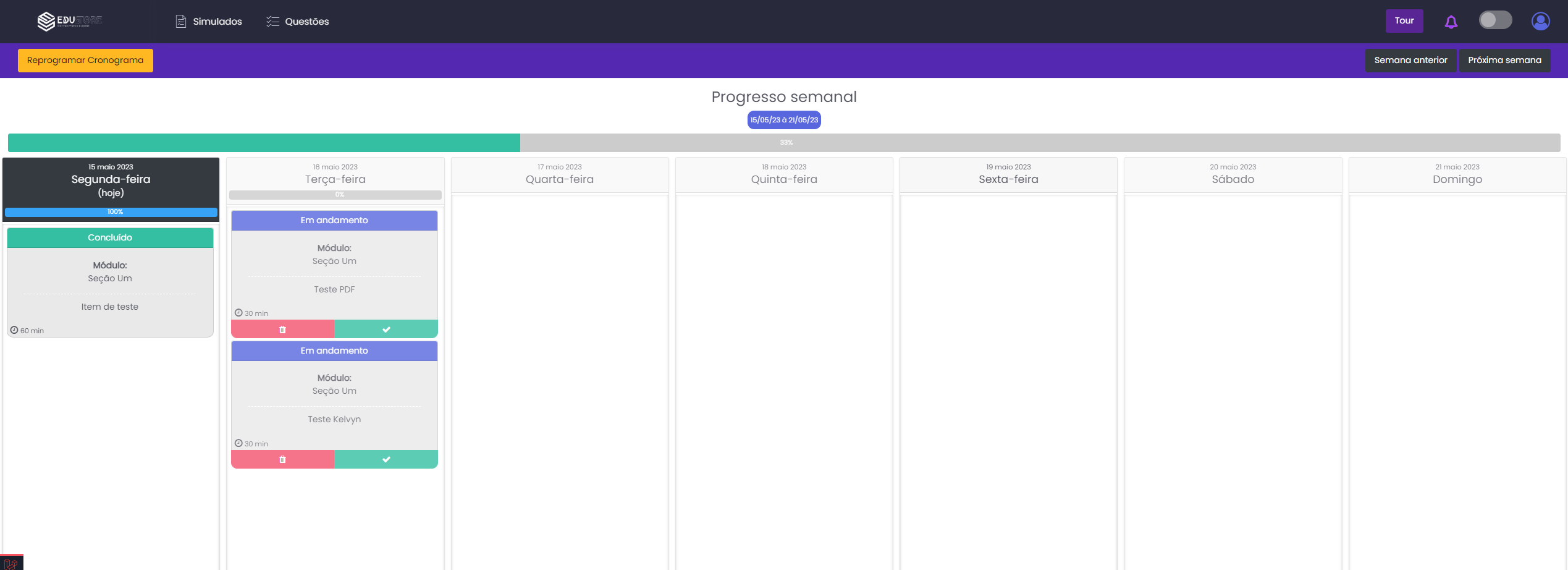
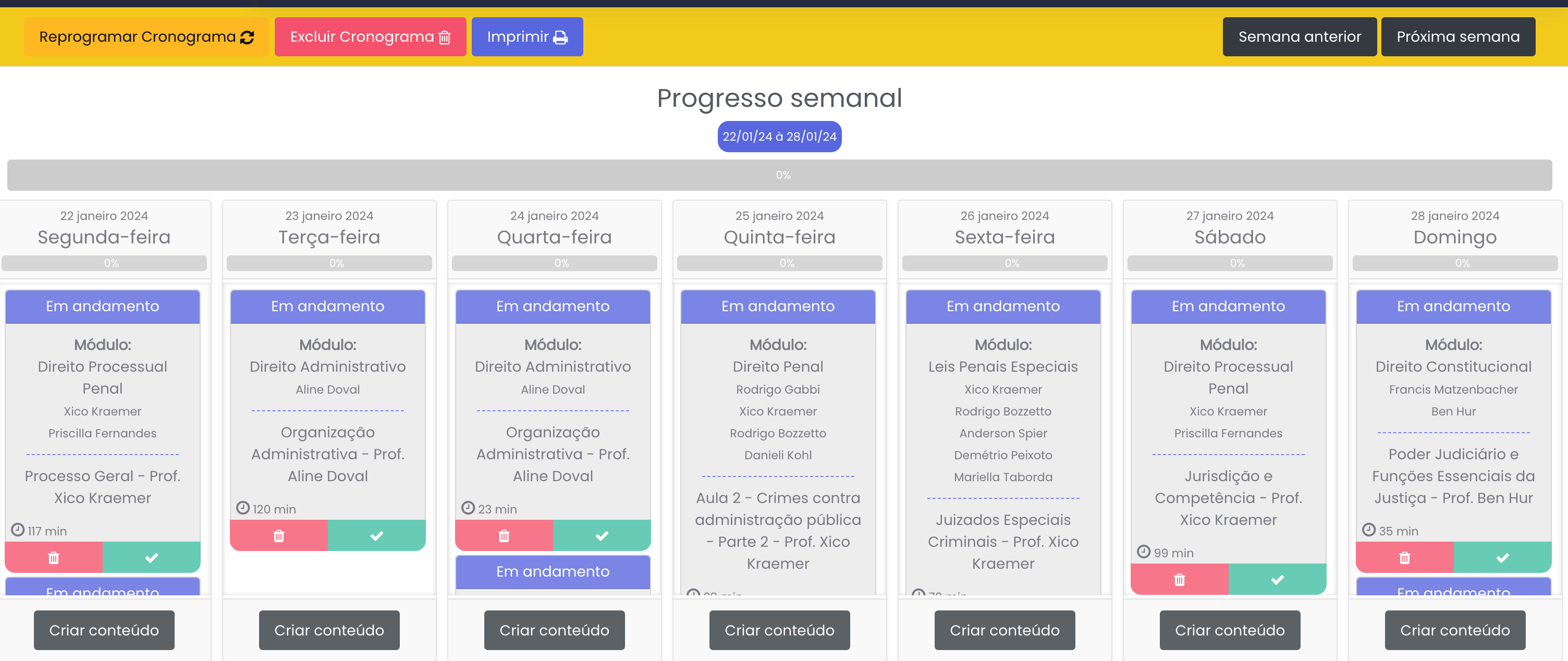
Acessando o planejamento você irá visualizar a semana corrente de estudos, onde irá ser realizada a distribuição dos conteúdos de acordo com os tempos preenchidos para estudo, assim como quando concluído um estudo, você pode acompanhar o seu desempenho semanal:
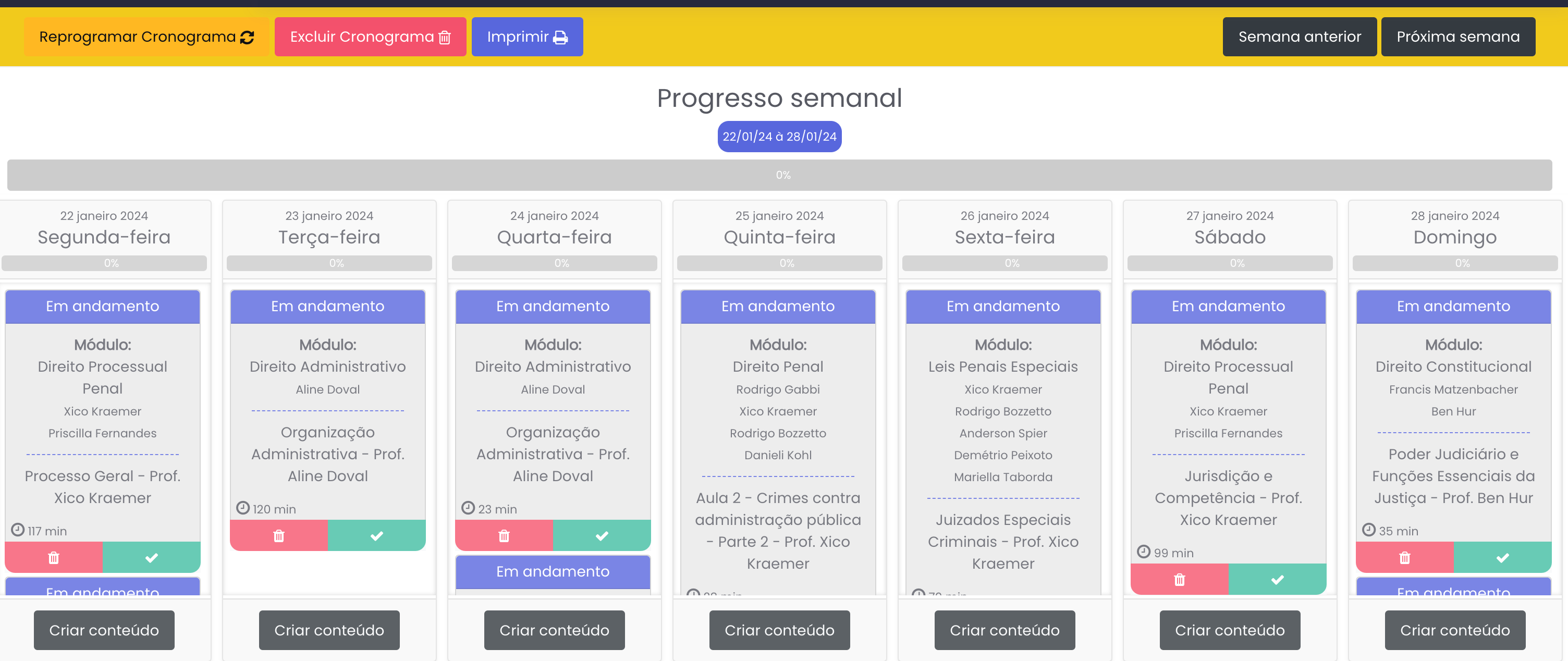
Uma possibilidade que você irá ter é a Reprogramação do cronograma, para caso seja necessário trocar ou remanejar o seu tempo de estudo.
Para realizar este ajuste clique em Reprogramar Cronograma.
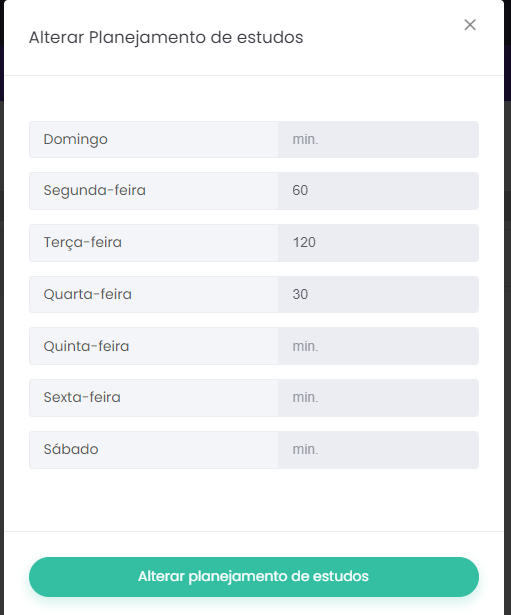
Faça a edição dos tempos de estudo, e então clique em Alterar planejamento de estudos.
Neste recurso também é possível adicionar conteúdos ao seu planejamento, bastando clicar em Criar Conteúdo.
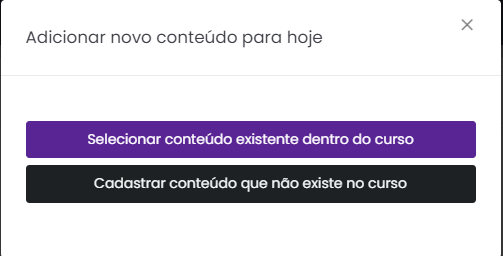
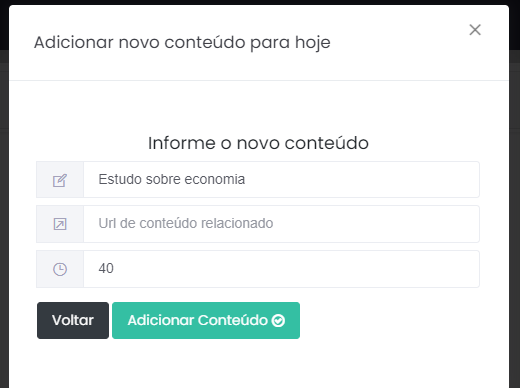
Dentro deste recurso há duas possibilidades, sendo elas conforme a imagem abaixo:
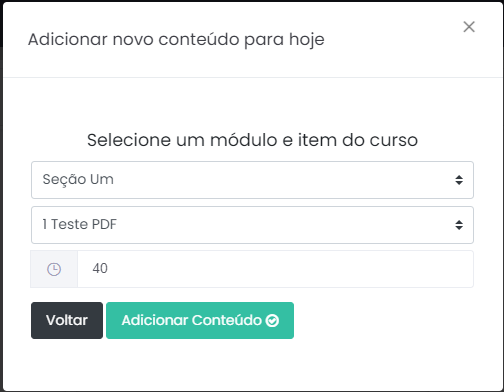
Na opção de Selecionar conteúdo existente dentro do curso você pode adicionar e customizar de forma manual conteúdos de sua assinatura.
Na opção Cadastrar conteúdo que não existe no curso você pode adicionar estudos externos, assim utilizando o planejamento de estudos para adaptar a sua realidade e rotina.
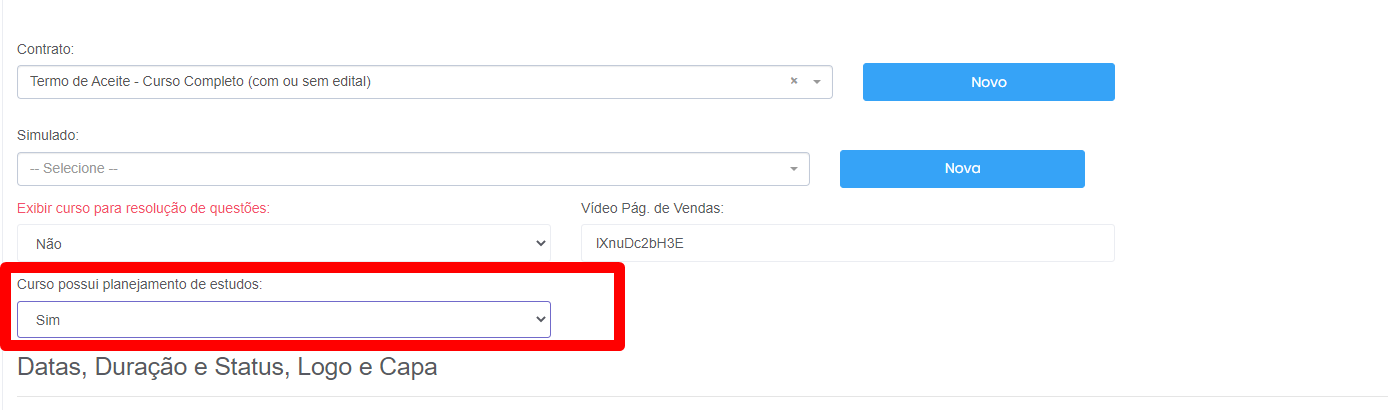
Observação: Para que as informações de planejamento de estudos estejam disponível no curso é necessário habilitar o mesmo:
Dúvidas ou sugestões, nos contatem!