
Como Salvar o PWA
Um Progressive Web App (PWA) é uma aplicação web que utiliza tecnologias modernas para oferecer uma experiência de usuário similar à de aplicativos nativos. Eles são rápidos, funcionam offline, podem ser instalados diretamente da web e oferecem notificações push.
Como Atualizar ou Incluir o Ícone do Aplicativo Home Screen para o PWA
Este guia detalha como atualizar ou incluir o ícone do aplicativo home screen para o PWA da sua plataforma. O ícone deve ser no tamanho 512x512 pixels, formato PNG, com fundo transparente.
Passo a Passo:
-
Prepare o Ícone:
- Crie ou edite o ícone para o aplicativo no tamanho 512x512 pixels.
- Salve o ícone no formato PNG com fundo transparente.
-
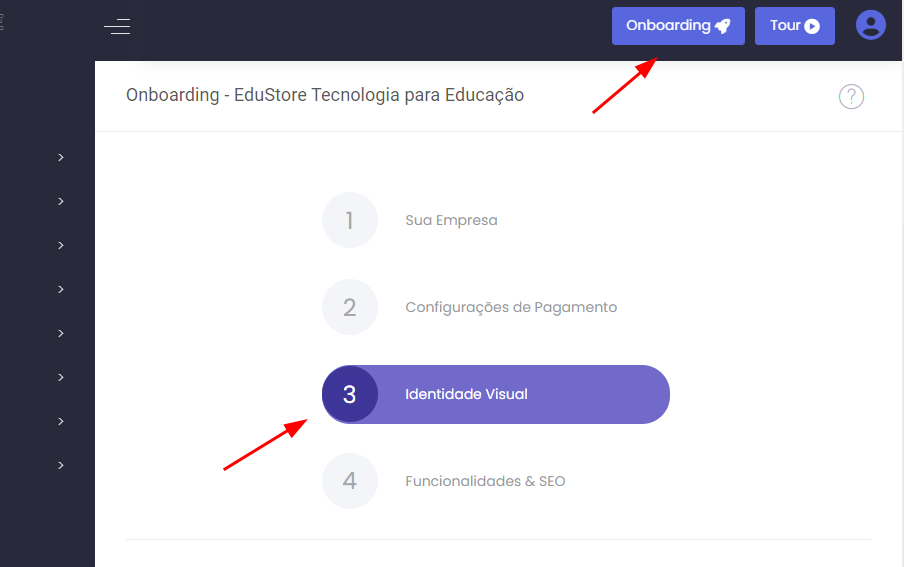
Acesse o Painel de Onboarding:
- Acesse o link do painel de onboarding: painel.xxxxxx/onboarding?step=2.
OBS: Pode encontrar o link do seu painel na descrição do grupo do whatsapp.
-
- Se preferir, você pode acessar diretamente o painel, clicar em 'Onboarding' e, em seguida, escolher a opção 'Identidade Visual'
-
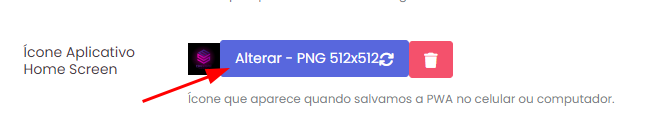
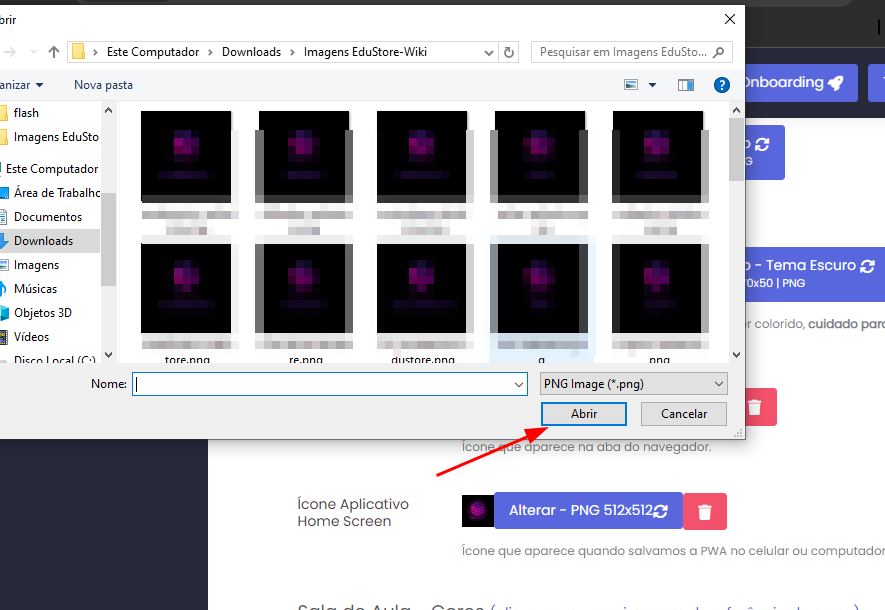
- "Indo mais abaixo, você encontrará a opção 'Ícone Aplicativo Home Screen'. Clique em 'Alterar', o que abrirá uma janela para você selecionar a pasta no seu computador. Encontre e selecione o seu ícone PNG de 512x512 e clique em 'Abrir'."
Como Salvar o PWA da sua Plataforma no Chrome (Android)
- No dispositivo Android, abra o Chrome
.
- Acesse o link da sala do seu curso.
- OBS: Pode encontrar o link do seu painel na descrição do grupo do whatsapp.
- À direita da barra de endereço, toque em Mais
Adicionar à tela inicial

Como Salvar o PWA da sua Plataforma no Computador
- No computador, abra o Chrome.
- Acesse o link da sala do seu curso.
- OBS: Pode encontrar o link do seu painel na descrição do grupo do whatsapp.
- OBS: Pode encontrar o link do seu painel na descrição do grupo do whatsapp.
- No canto superior direito, selecione Mais
- Em alguns sites, no canto superior direito da barra de endereço, selecione Instalar
.
Como Salvar o PWA da sua Plataforma no Safari (iOS)
- Em alguns sites, no canto superior direito da barra de endereço, selecione Instalar