
Cadastro de Questões
Acesse a listagem de questões através do menu:
1 - Criação da Questão
Acadêmicos / Conteúdos / Questões / Questões (conforme imagem)
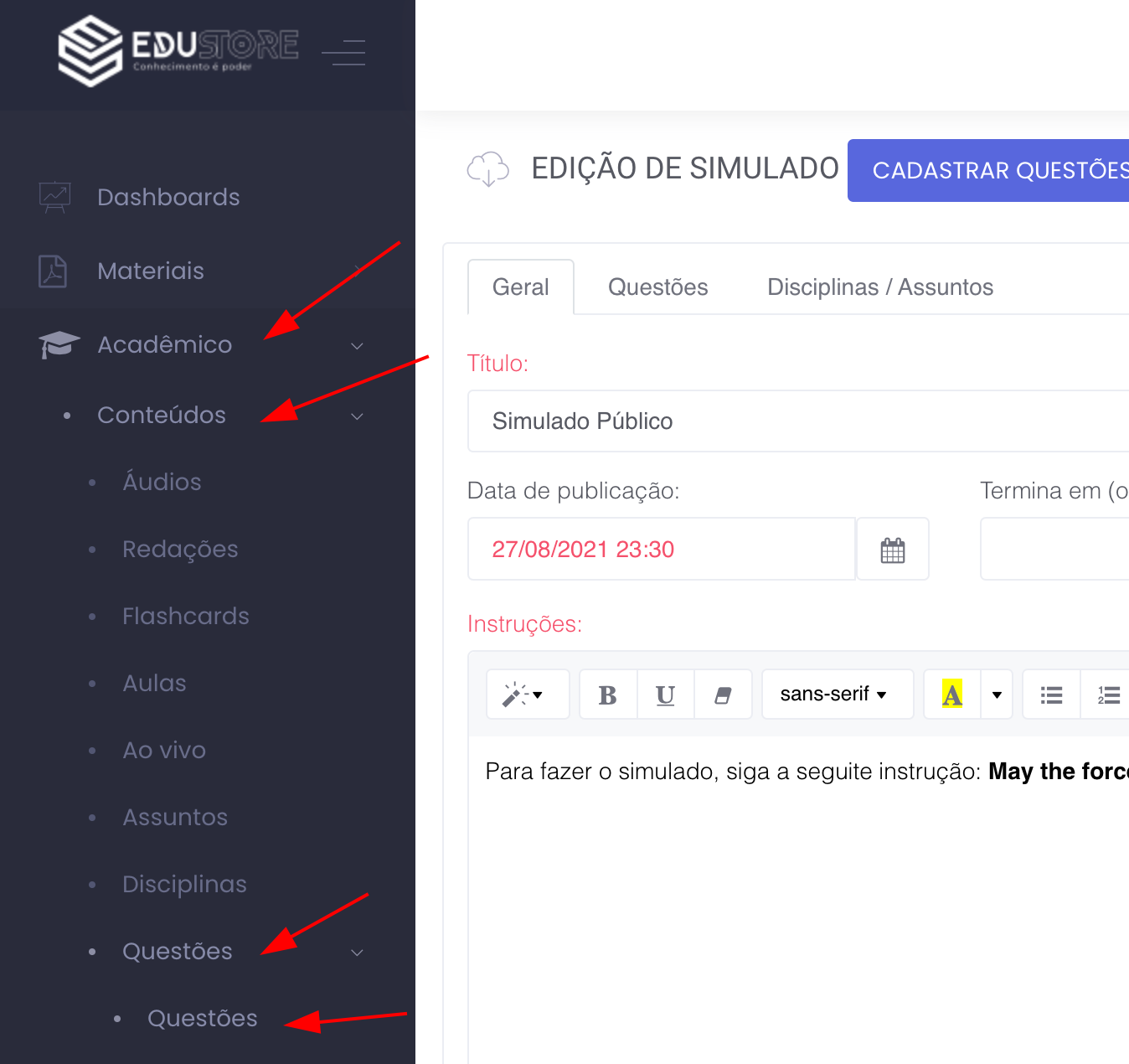
Na listagem de questões clique no botão criar, cadastre o enunciado, as respostas e diga qual a resposta correta, após vamos entender os próximos campos:
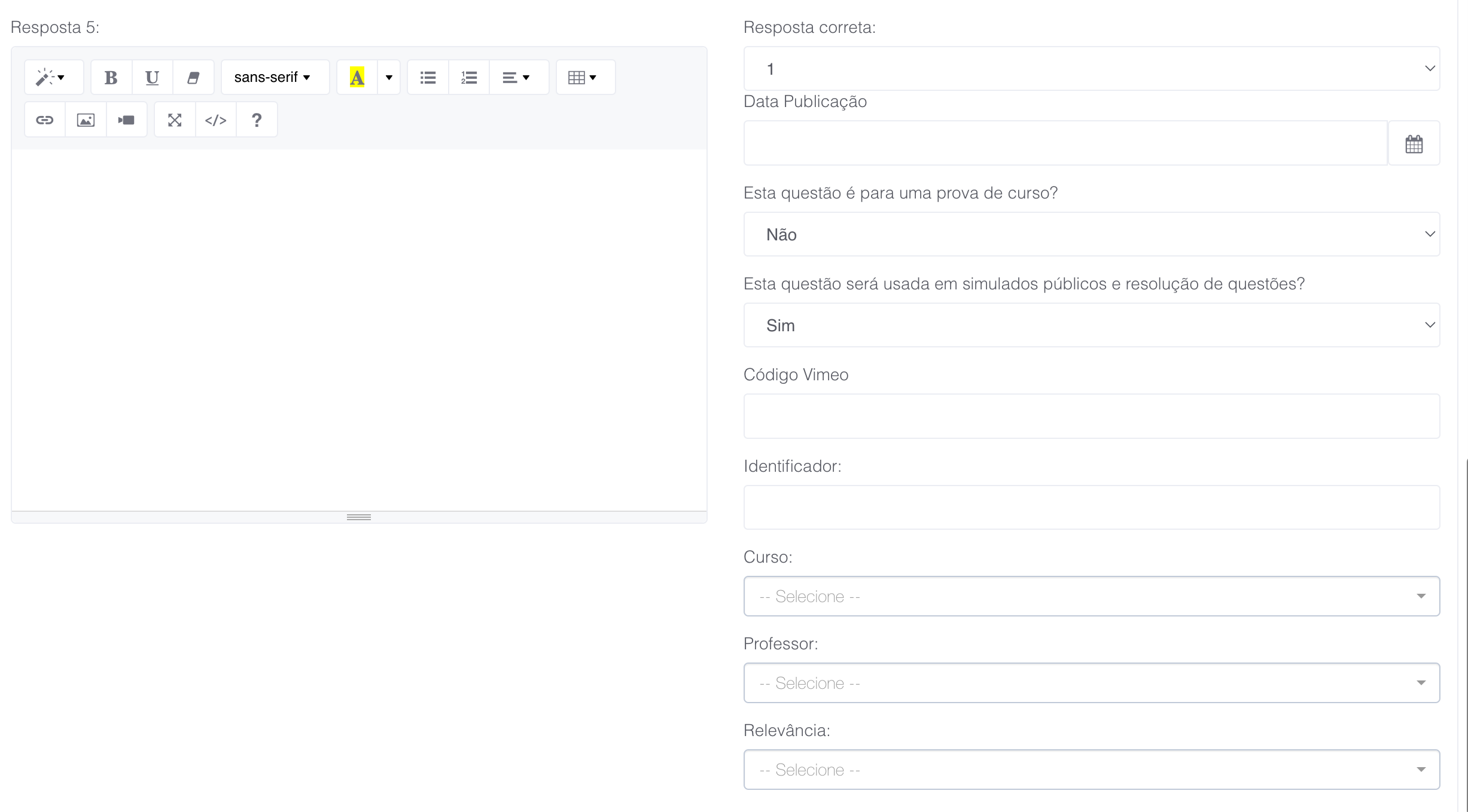
- Data de publicação: Essa data pode ser do passado ou futuro.
- Questão para uma prova: Ao marcar como sim, essa questão não aparecerá em simulado públicos ou resolução de questão na aula. Ela aparecerá somente em simulados privados (privado = prova para algum módulo).
- Esta questão será usada em simulados públicos: Ao marcar como sim, mesmo esta questão seja de uma prova de um curso, ela aparecerá em simulados públicos.
- Código Vimeo: Sua questão poderá ter uma resposta em vídeo, basta colocar o código vimeo do vídeo.
- Identificador: Você pode definir um identificador personalizado para a questão, normalmente utilizado em caso de reporte de erro, para que você consiga achar facilmente sua questão em seu banco de questões.
- Curso: Caso essa questão pertença a somente um curso específico, selecione ele neste campo.
- Professor: Utilize essa campo para no futuro saber a quantidade de questões por professor que você tem em seu banco de questões.
- Relevância: Você pode escolher a relevância que esta questão tem para um prova ou assunto específico, por exemplo, em um cenário de curso preparatório para concurso, esta questão sobre crase tem uma relevância alta para a prova final.
2 - Vincular assuntos a questão
Após cadastrar a questão, aparecerá uma aba assuntos onde você poderá vincular os assuntos ao qual esta questão está abordando (caso o assunto não existe, há um botão novo, para criar o assunto).
