TUTORIAL REDAÇÃO
Neste tutorial você irá aprender como cadastrar e gerenciar suas redações dentro da EduStore.
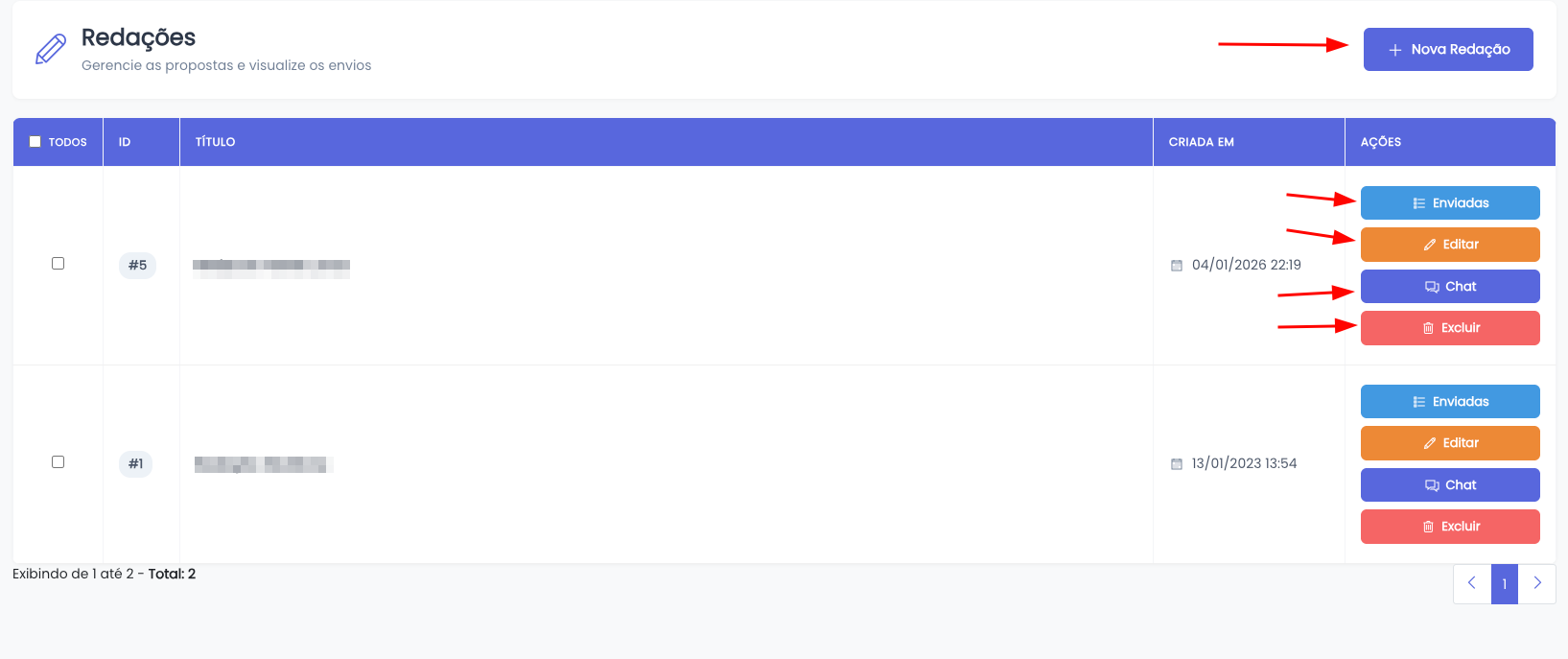
Acesse: Acadêmico / Conteúdos / Redações, nesta tela você verá a lista de redações com suas respectivas ações:
- Ver chats da redação
- Ver Redações enviadas
- Editar Redação
- Deletar Redação
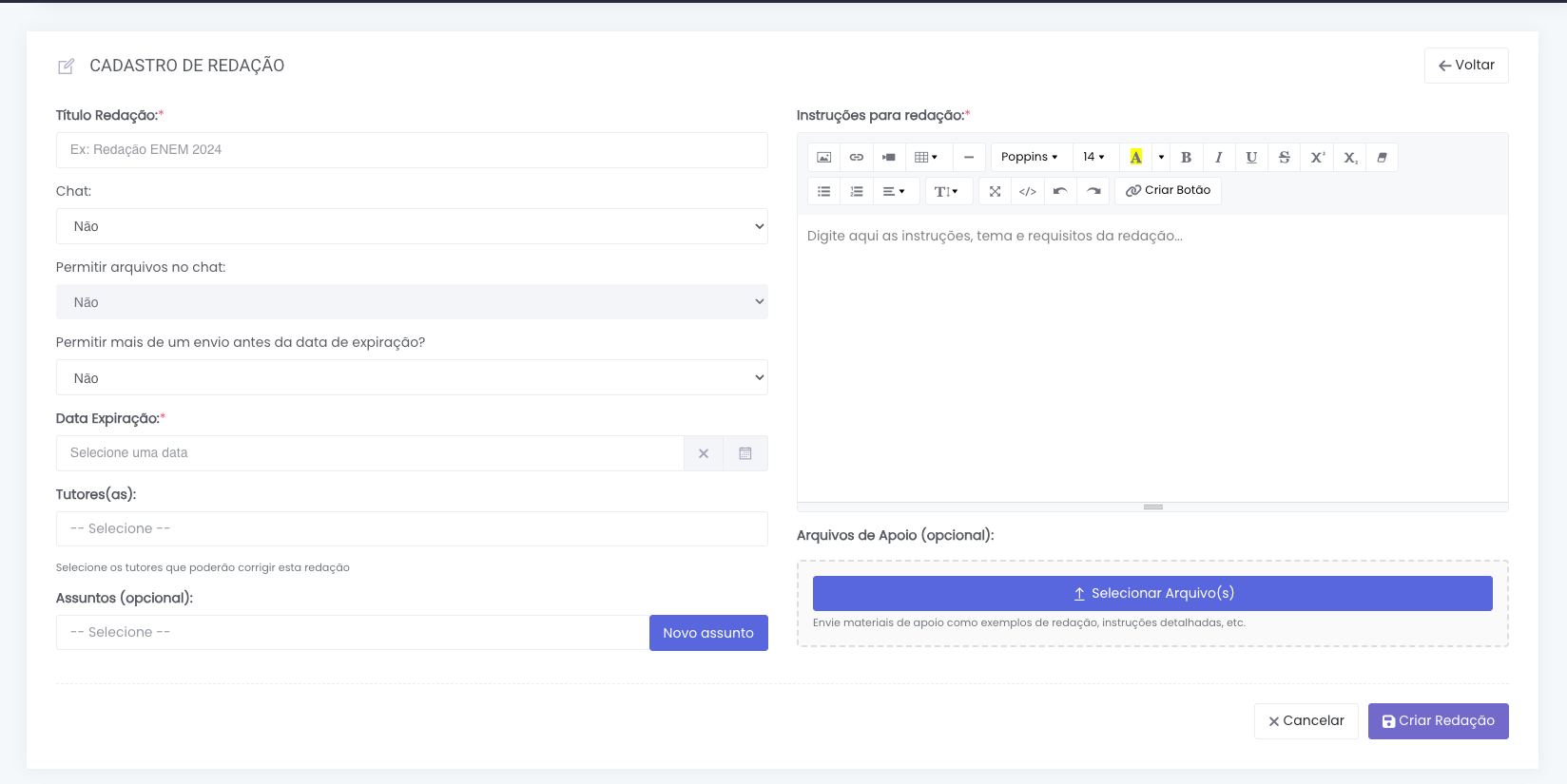
Clique em Cadastrar/Criar redação e então:
- Título da Redação: Obrigatório
- Chat: Permitir ou Não
- Permitir arquivos no chat com o tutor
- Data de Expiração da Redação (Após essa data ninguém poderá mais enviar): Obrigatório
- Tutores da Redação
- Assuntos da redação
- Arquivos exemplos
- Campo de Instruções para redaçào: Obrigatório
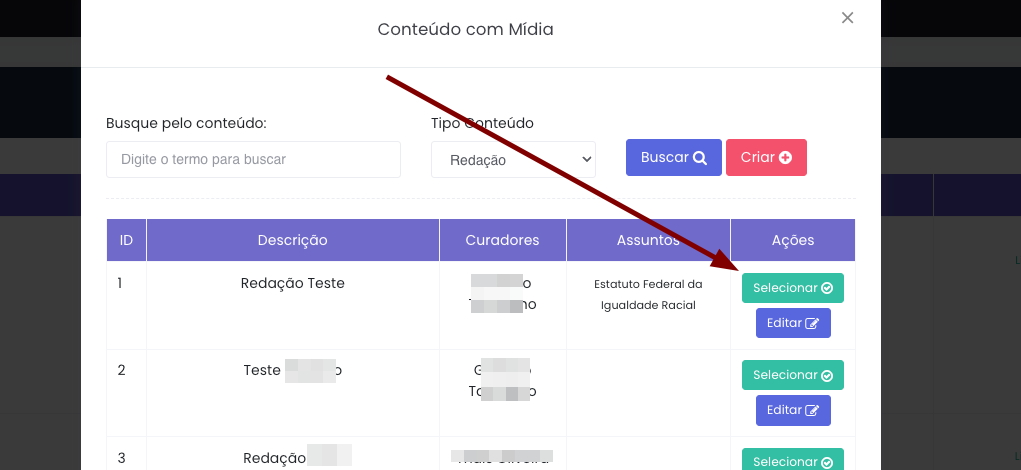
Após cadastrar a redação deve ir no Curso / Módulo do Curso e Cadastrar um conteúdo vinculando a redação a ele.
Gerenciar Redações
Cadastrar tutores
Se você possui professores cadastrados no sistema e eles serão os responsáveis pela tutoria dessas redações, basta você editar os usuários deles em CRM / Usuários e na aba segurança adicionar o papel TUTORIA.
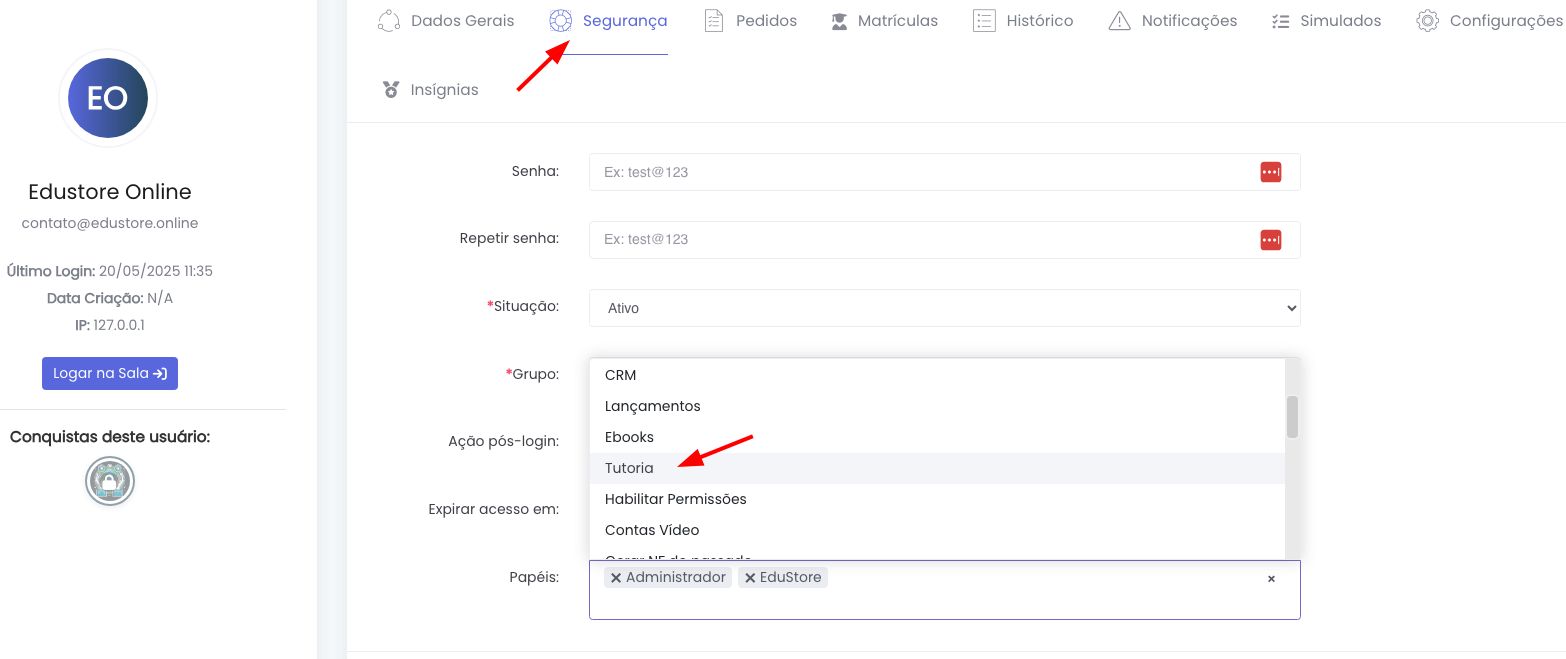
Após isso, basta eles logarem no painel com o usuário e senha deles e eles verão somente o menu de Acadêmico / Redações. Assim podendo corrigir, verificar e baixar as redações.
Em Acadêmico / Conteúdos / Redações, você terá a lista de redações do sistema
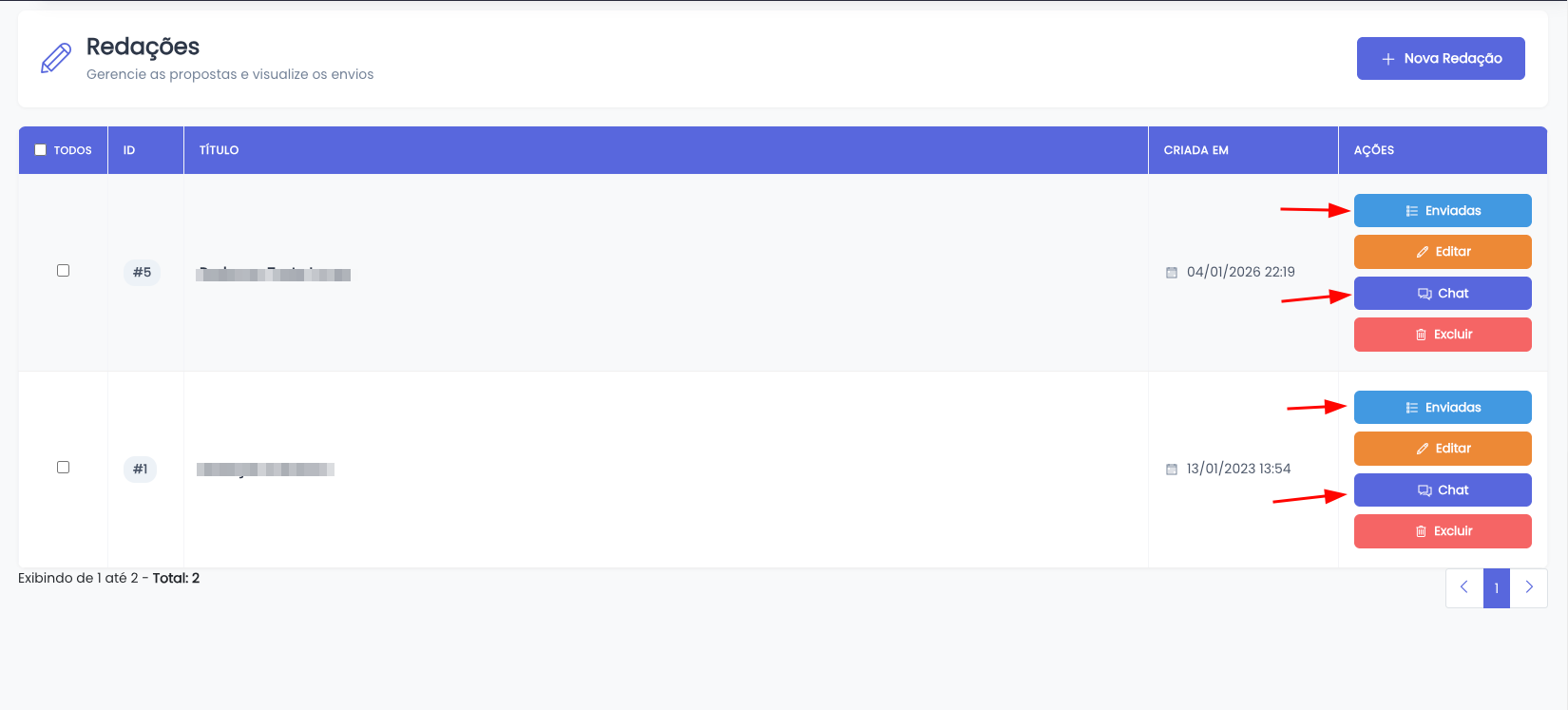
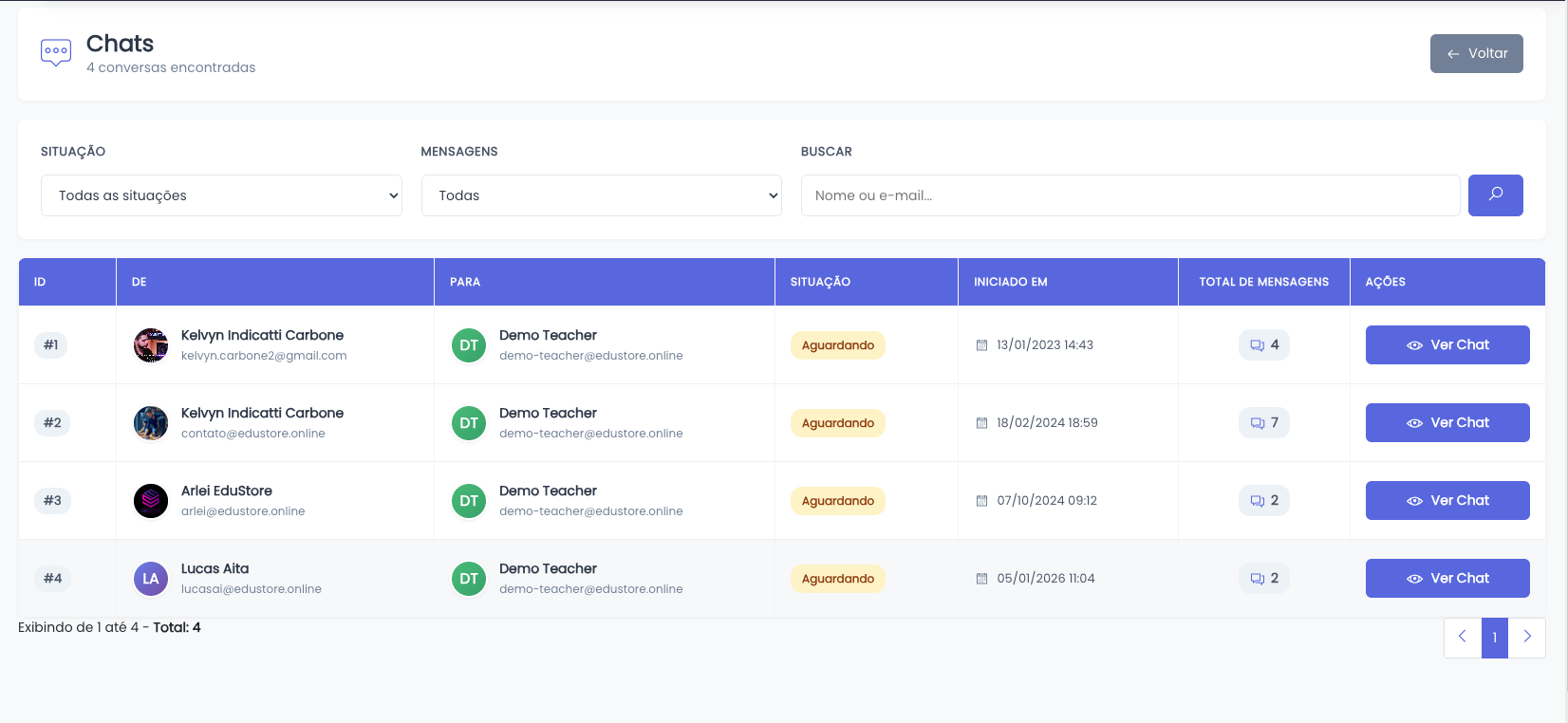
O botão chat serve para ver as mensagens trocadas com alunos, em caso de redação com tutoria.
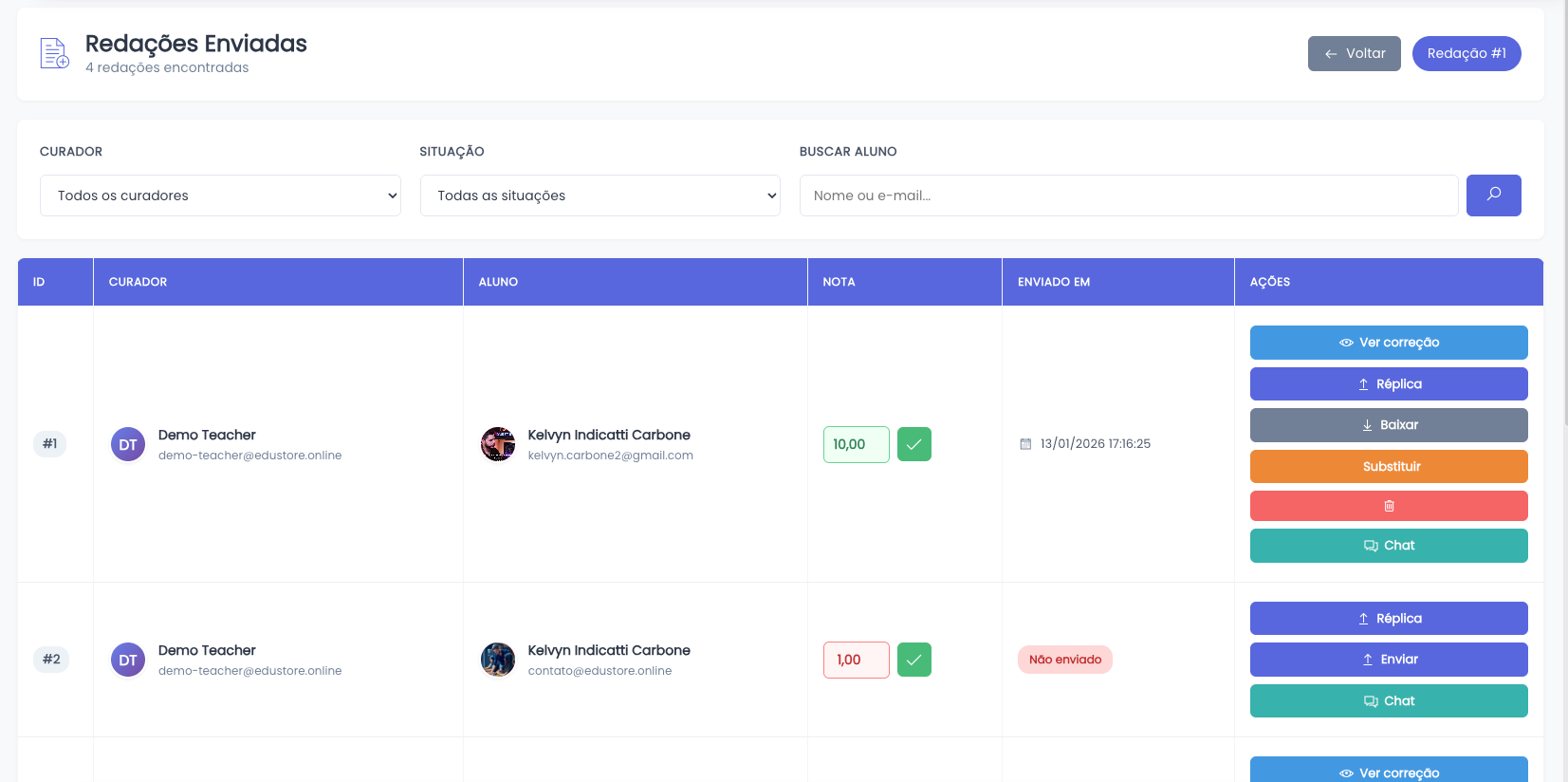
O botão enviadas é referente as redações enviadas pelos alunos, neste local você efetua réplicas e também atribui nota às redações dos alunos.
Visão Geral
A tela "Redações Enviadas" permite que tutores/curadores gerenciem as atividades submetidas pelos alunos. Aqui é possível visualizar, corrigir, fazer download e se comunicar com os alunos sobre suas redações.
Filtros Disponíveis
- CURADOR: Filtra por responsável pela correção
- SITUAÇÃO: Filtra por status da atividade (enviada, corrigida, etc.)
- BUSCAR ALUNO: Busca por nome ou e-mail do aluno
Ações Disponíveis
Ver Correção
- Função: Abre o PDF da correção realizada pelo tutor
- Disponibilidade:
- Aparece apenas quando há uma correção anexada
- Caso não exista correção e o aluno já tenha postado sua atividade, o espaço é liberado para o botão "Corrigir"
Réplica
- Função: Permite fazer upload do arquivo corrigido
- Uso: Indicado quando o tutor optar por correção manual:
- Baixa o arquivo do aluno
- Faz as correções em seu computador
- Usa este botão para enviar o arquivo corrigido de volta
Baixar
- Função: Faz o download do arquivo enviado pelo aluno
- Disponibilidade: Disponível apenas se o aluno tiver postado sua atividade
Substituir
- Função: Substitui o arquivo original do aluno
- Uso: Para situações em que:
- O aluno enviou o arquivo errado
- O professor possui o arquivo correto
- É necessário corrigir um envio equivocado
- ⚠️ Atenção: Esta ação substitui o ARQUIVO DO ALUNO, não o arquivo de correção
Excluir (Lixeira)
- Função: Remove completamente o envio do aluno
- ⚠️ Atenção: Ação irreversível
Chat:
- Função: Abre comunicação direta entre tutor e aluno
- Disponibilidade: Disponível apenas se o chat foi habilitado durante a criação da redação
- Uso: Permite tirar dúvidas, dar feedback adicional ou esclarecer pontos da correção
CORREÇÃO AO VIVO
(Novo)
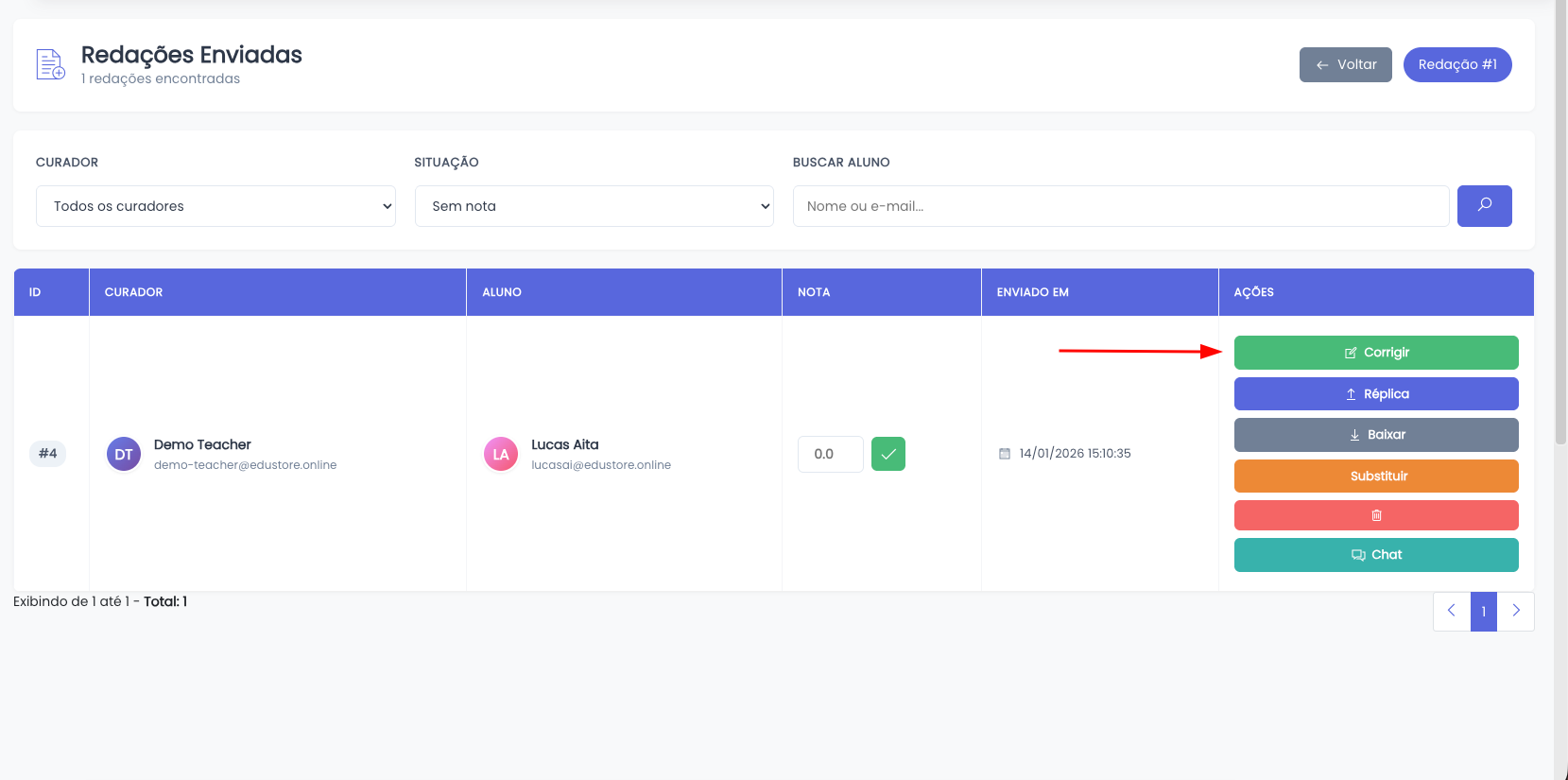
Assim que o aluno enviar uma redação, ou atividade dissertativa, vai ser atualizado e habilitado o botao Corrigir no painel de Enviadas do professor:
O que é?
A Correção ao Vivo é uma ferramenta que permite ao professor/tutor corrigir redações e atividades dissertativas diretamente na plataforma, sem necessidade de fazer download ou usar programas externos.
Como funciona?
Ativação do Botão
- O botão "Corrigir" é automaticamente habilitado assim que o aluno envia sua redação ou atividade dissertativa
- Aparece na coluna "AÇÕES" do painel de Redações Enviadas
- Só fica disponível quando:
- O aluno já enviou a atividade
- Ainda não existe uma correção anexada
Fluxo de Correção
- Professor acessa o painel "Redações Enviadas"
- Identifica a atividade que deseja corrigir
- Clica no botão verde "Corrigir"
- É direcionado para o editor integrado da plataforma
- Realiza as correções diretamente no documento
- Salva a correção, que fica automaticamente vinculada ao envio do aluno
Vantagens da Correção ao Vivo
Agilidade
- Correção imediata, sem esperar downloads
- Não precisa alternar entre diferentes programas
- Processo mais rápido e fluido
Praticidade
- Tudo acontece dentro da plataforma
- Não consome espaço no computador com arquivos temporários
- Acesso de qualquer dispositivo com internet
Organização
- Correções ficam automaticamente vinculadas ao aluno
- Histórico completo dentro da plataforma
Não há risco de perder arquivos
Editor
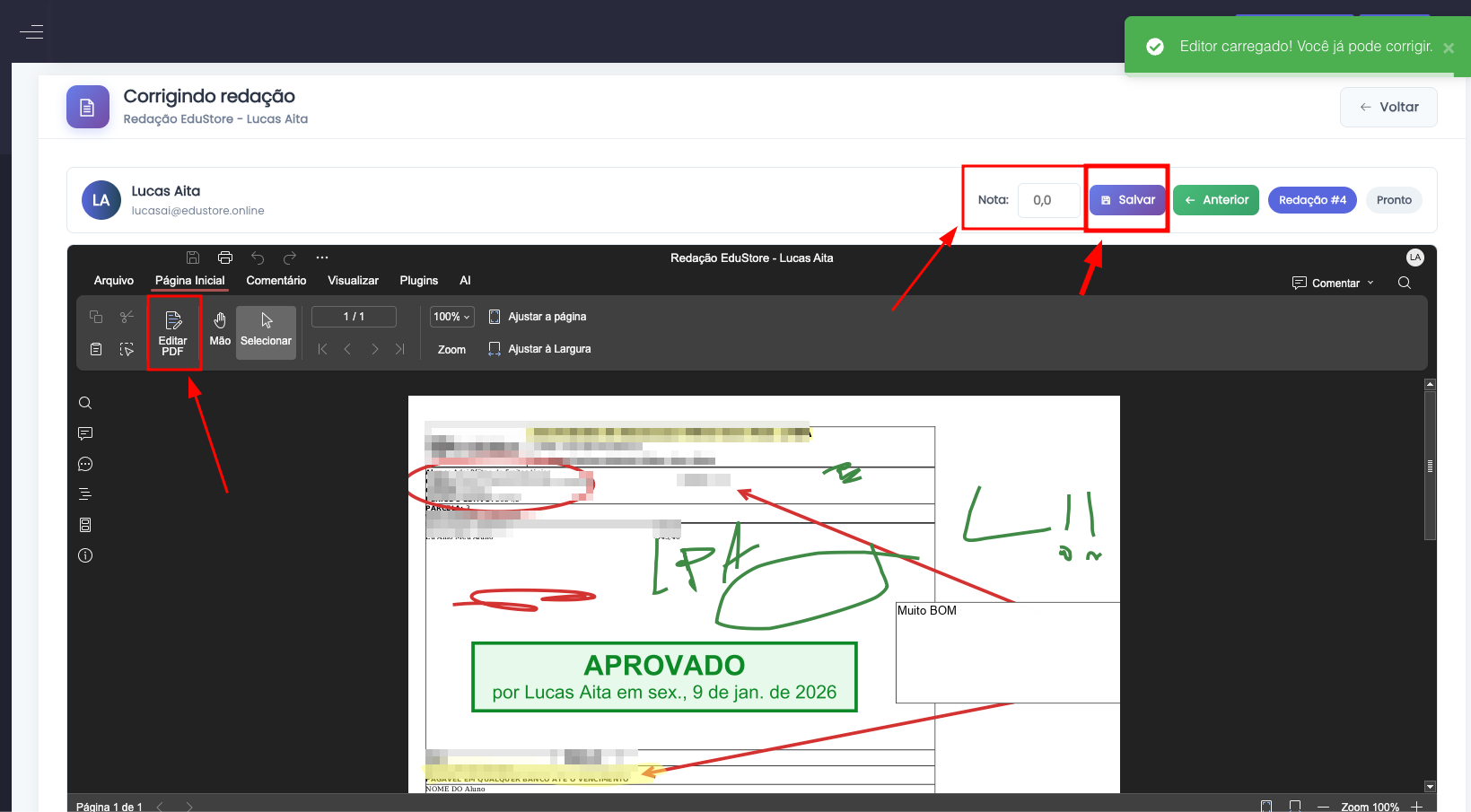
Logo após clicar em corrigir, o tutor será direcionado ao Editor ao vivo, onde vai ser carregado o arquivo de redação/ atividade do aluno:
Botão "Editar PDF"
Localização: Barra de ferramentas superior Função: Ativa o modo de edição direta no PDF
Permite:
- Desenhar e fazer marcações à mão livre
- Circular trechos importantes
- Adicionar setas e indicações
- Escrever comentários diretos
- Carimbar aprovações ou observações
Atribuição de Nota
Campo "Nota" (canto superior direito)
- Digite a nota do aluno
- Aceita valores decimais (ex: 8,5)
- Atualiza automaticamente ao salvar
- Fica vinculada permanentemente à correção
Dica: Defina a nota antes de salvar para já deixar tudo completo!
Navegação
⬅️ Anterior Próximo ➡️ (botões no canto superior direito)
Esta é uma das funcionalidades mais poderosas do editor:
- Corrija múltiplas redações em sequência
- Não precisa voltar à lista de enviadas
- Não perde o contexto de trabalho
- Fluxo contínuo e ininterrupto
Correção em lote facilitada
- Ideal para corrigir várias redações seguidas
- Mantém o mesmo ambiente de trabalho
- Economiza tempo e cliques
- Aumenta significativamente a produtividade
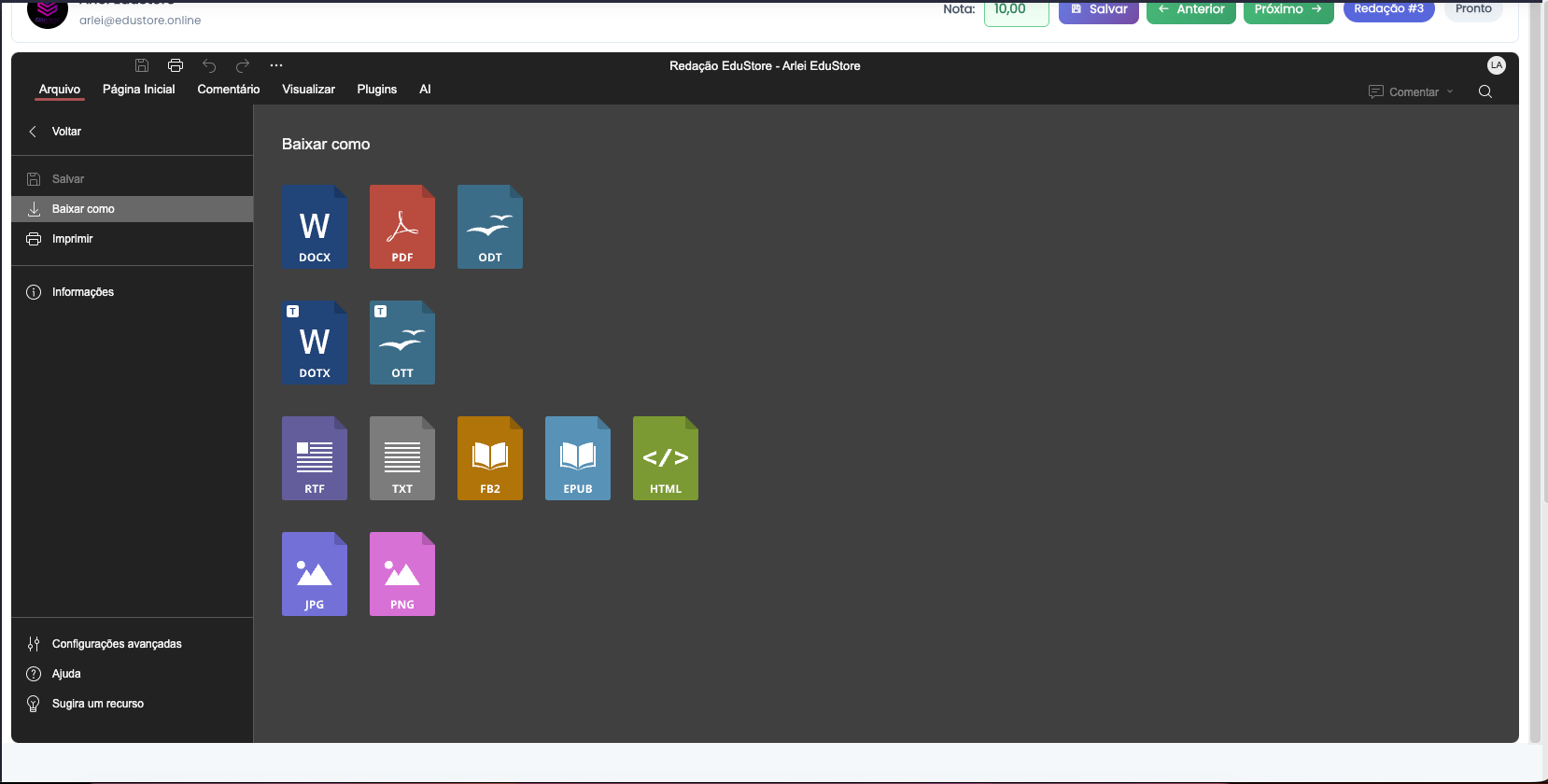
Download Multiformato - Flexibilidade Total
Visão Geral
Além de corrigir online, o professor tem a opção de baixar o documento do aluno em diversos formatos, proporcionando flexibilidade para diferentes necessidades e preferências de trabalho.