Árvore de Decisão — Como cadastrar questões e configurar simulados
A árvore de decisão é uma modalidade de avaliação adaptativa onde cada resposta do aluno determina qual questão ele verá a seguir. Em vez de um roteiro fixo de perguntas, o aluno percorre um caminho personalizado de acordo com o que responde — podendo ir para caminhos mais fáceis, mais difíceis ou completamente diferentes dependendo da lógica configurada.
Este guia explica passo a passo como cadastrar as questões do tipo árvore, montar o simulado e entender como o aluno experimenta essa jornada.
Cadastrando Questão - Árvore de Decisão
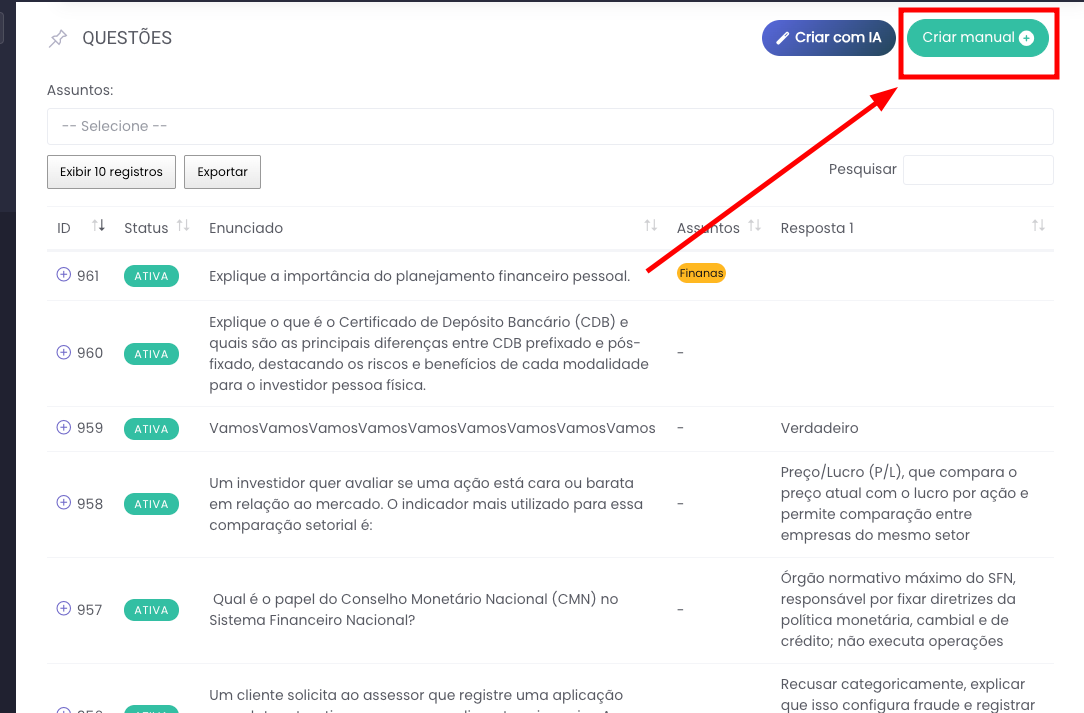
Vá em Questões no menu lateral e clique em Criar Manual;
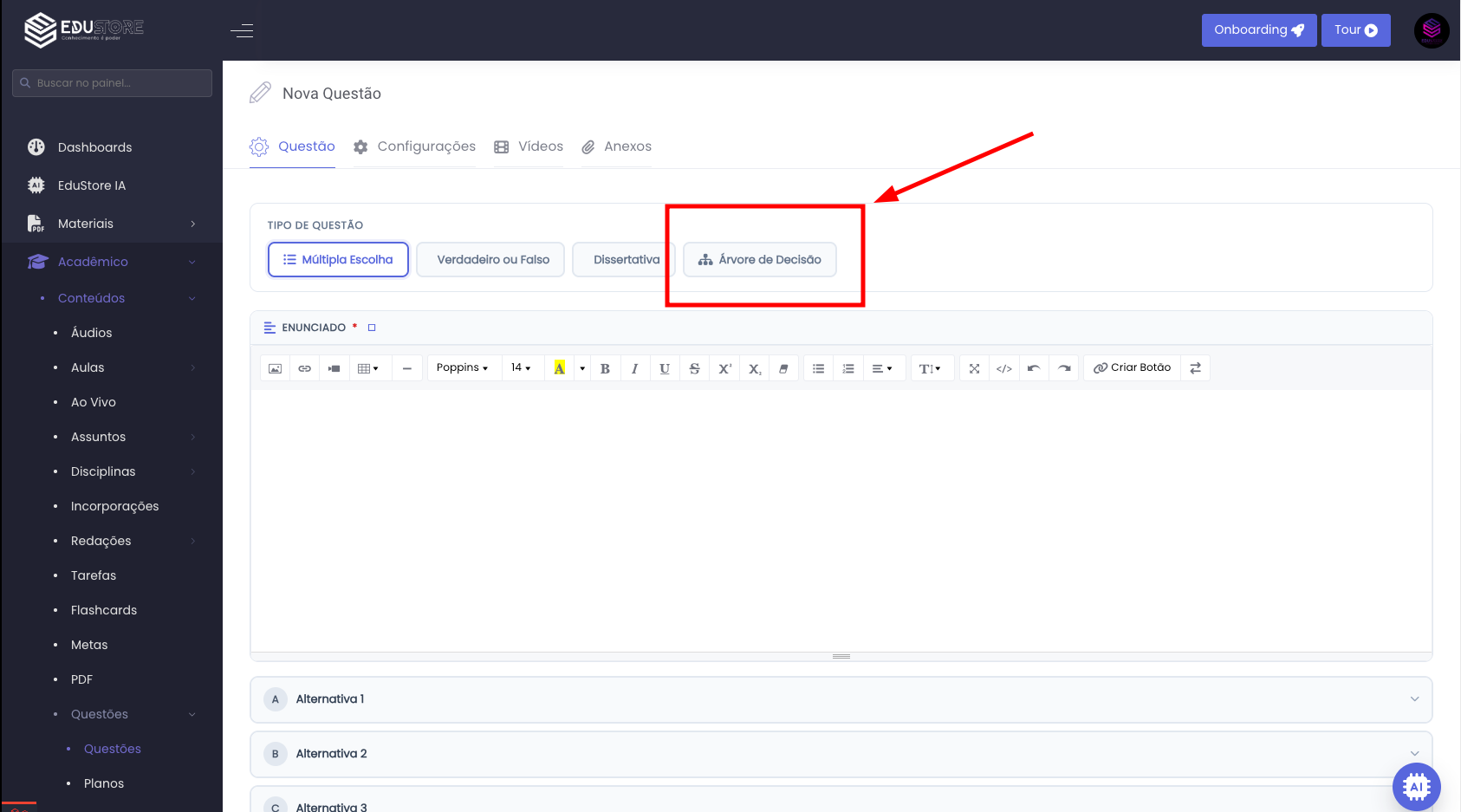
No topo da tela, clique em "Árvore de Decisão"
Escreva o enunciado da questão no campo Enunciado
Preencha as alternativas — você vai ver os campos Alternativa A, B, C, D (e opcionalmente E)
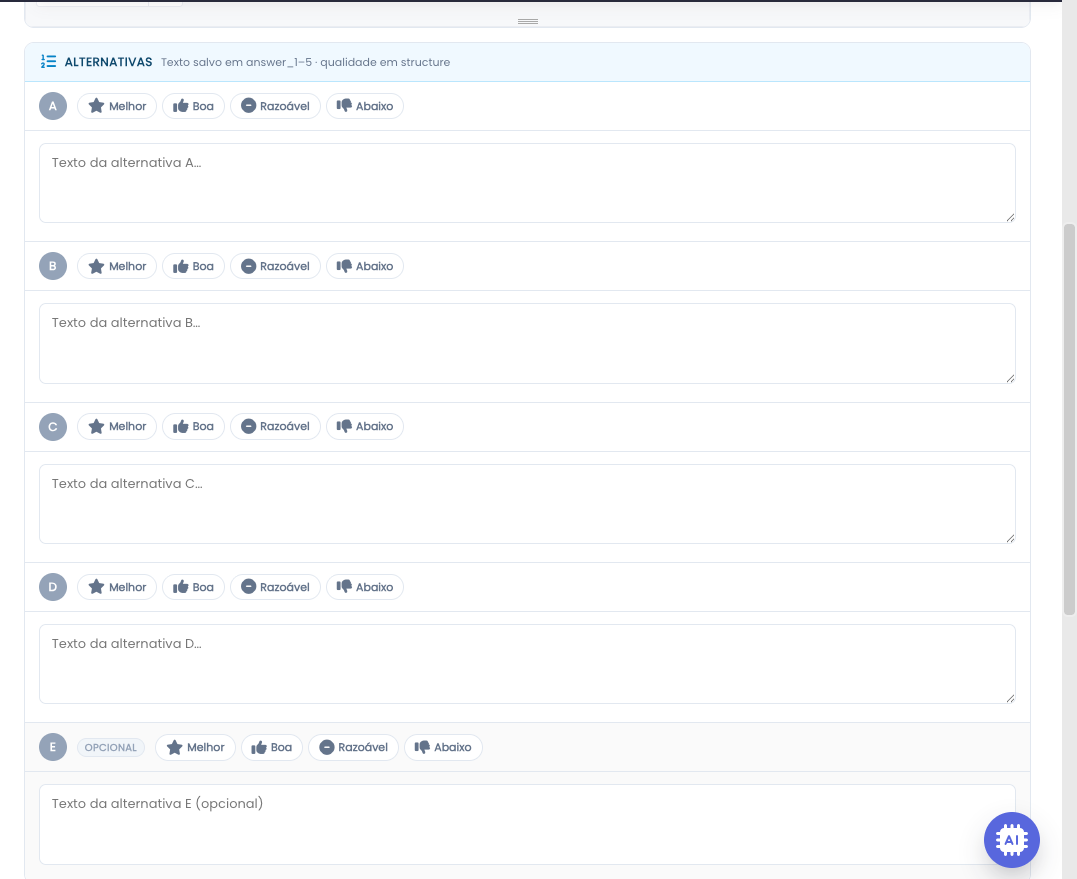
Em cada alternativa, clique na pílula colorida do lado direito e escolha o peso dela:
- Melhor resposta → a alternativa correta
- Boa escolha → quase certa
- Escolha razoável → aceitável
- Abaixo do ideal → errada mas compreensível
- Inadequada → totalmente errada
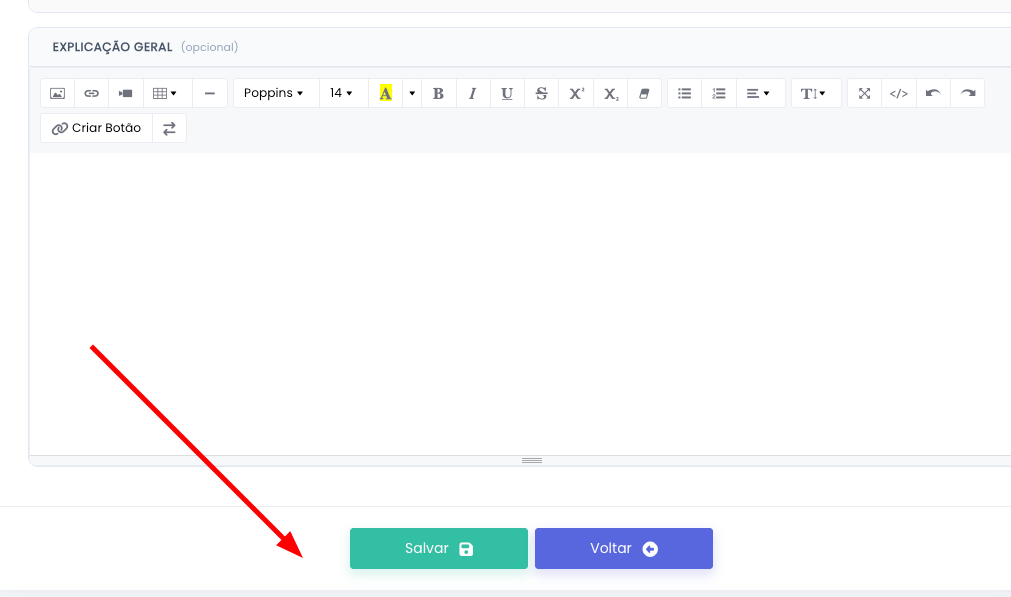
Clique em Salvar
Criando Simulado - Árvore de Decisão
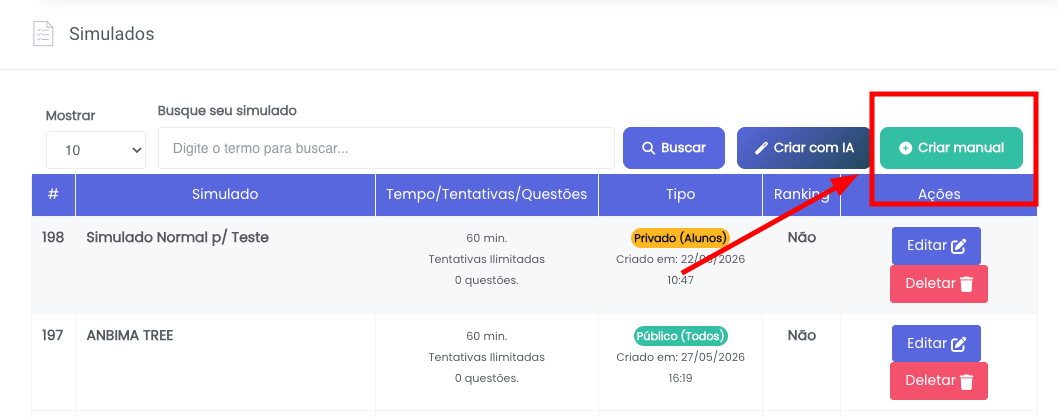
Ao entrar em Simulados, clique no botão "Criar manual" no canto superior direito para criar um novo simulado.
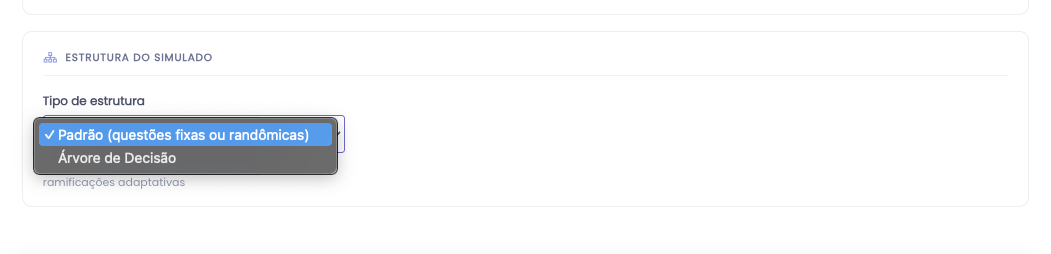
Após preencher os dados do simulado, vá até a seção "Estrutura do Simulado", clique no campo "Tipo de estrutura" e selecione "Árvore de Decisão".
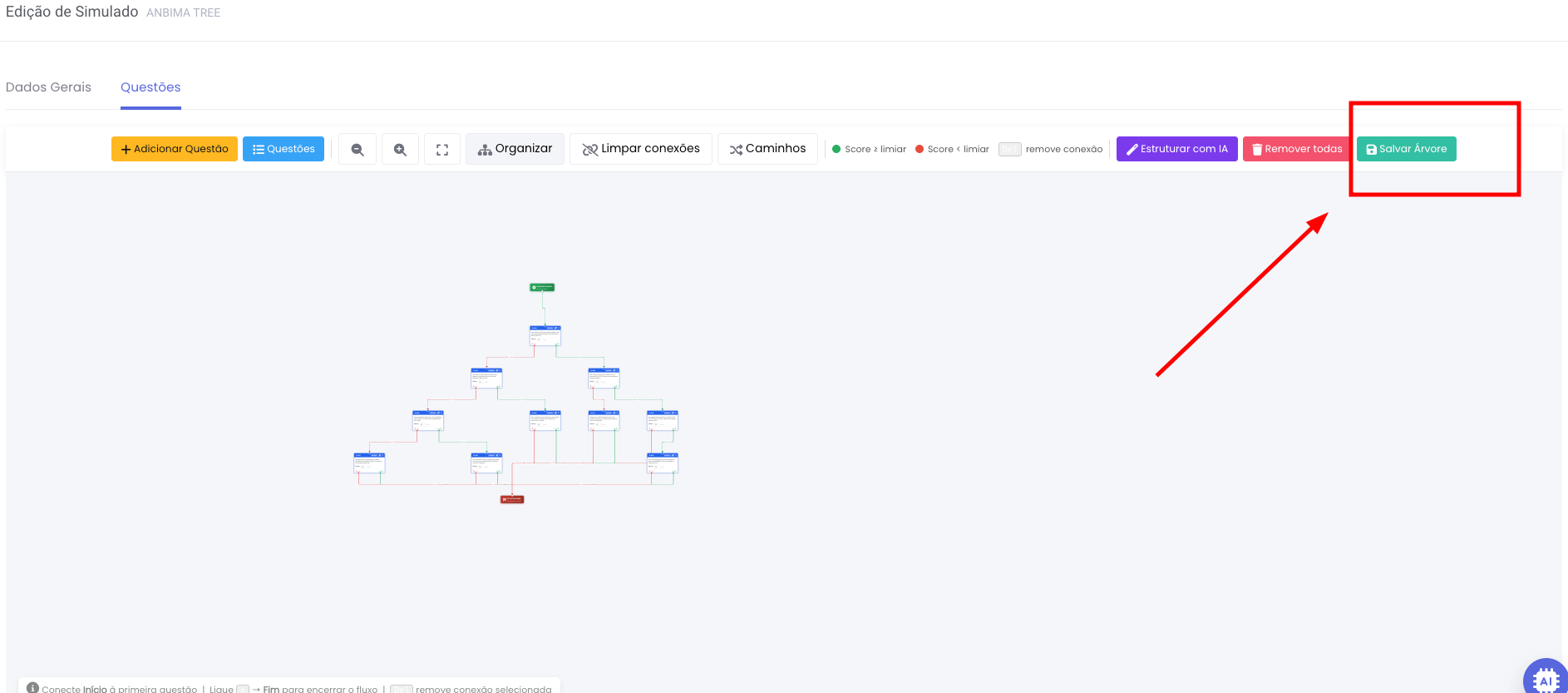
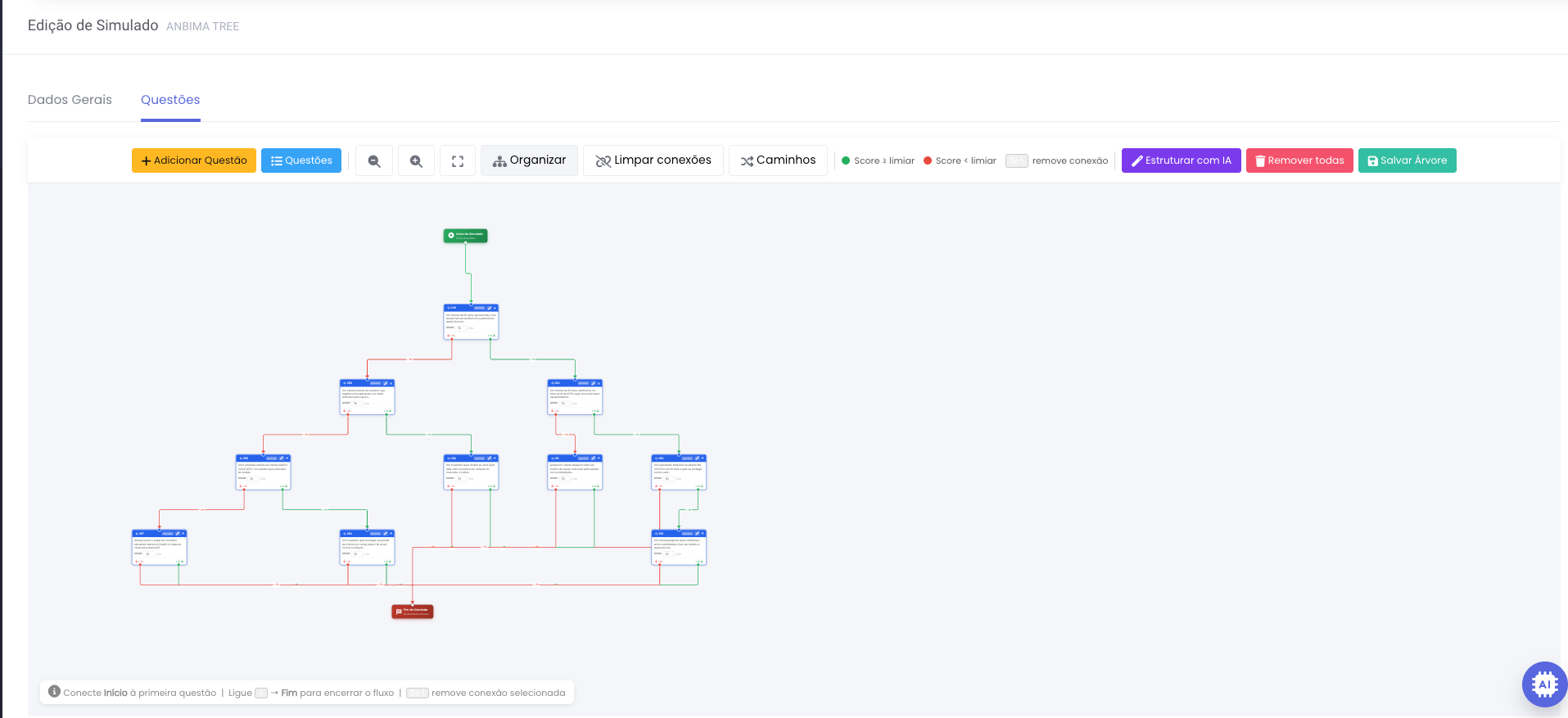
Na aba "Questões" você verá o canvas da árvore. Os botões do topo fazem o seguinte:
- + Adicionar Questão — adiciona uma nova questão ao canvas
- Questões — abre o painel lateral com todas as suas questões disponíveis para arrastar para a árvore
- Organizar — organiza os blocos automaticamente no canvas
- Limpar conexões — remove todas as ligações entre os blocos
- Caminhos — visualiza os caminhos possíveis que o aluno pode percorrer
- Score + limiar / Score - limiar — define os valores de corte para as ramificações verde e vermelha
- Estruturar com IA — monta a estrutura da árvore automaticamente usando inteligência artificial
- Remover todos — remove todas as questões do canvas
- Salvar Árvore — salva tudo que foi feito
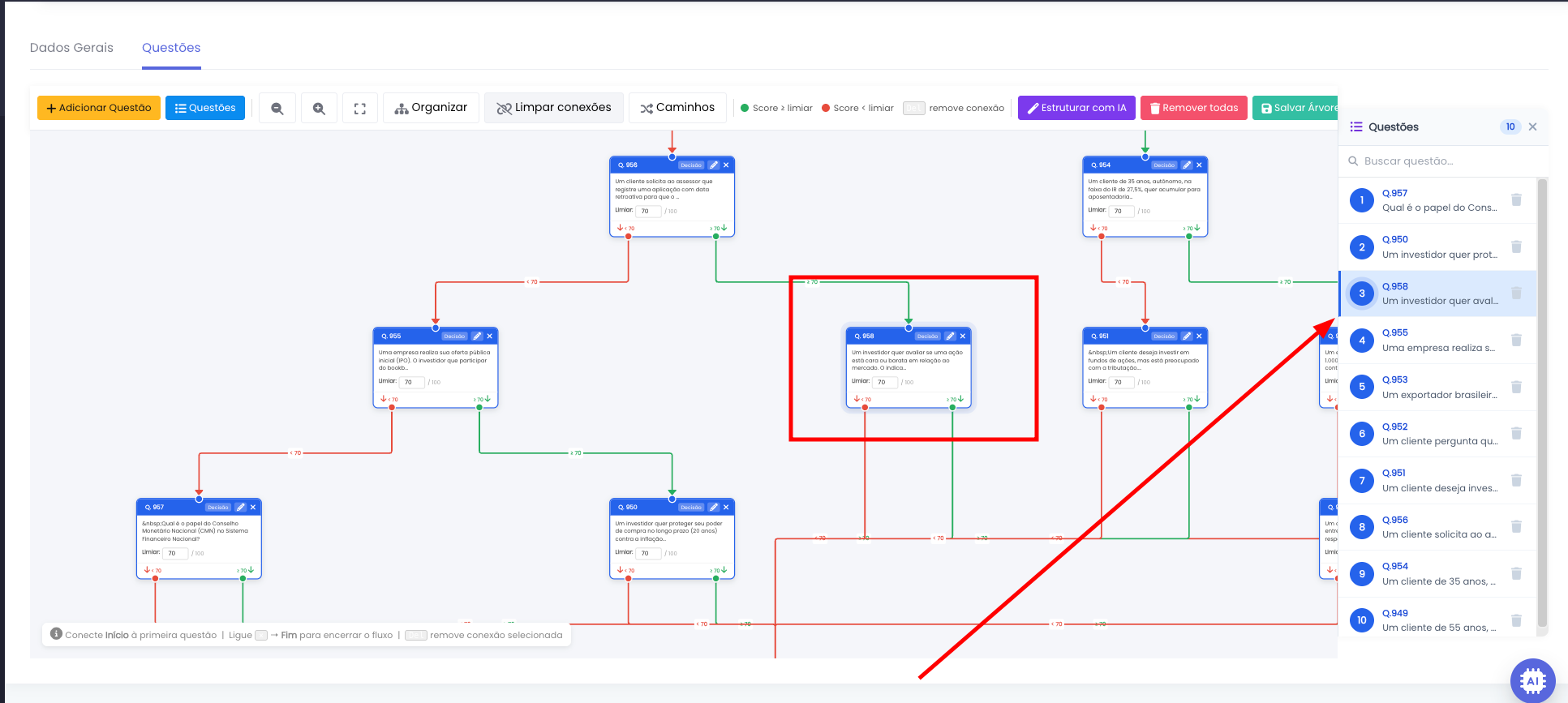
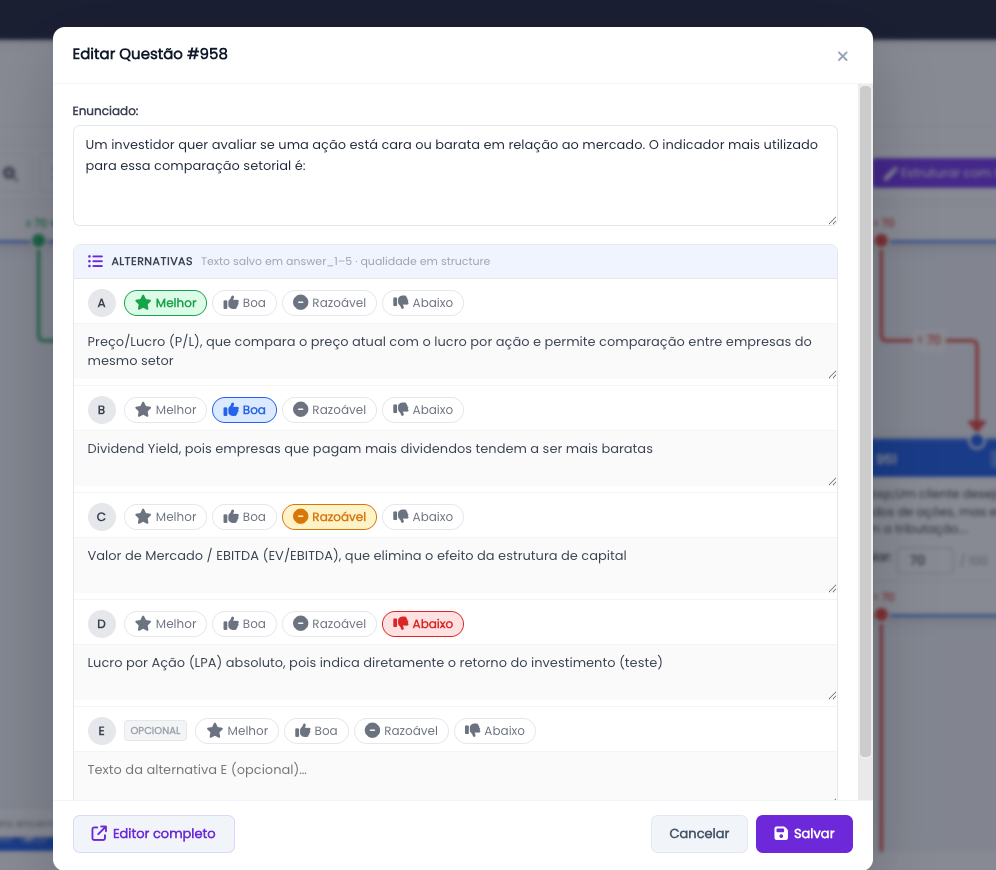
Ao clicar em qualquer bloco do canvas, abre um modal onde você pode editar a questão diretamente — alterar o enunciado, o texto das alternativas e o peso de cada uma (Melhor, Boa, Razoável, Abaixo) sem precisar sair da tela. Ao terminar, clique em "Salvar Árvore".