Árvore de Decisão — Como cadastrar questões e configurar simulados
A árvore de decisão é uma modalidade de avaliação adaptativa onde cada resposta do aluno determina qual questão ele verá a seguir. Em vez de um roteiro fixo de perguntas, o aluno percorre um caminho personalizado de acordo com o que responde — podendo ir para caminhos mais fáceis, mais difíceis ou completamente diferentes dependendo da lógica configurada.
Este guia explica passo a passo como cadastrar as questões do tipo árvore, montar o simulado e entender como o aluno experimenta essa jornada.
Cadastrando Questão - Árvore de Decisão
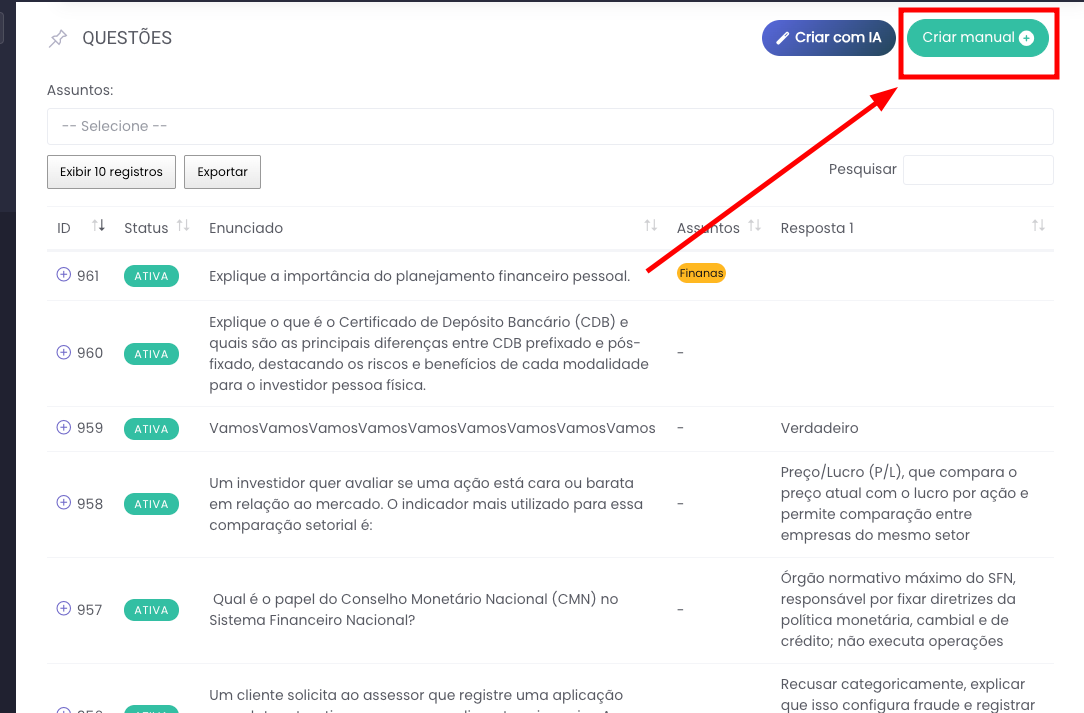
Vá em Questões no menu lateral e clique em Criar Manual;Manual;
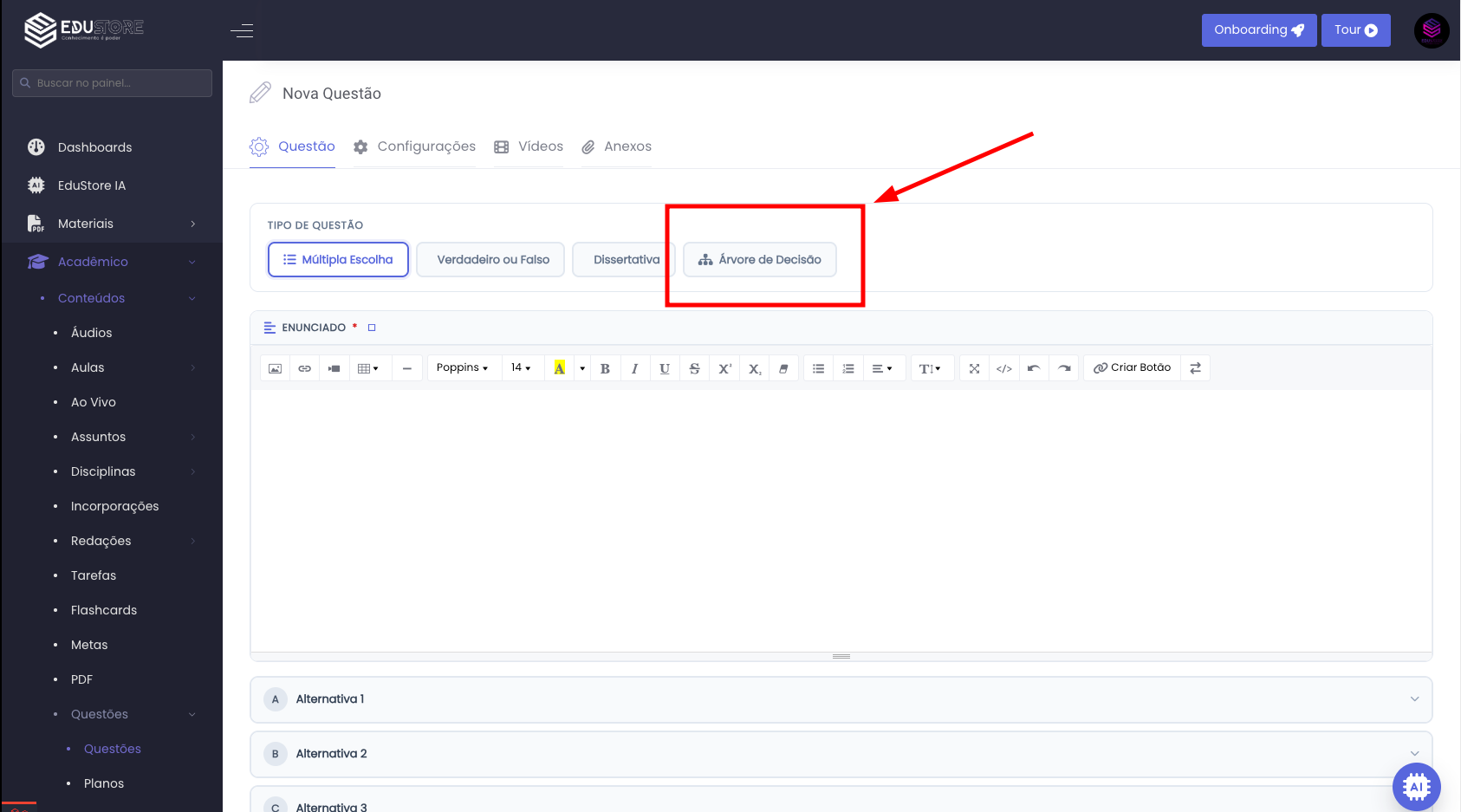
No topo da tela, clique em "Árvore de Decisão"
Escreva o enunciado da questão no campo Enunciado
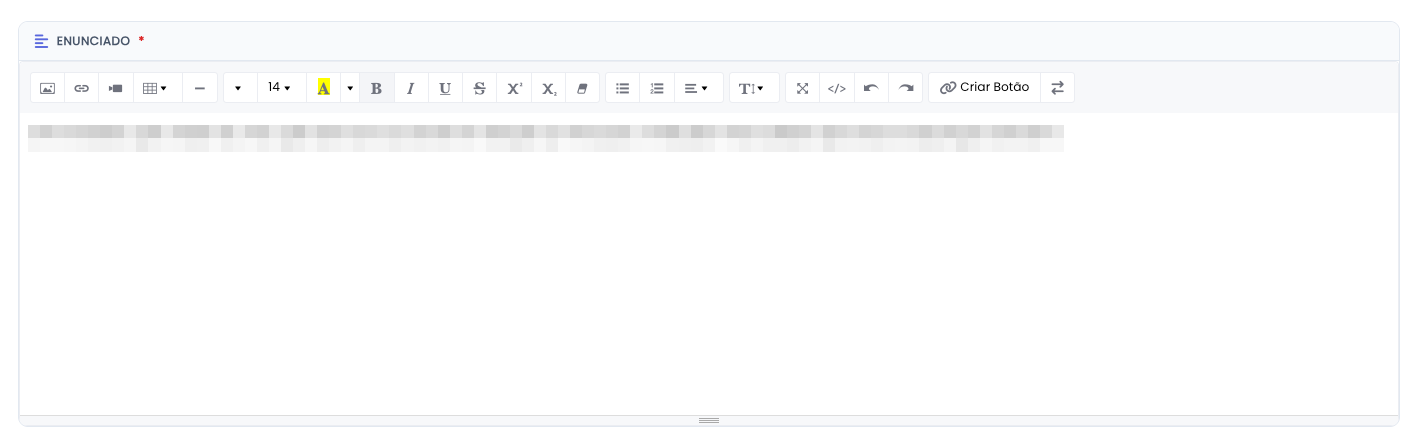
O enunciado é o texto da pergunta que o aluno vai ler.
O campo tem um editor com formatação — você pode usar negrito, itálico, inserir imagens, tabelas e listas. Escreva a pergunta de forma clara e objetiva.
O enunciado é obrigatório e precisa ter pelo menos 20 caracteres.
Preencha as alternativas — você vai ver os campos Alternativa A, B, C, D (e opcionalmente E)
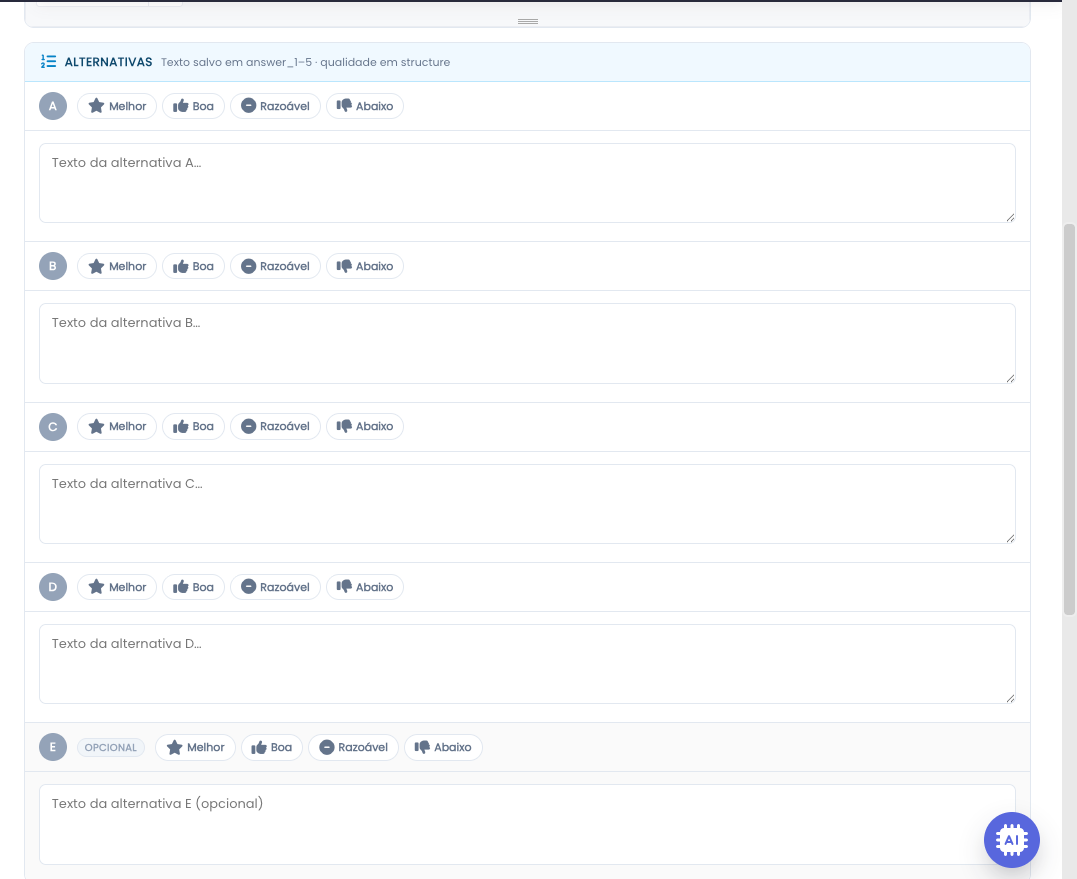
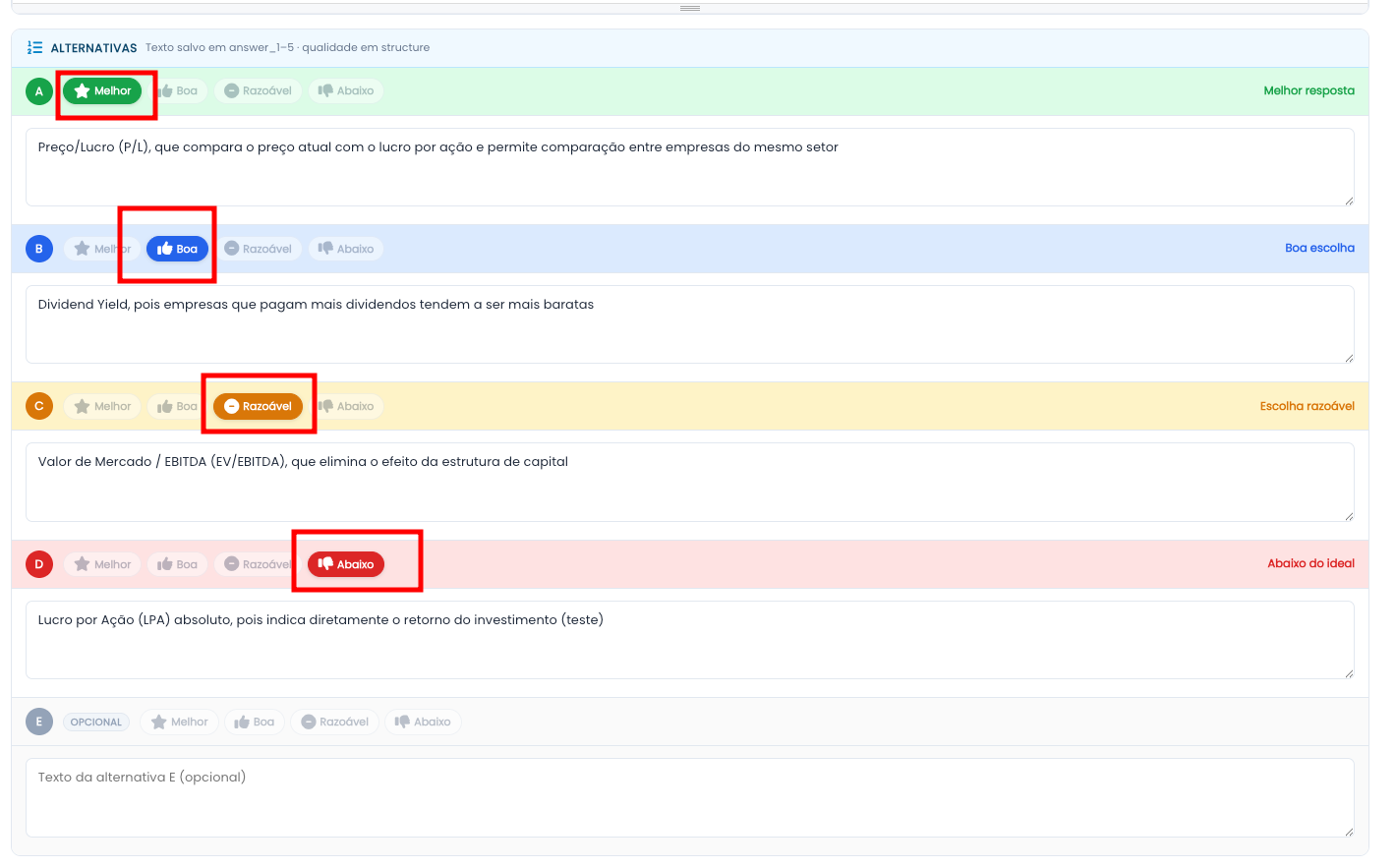
Cada questão do tipo Árvore de Decisão tem até 5 alternativas (A, B, C, D e a E que é opcional).
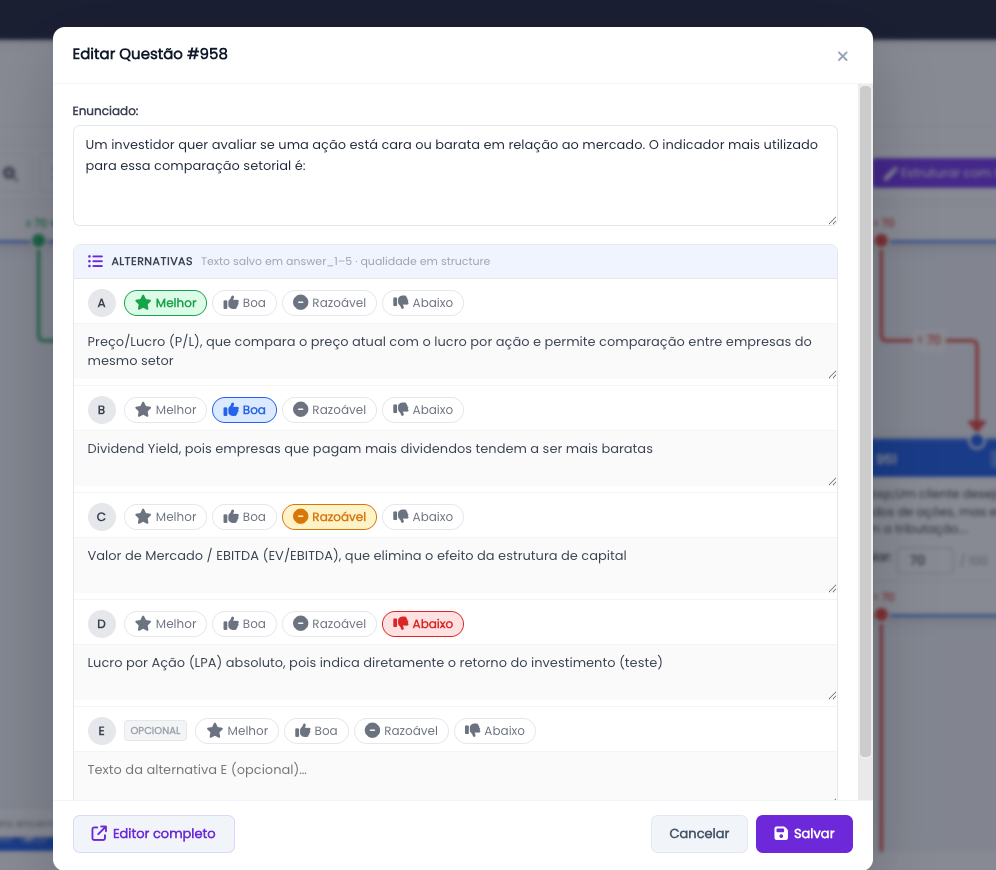
O que diferencia esse tipo de questão das demais é a qualidade. Em vez de ter apenas uma resposta certa e as erradas, aqui cada alternativa,alternativa cliquerecebe nauma pílula"nota coloridade qualidade" — isso é o que o sistema usa pra calcular a pontuação do lado direitoaluno e escolhadecidir qual próxima questão pesoele dela:vai ver.
- qualidades disponíveis são:
Qualidade Pontuação Quando usar Melhor resposta →100 aptsA alternativa corretaideal,- tecnicamente perfeita
Boa escolha →75 quaseptscertaBoa - opção, mas não a mais completa
Escolha razoável →50 aceitávelptsAceitável, mas demonstra conhecimento parcial Abaixo do ideal →25 pts Resposta fraca, mostra lacuna de conhecimento Inadequada 0 pts Resposta errada masoucompreensívelinadequada ao contextoComo preencher:
- Digite o texto da alternativa na caixa de texto abaixo de cada letra (A, B, C, D)
InadequadaClique na qualidade→quetotalmenterepresentaerradao peso dessa alternativa — o botão vai ficar destacado com a cor correspondente- Cada qualidade só pode ser usada uma vez — se você clicar em "Melhor" na alternativa B e depois clicar em "Melhor" na alternativa A, o sistema move automaticamente (swap)
- Alternativa E é opcional — só aparece ativa se você digitar algo nela
Dica importante: Toda questão precisa ter pelo menos uma alternativa com qualidade Melhor resposta definida. Sem ela, o fluxo da árvore não sabe qual é o caminho ideal.
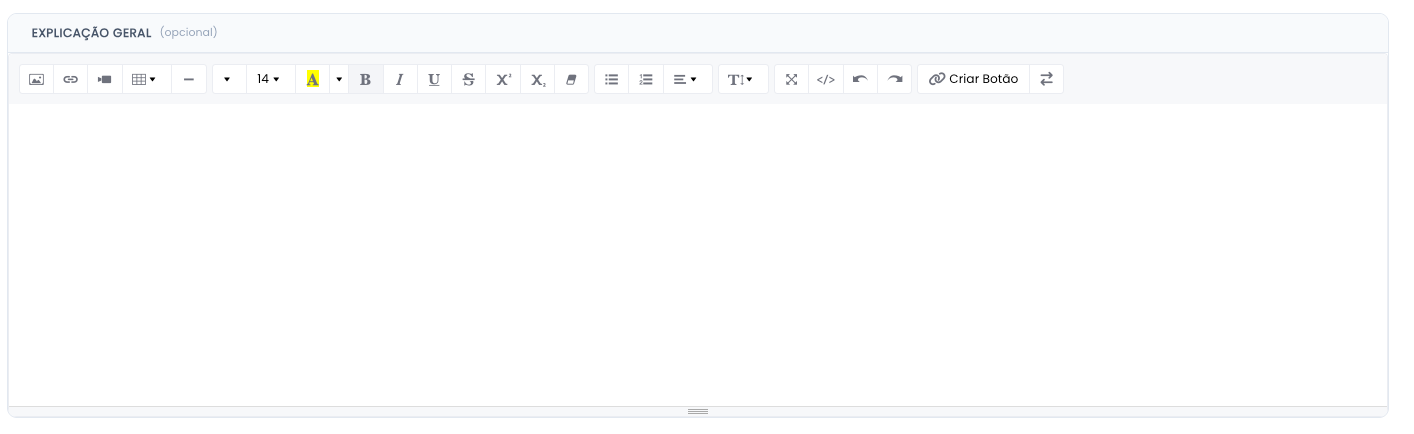
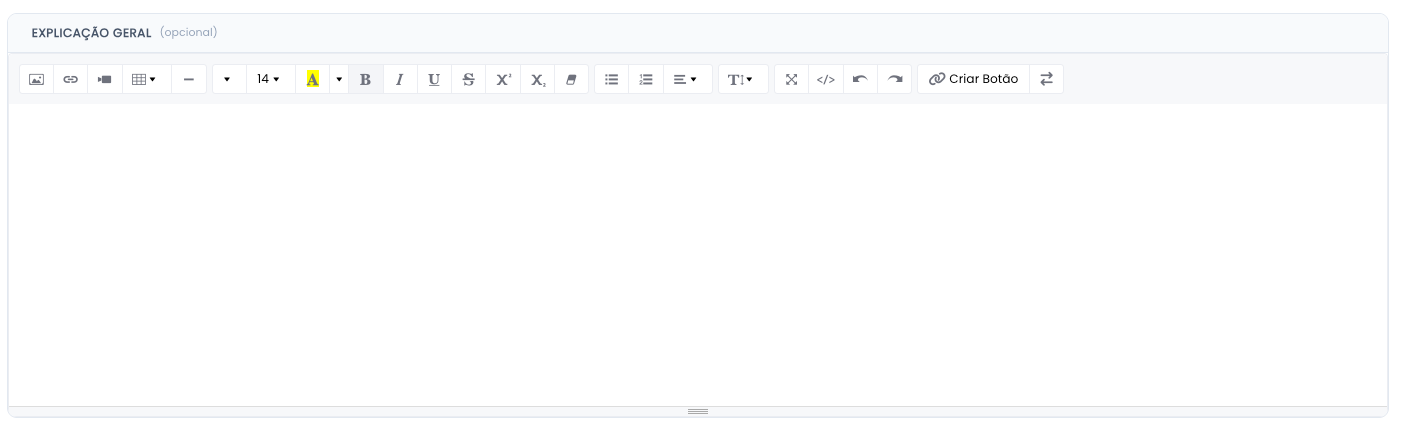
Campo opcional. Aqui você escreve o gabarito comentado — o texto que o aluno vai ver depois de responder a questão, explicando o porquê de cada alternativa.
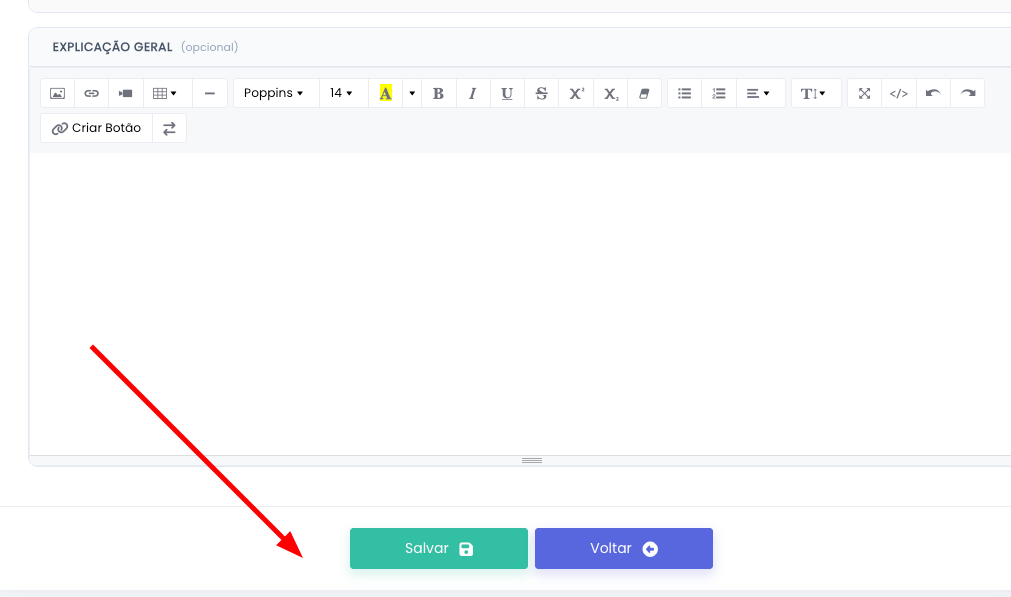
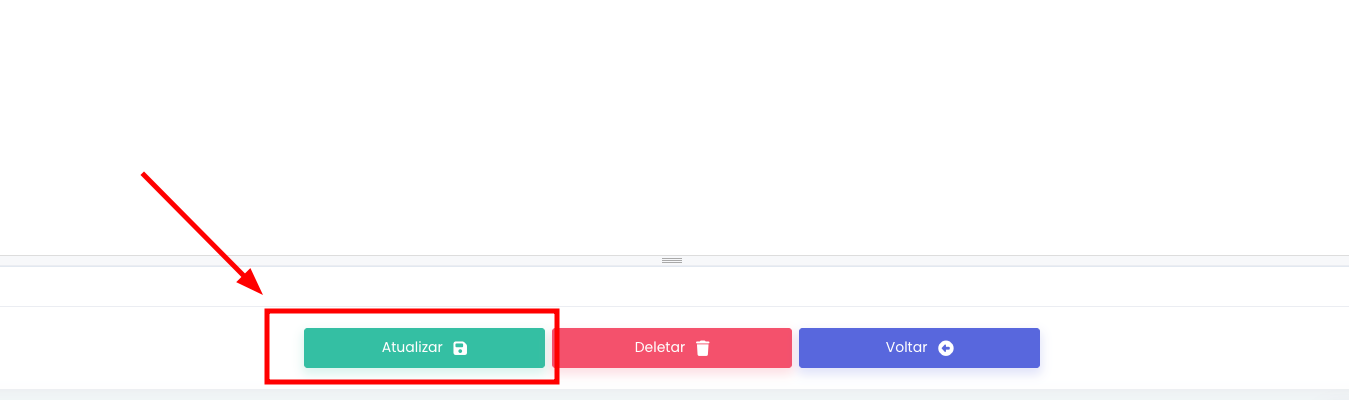
Ao final da página há três botões:
- Salvar / Atualizar — salva ou atualiza todas as alterações feitas na questão
- Deletar — exclui a questão permanentemente
- Voltar — volta para a lista de questões sem salvar
Após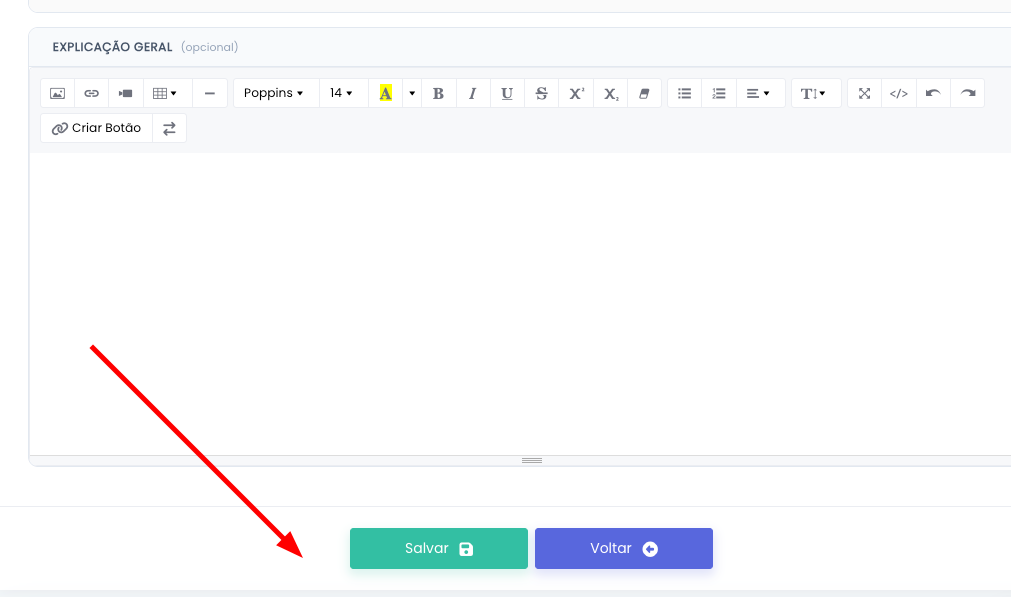
preencher
Cliqueo enunciado, as alternativas e as qualidades, clique emSalvarAtualizar para salvar.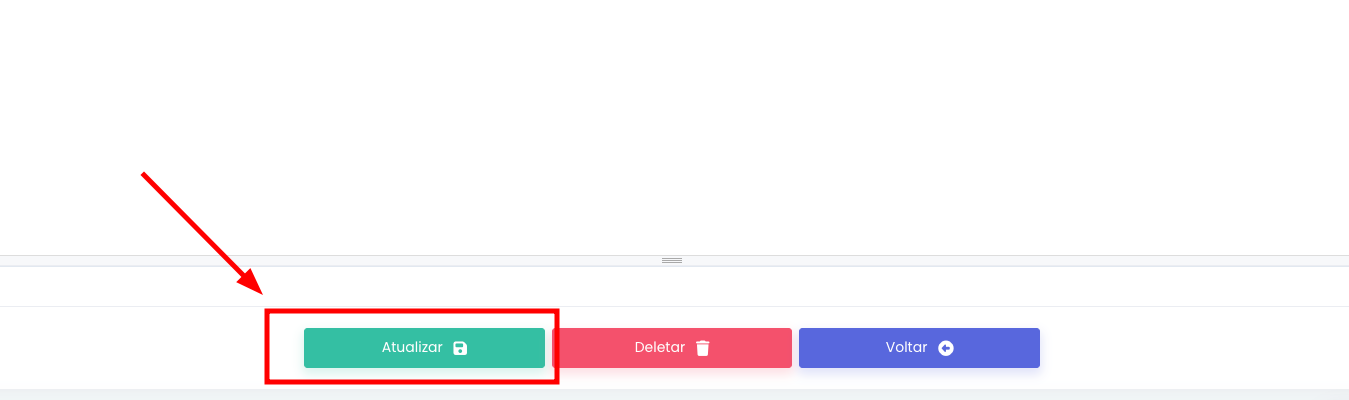
Criando Simulado - Árvore de Decisão
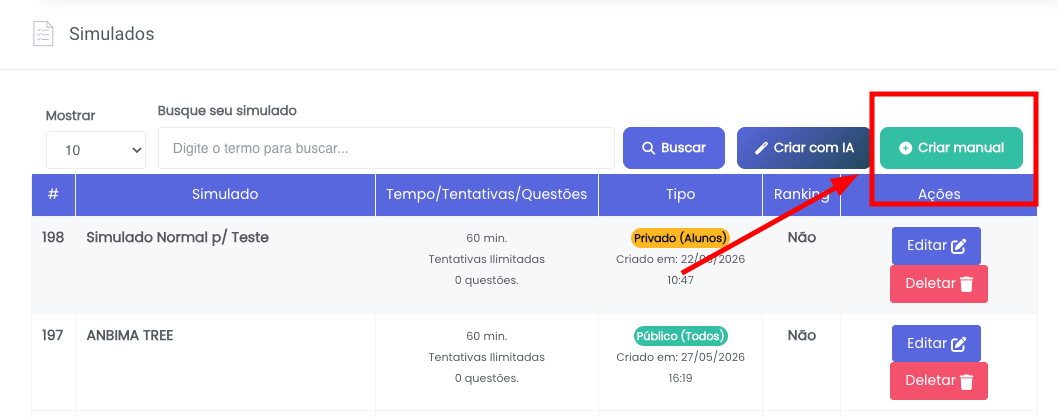
Ao entrar em
Simulados,Simulados, clique no botão "Criarmanual"manual" no canto superior direito para criar um novo simulado.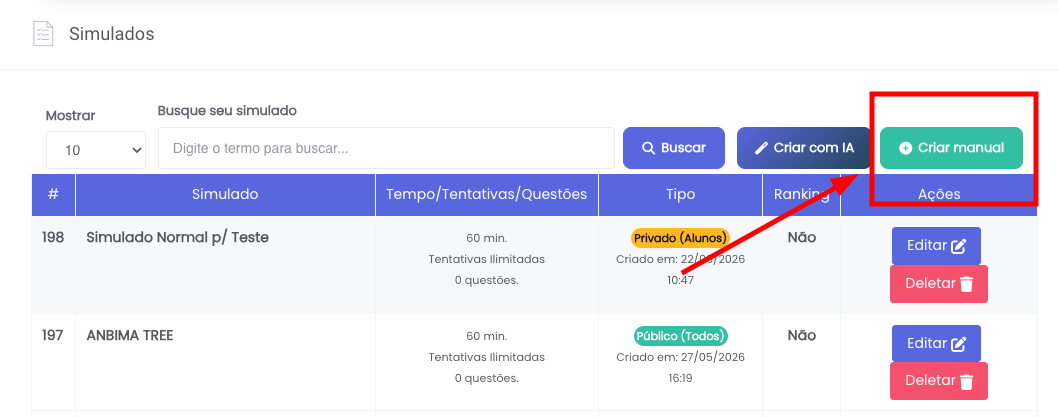
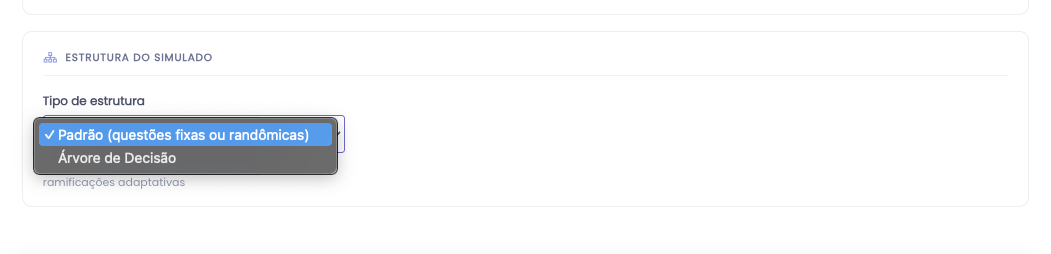
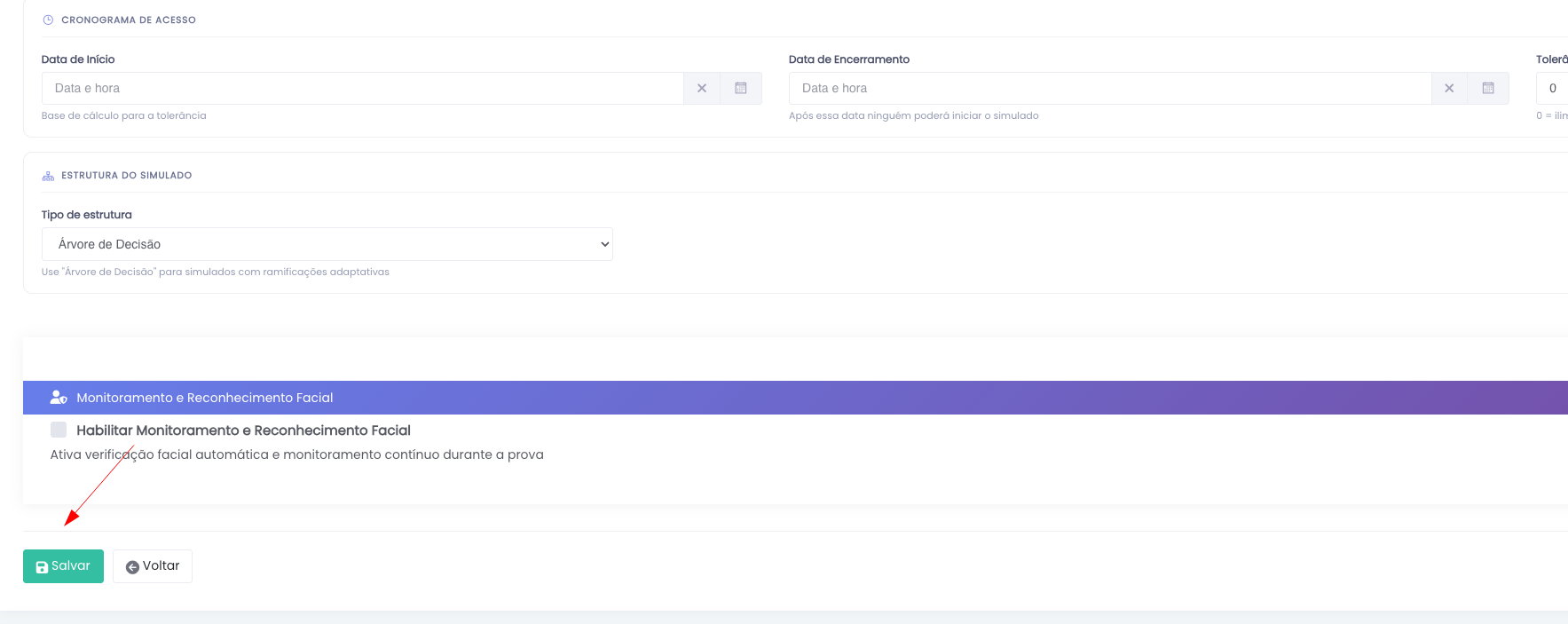
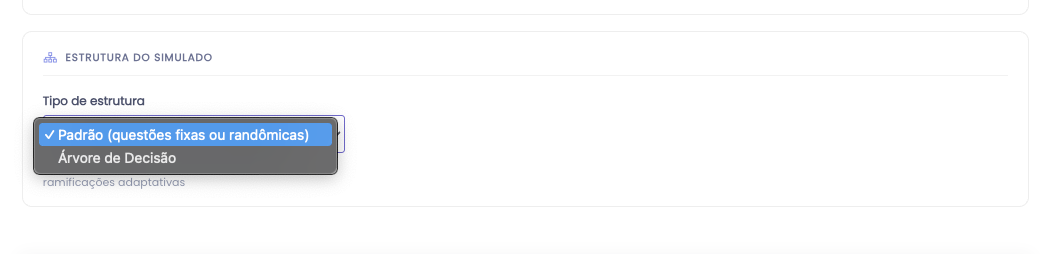
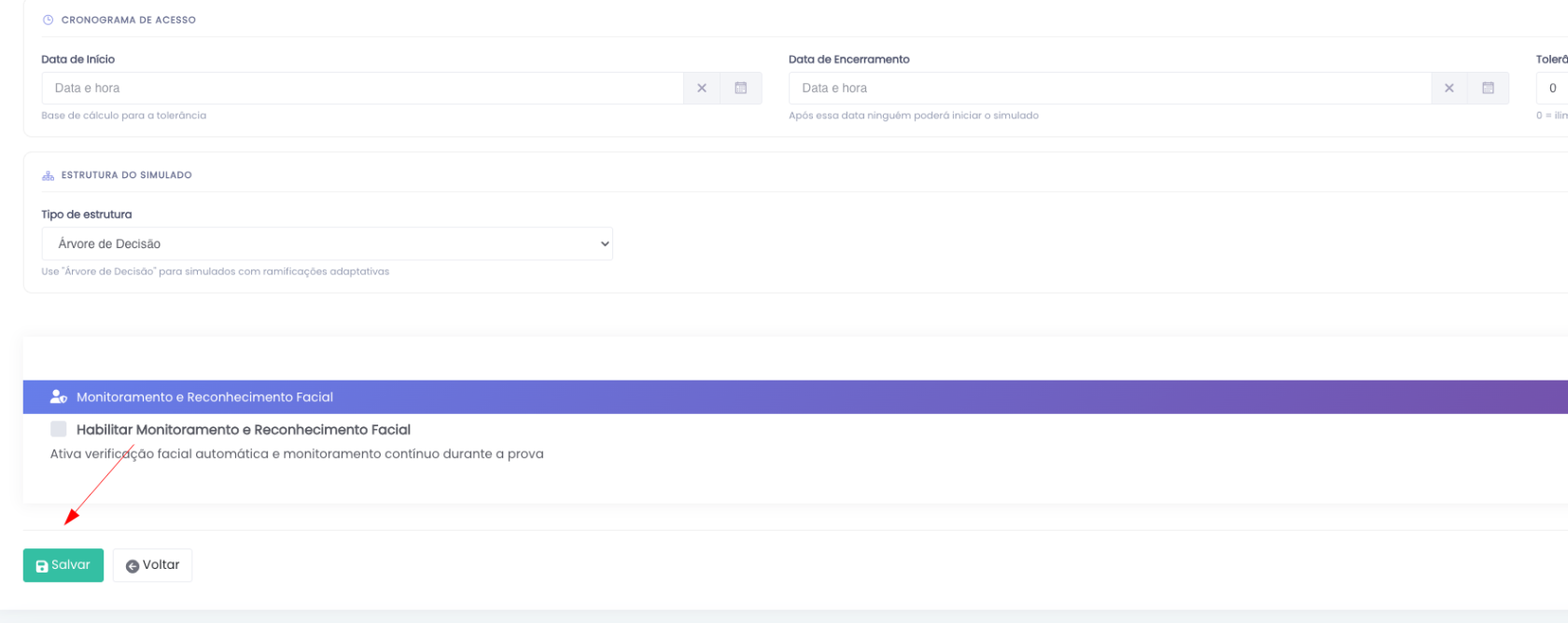
Após preencher os dados do simulado, vá até a seção "Estrutura do Simulado", clique no campo "Tipo de estrutura" e selecione "Árvore de Decisão".
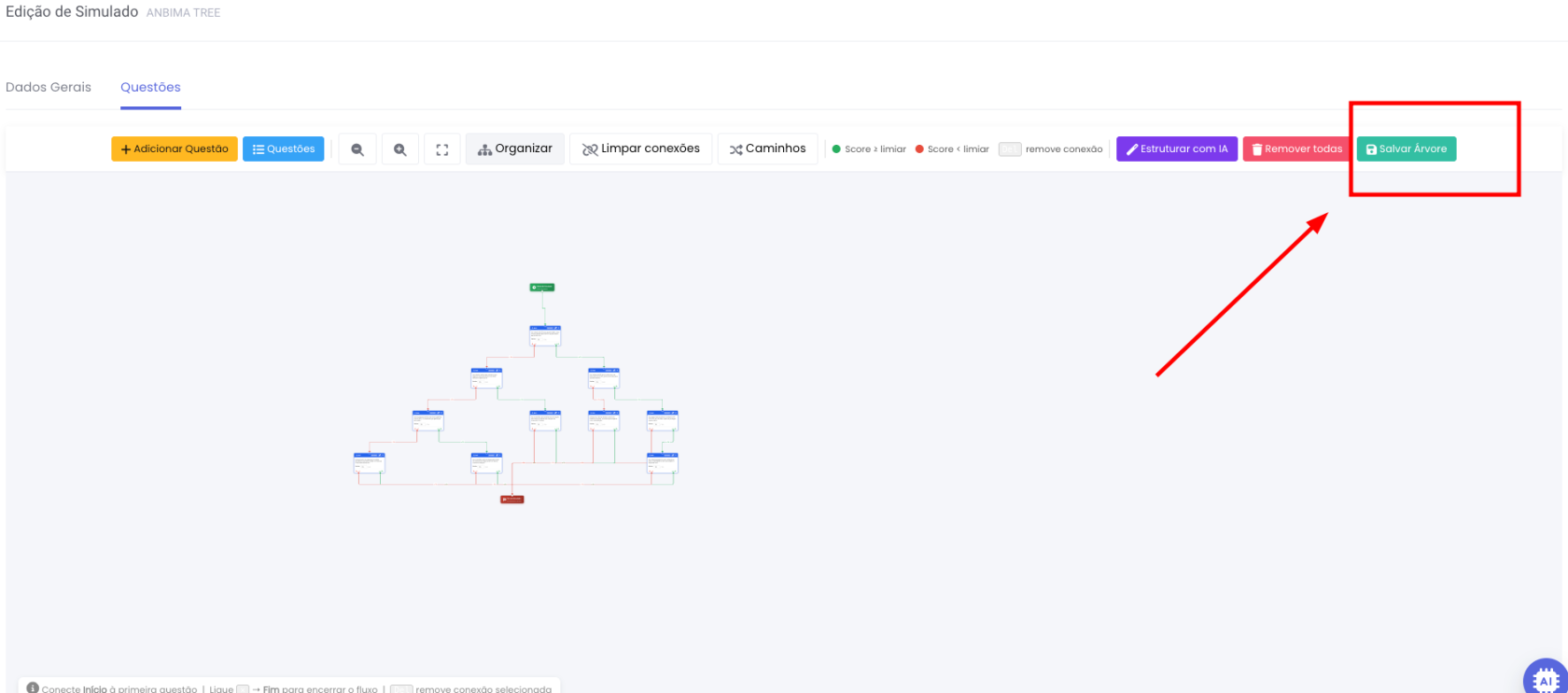
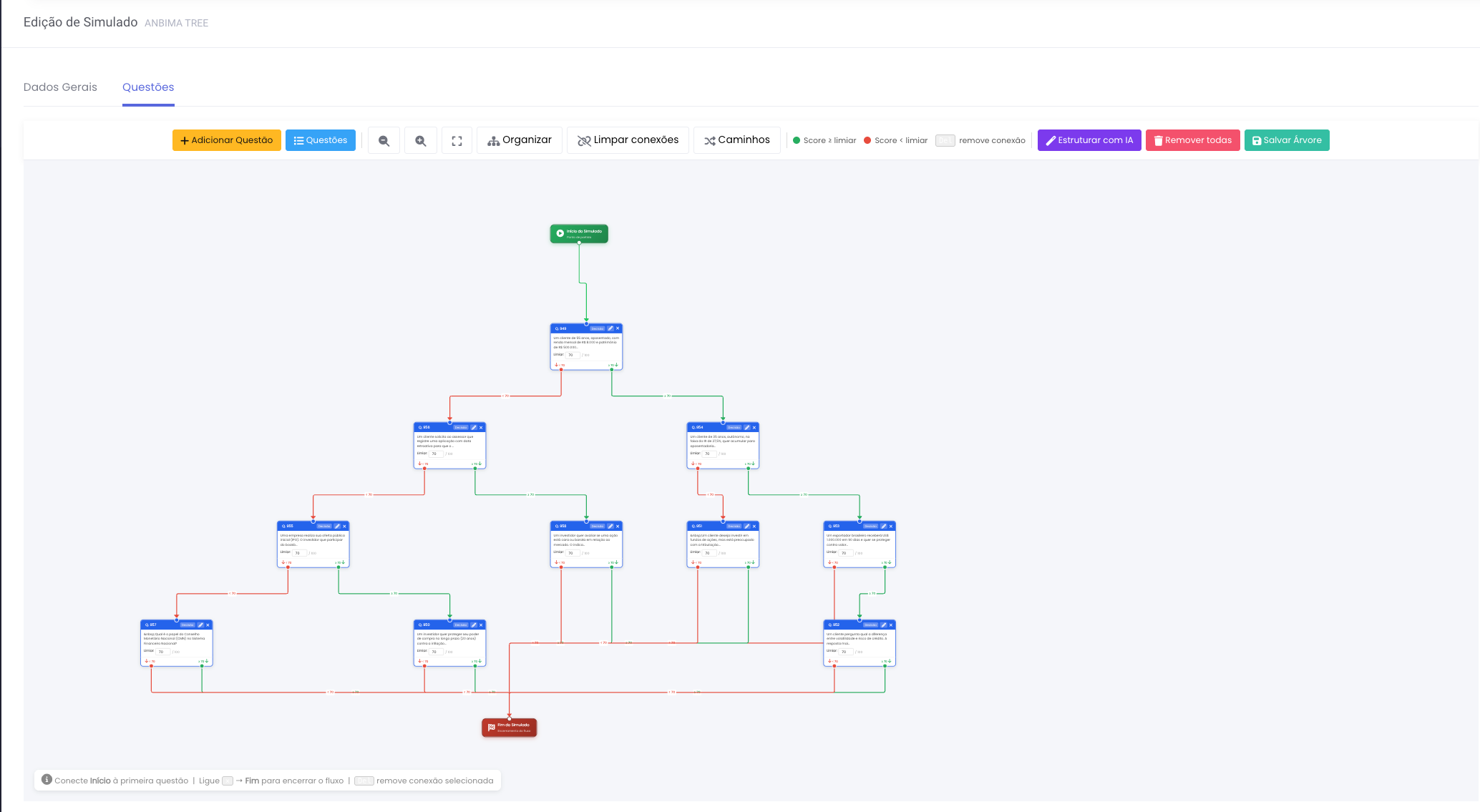
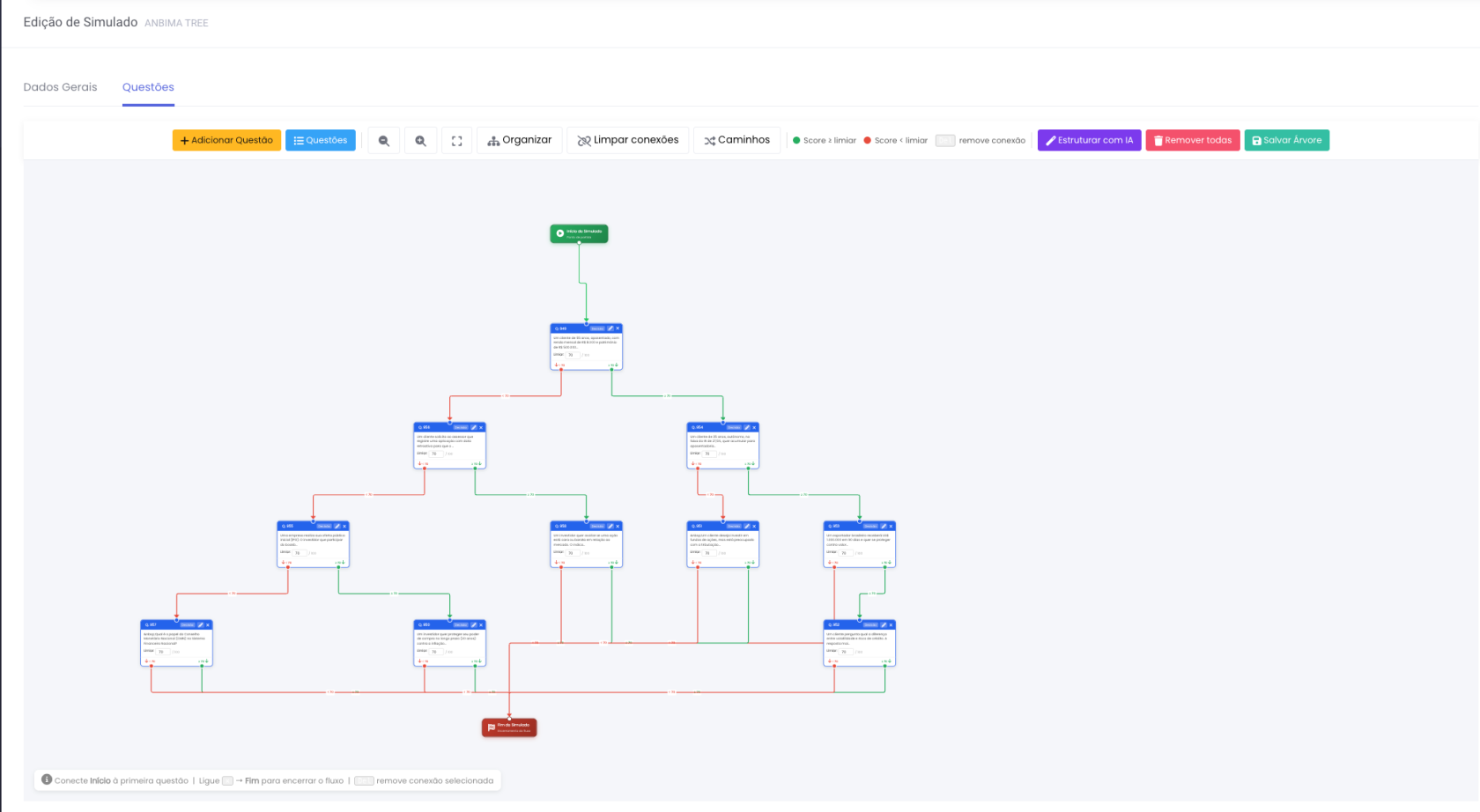
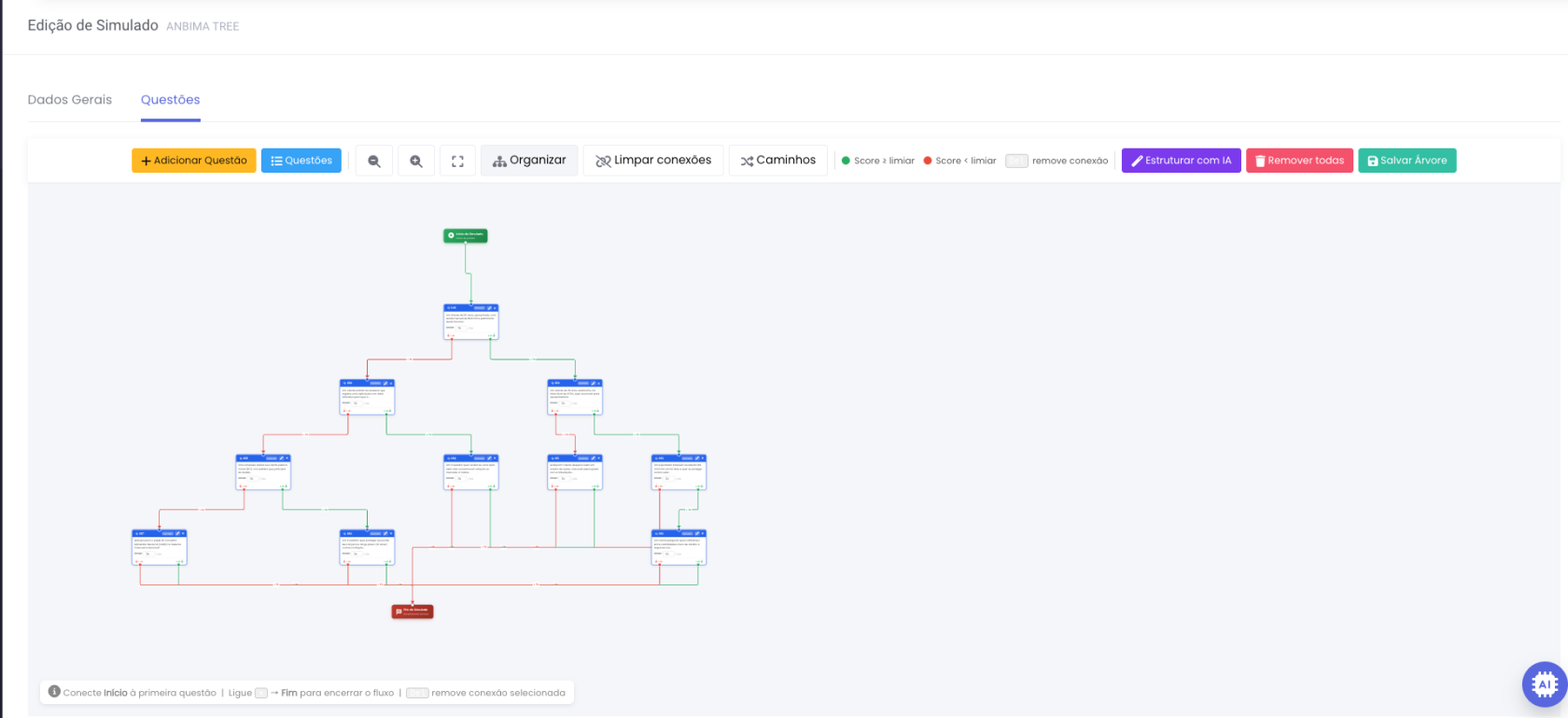
Na aba "Questões" você verá o canvas da árvore. Os botões do topo fazem o seguinte:
+ Adicionar Questão — adiciona uma nova questão
aocanvas
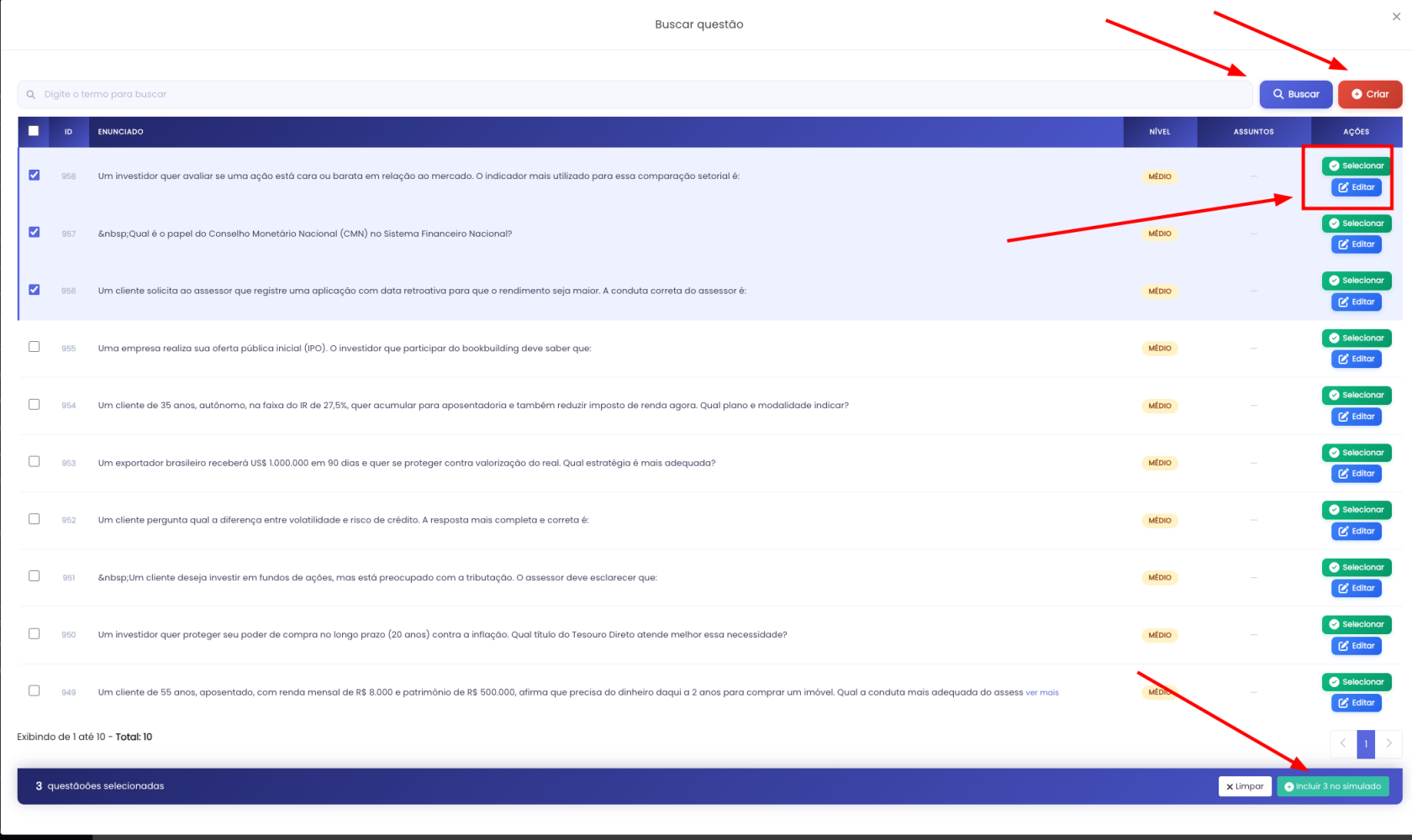
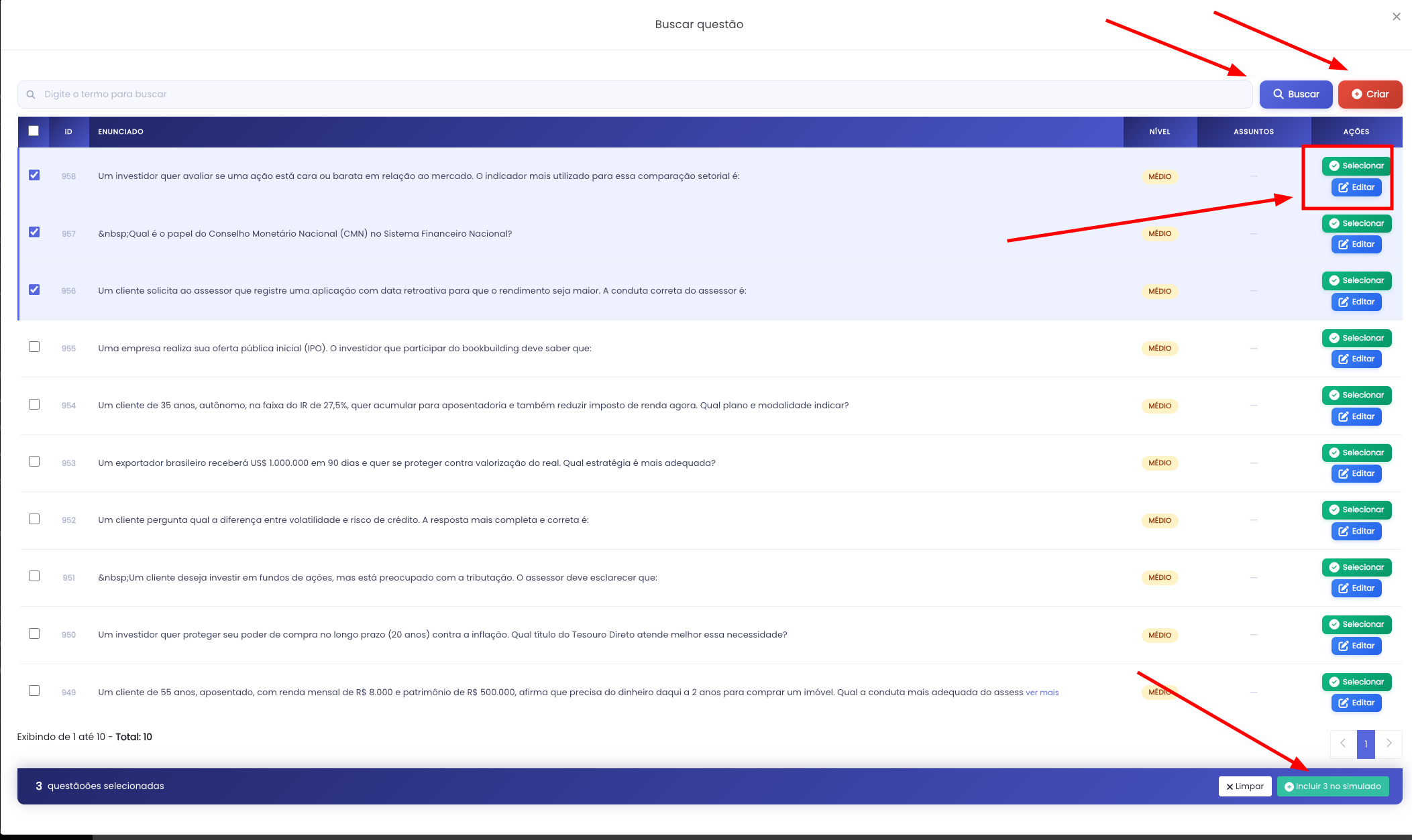
Na tela de busca você pode:
- Digitar um termo para filtrar as questões
- Selecionar as questões que quer incluir (checkbox à esquerda)
- Clicar em Editar para abrir e ajustar uma questão antes de adicioná-la
- Clicar em Criar para cadastrar uma questão nova direto dali
Após marcar as questões desejadas, o rodapé mostra quantas foram selecionadas. Clique em Incluir X no simulado para confirmar.

Questões —
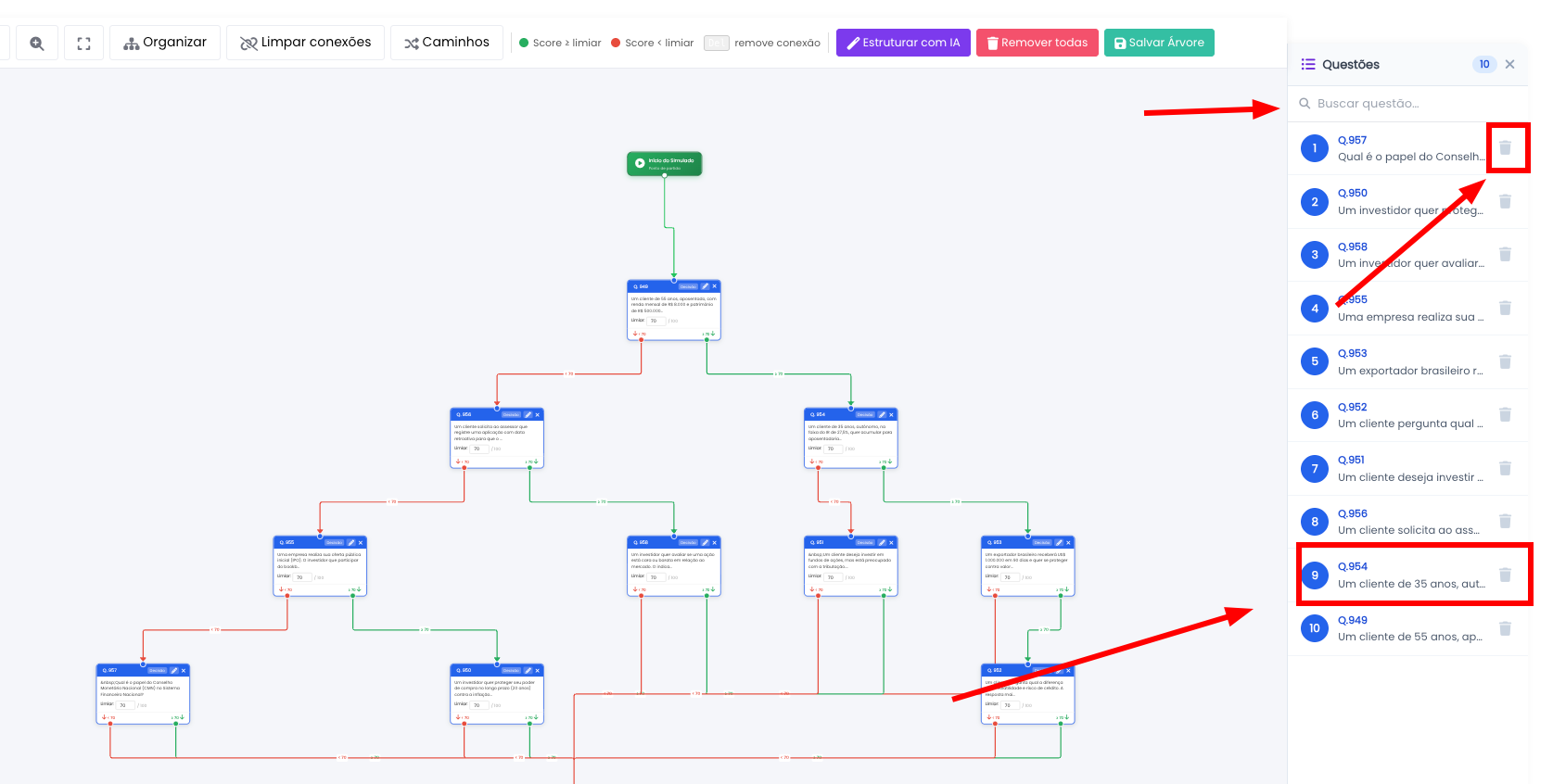
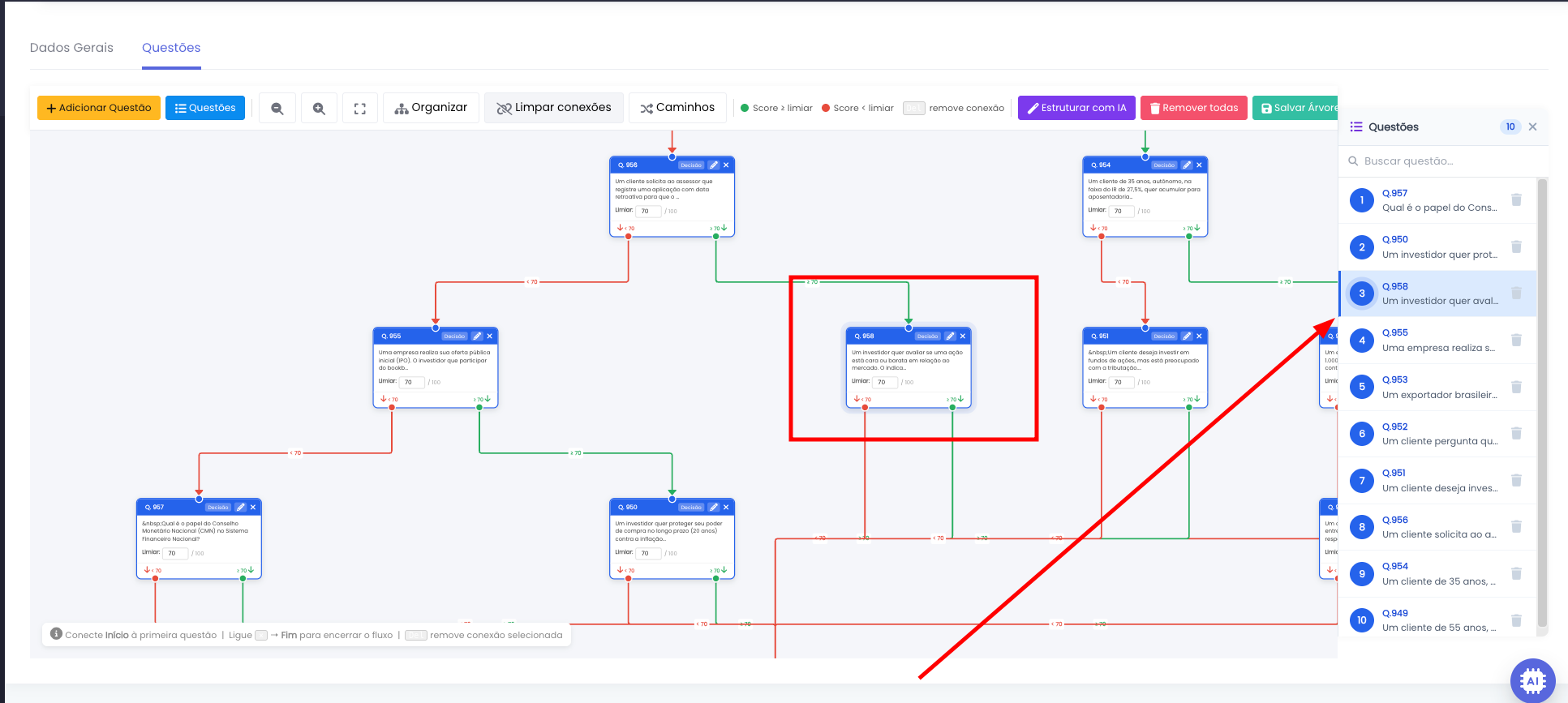
abreAo clicar no botão Questões, um painellateralabrecomà direita do canvas listando todas assuasquestões adicionadas ao simulado. Você pode buscar uma questão pelo nome e remover qualquer uma clicando no ícone de lixeira.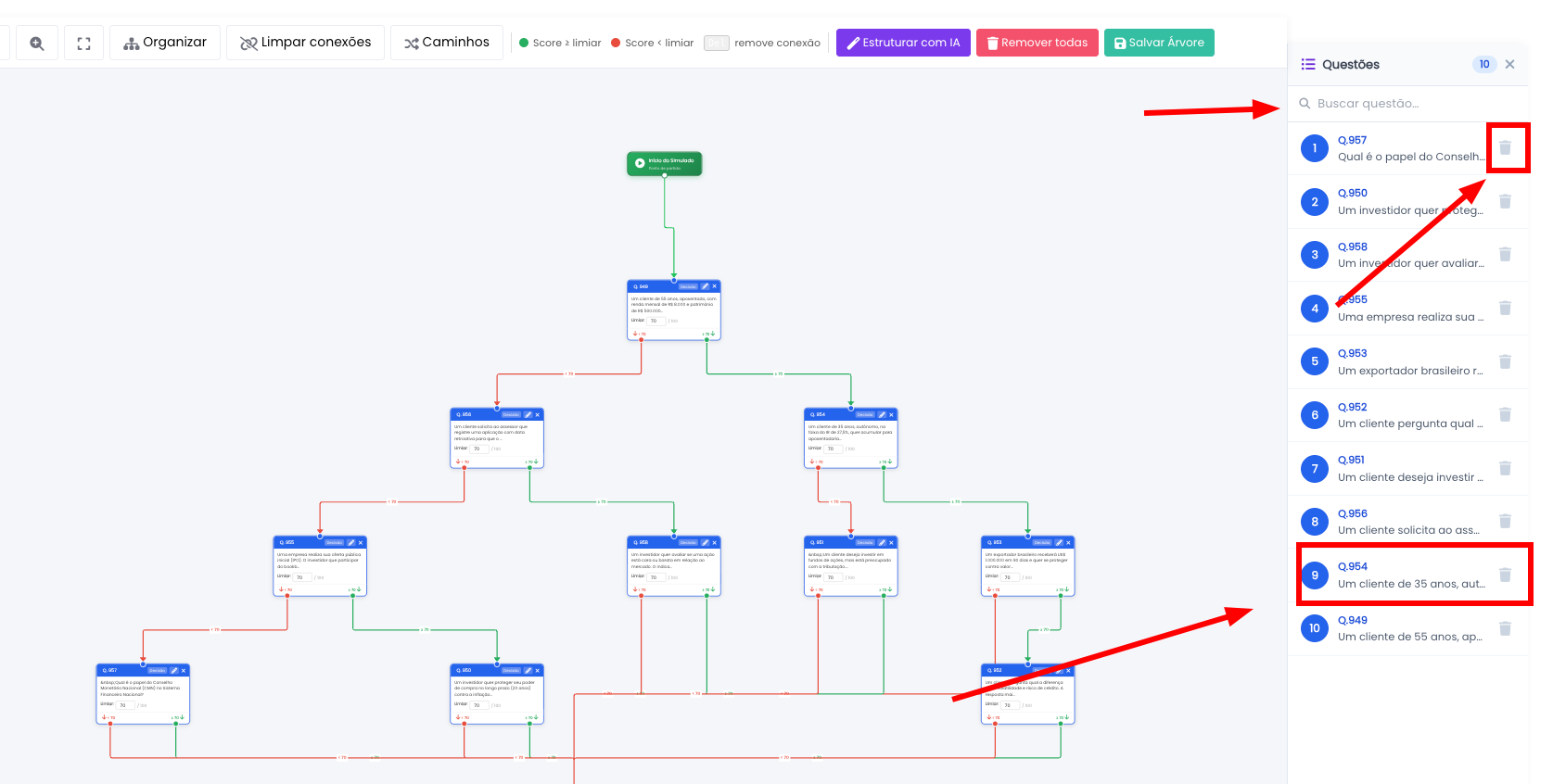
Com as questões
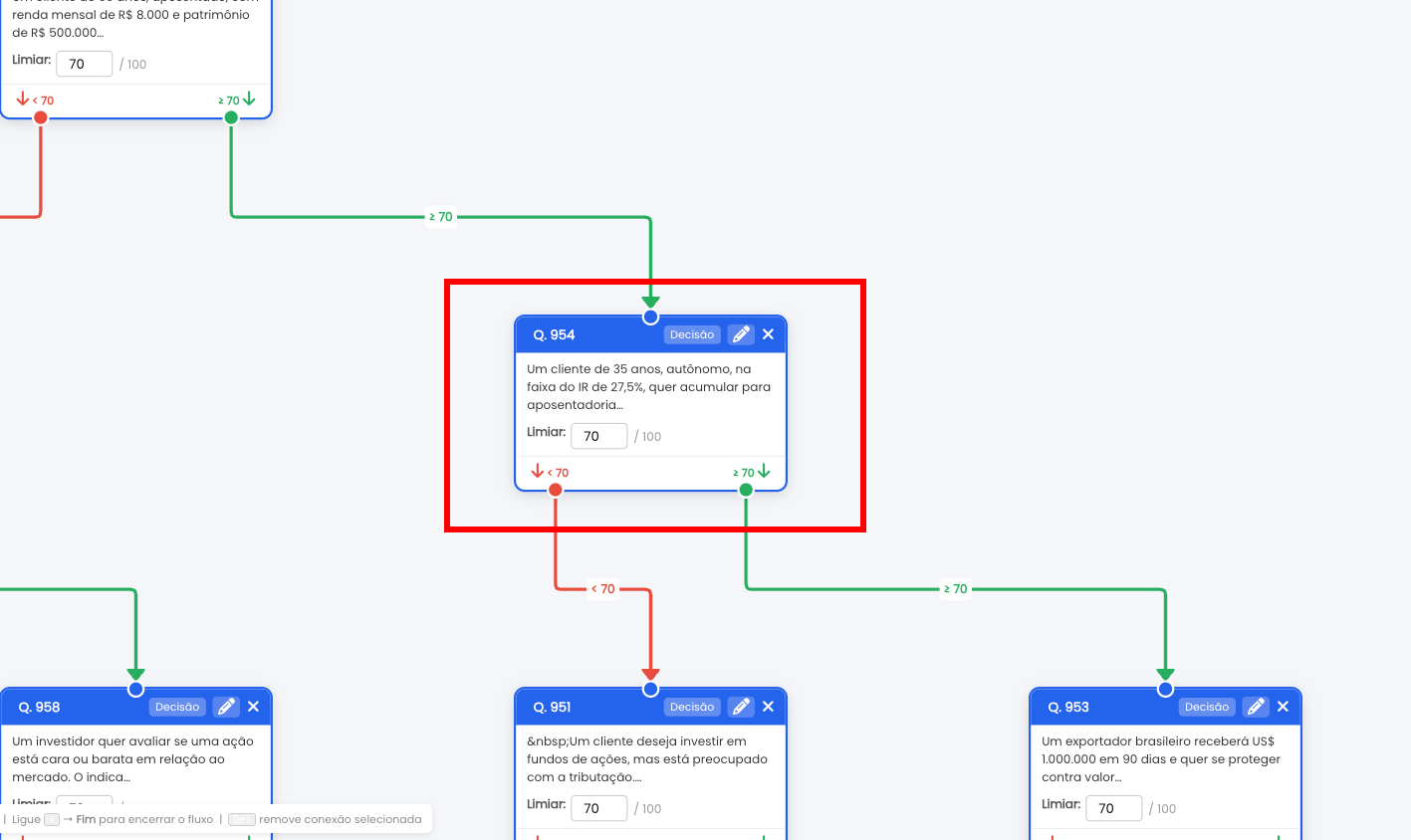
disponíveisadicionadas,paramontaarrastar paraautomaticamente a árvorervore. Cada questão aparece como um card azul conectado às próximas por linhas coloridas — verde para quem atingiu o limiar e vermelha para quem ficou abaixo.
- Organizar —
organizareorganiza osblocoscards automaticamentenoem formato de árvore, deixando o canvas arrumado - Limpar conexões — remove todas as
ligaçõeslinhas de conexão entreosasblocosquestões - Caminhos —
visualizaexibeoso fluxo de caminhos possíveisquenao aluno pode percorrerárvore - Score
+ limiar / Score -≥ limiar (verde) —defineindicaosovalorescaminhodeseguidocortequandoparaoasalunoramificaçõesatingeverdeouesuperavermelhao limiar - Score < limiar (vermelho) — indica o caminho seguido quando o aluno fica abaixo do limiar
- Remove conexão — ao ativar, clicar em uma linha a remove
- ANBIMA — otimizado para suitability: perfil de risco, produtos financeiros e adequação regulatória
- ENEM — estrutura voltada para o modelo de avaliação do ENEM
- Padrão — estrutura genérica para qualquer tipo de conteúdo
- Remover
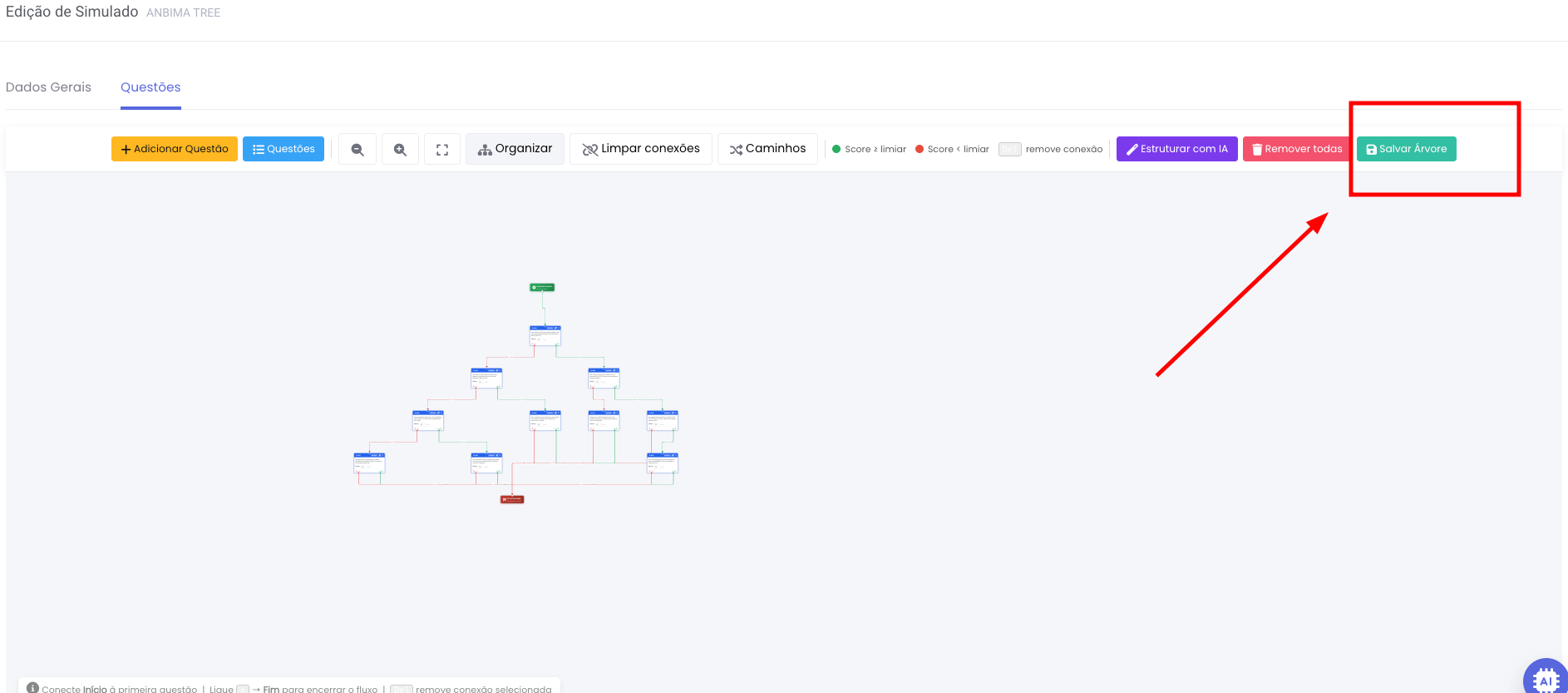
todostodas — remove todas as questões do canvas de uma vez - Salvar Árvore — salva
tudotodaqueafoiestruturafeitomontada: questões, conexões e limiares. Sempre clique aqui ao terminar, caso contrário as alterações serão perdidas.

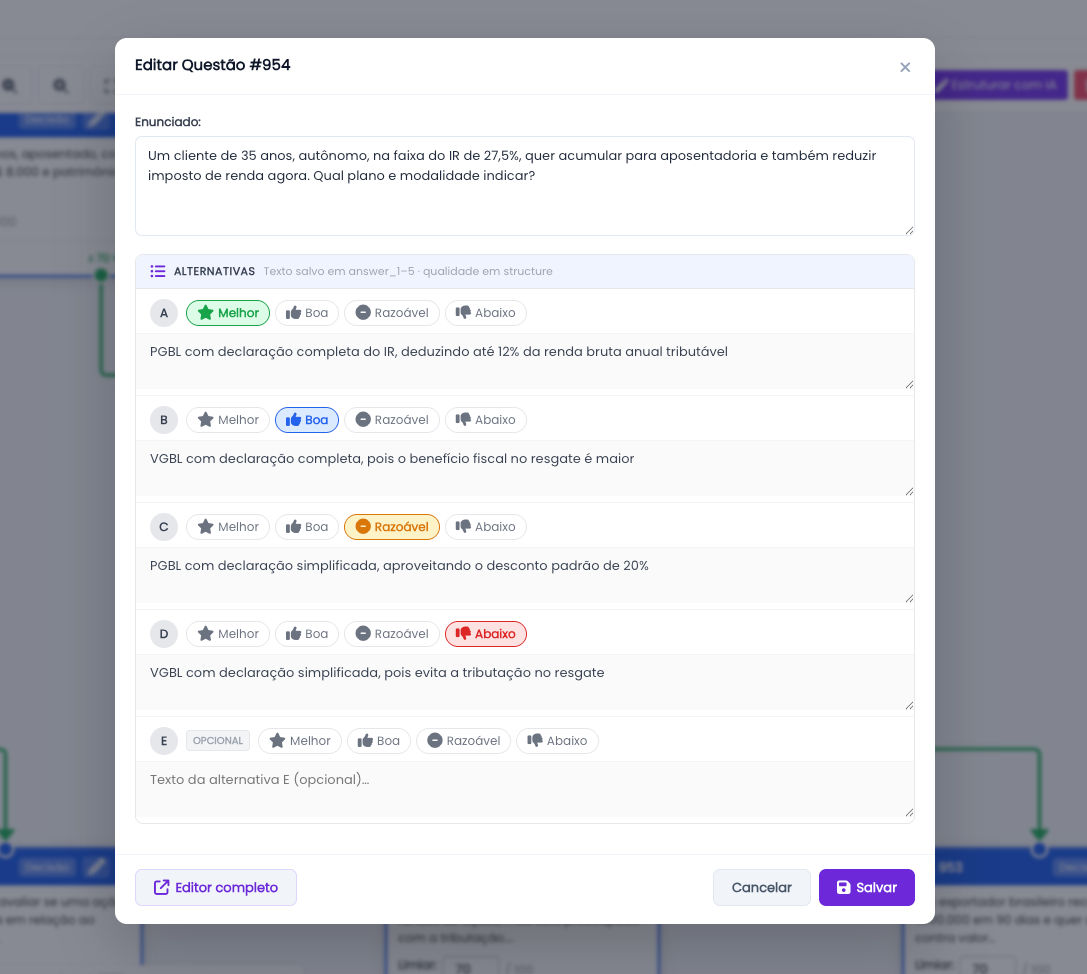
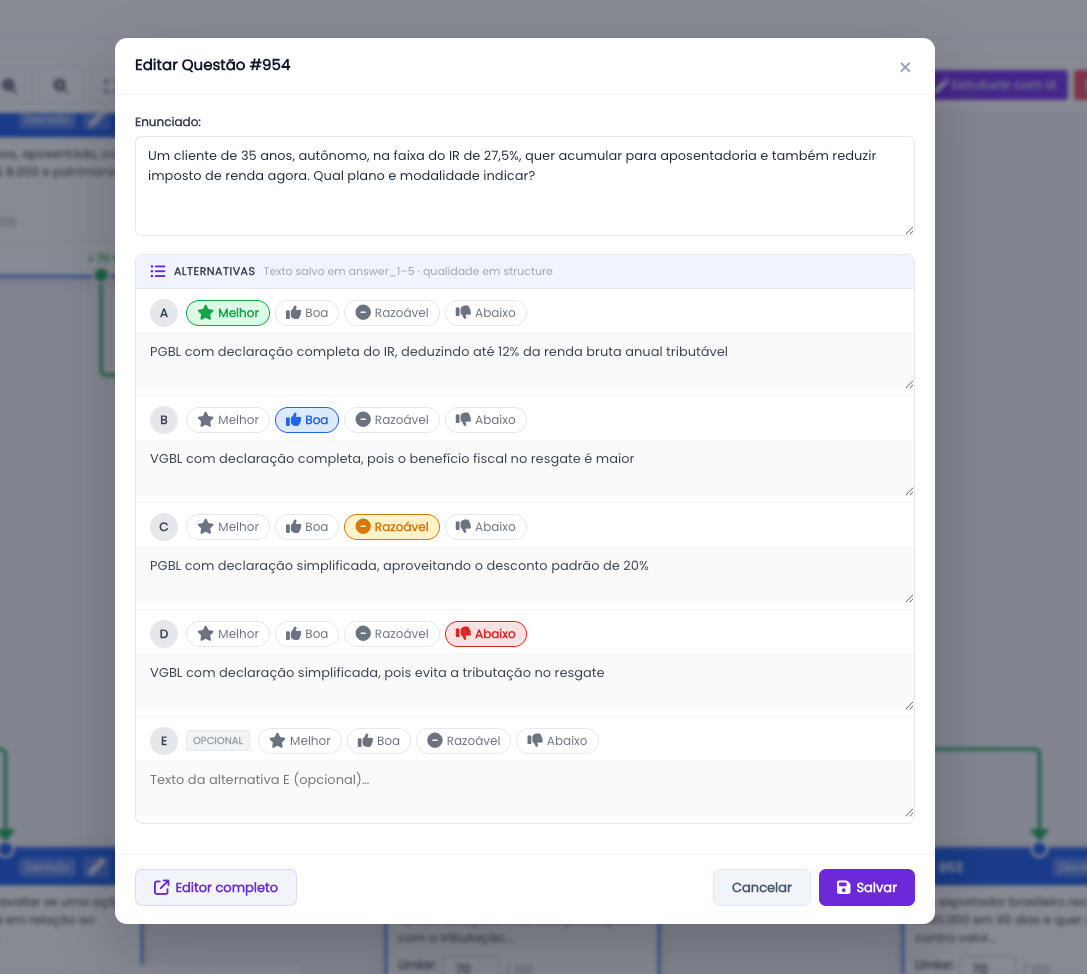
Ao clicar no ícone de lápis em qualquer card, abre um modal de edição rápida com o enunciado e as alternativas. Você pode ajustar o texto e as qualidades sem sair do canvas. Clique em Salvar para confirmar ou Editor completo para abrir a tela completa da questão.
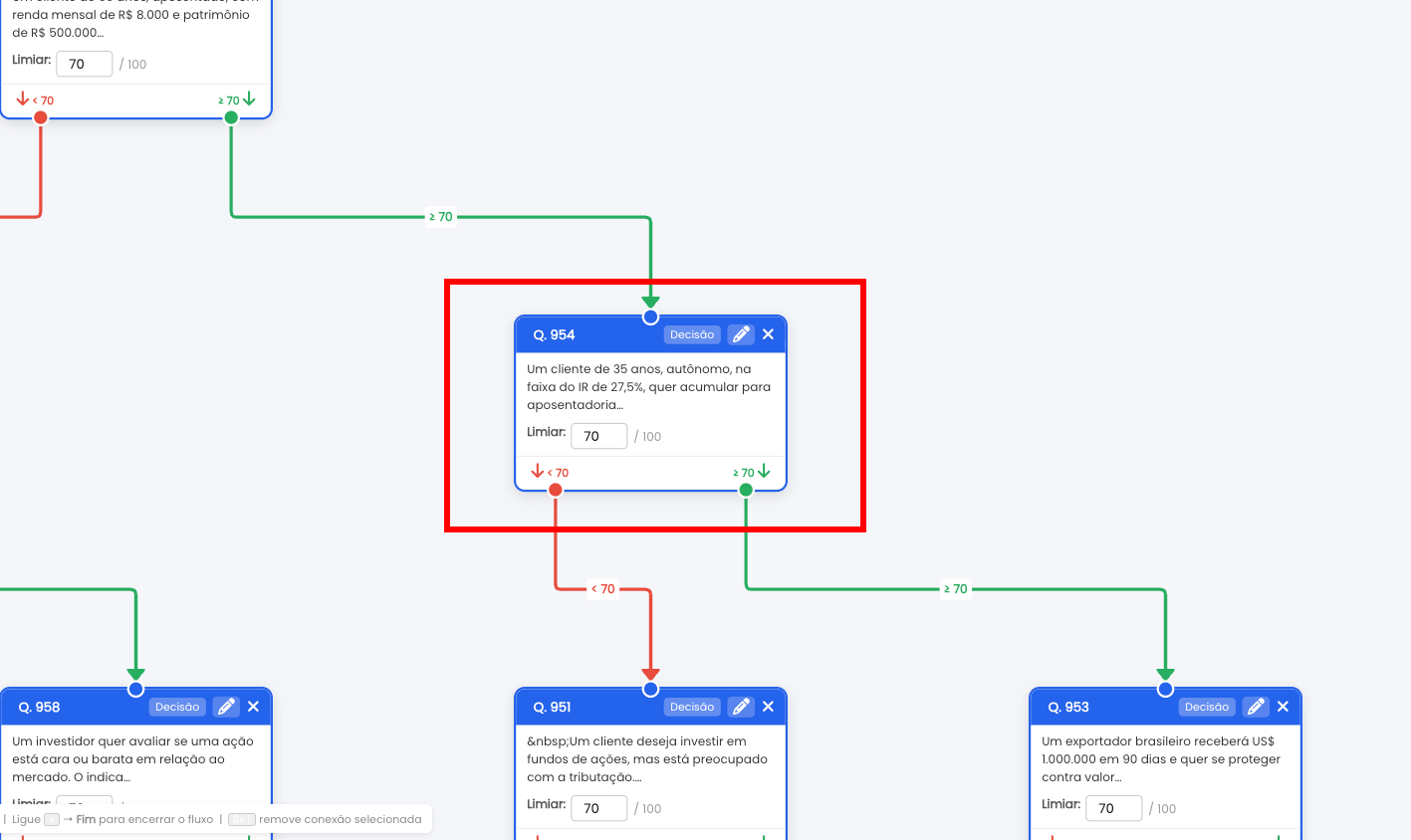
Cada card tem um campo Limiar — é a pontuação mínima que o aluno precisa atingir naquela questão para seguir pelo caminho verde. Abaixo do limiar, o aluno segue pelo caminho vermelho. Basta arrastar a linha de um ponto para o card da próxima questão para criar a conexão.
Barra de ferramentas

Estruturar com IA
—
O botão Estruturar com IA monta
aautomaticamenteestruturaasdaconexõesárvoreentreautomaticamenteas questões usando inteligência artificial — sem precisar ligar os cards manualmente.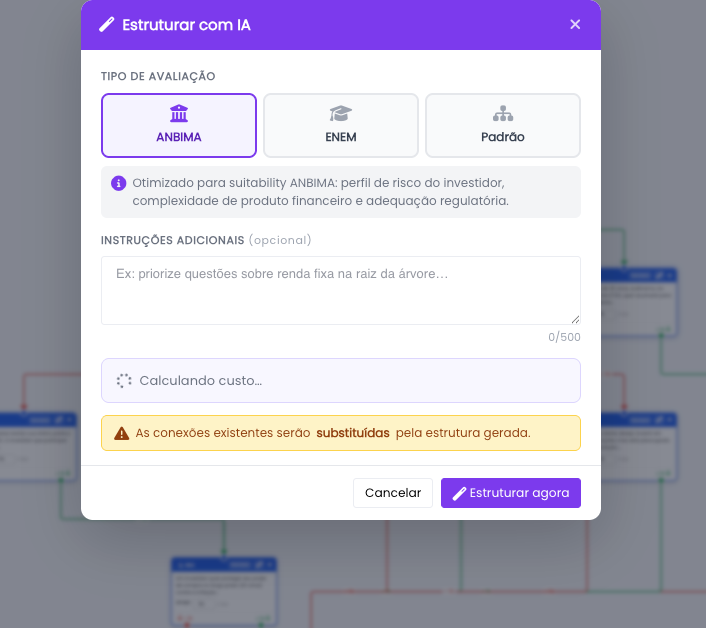
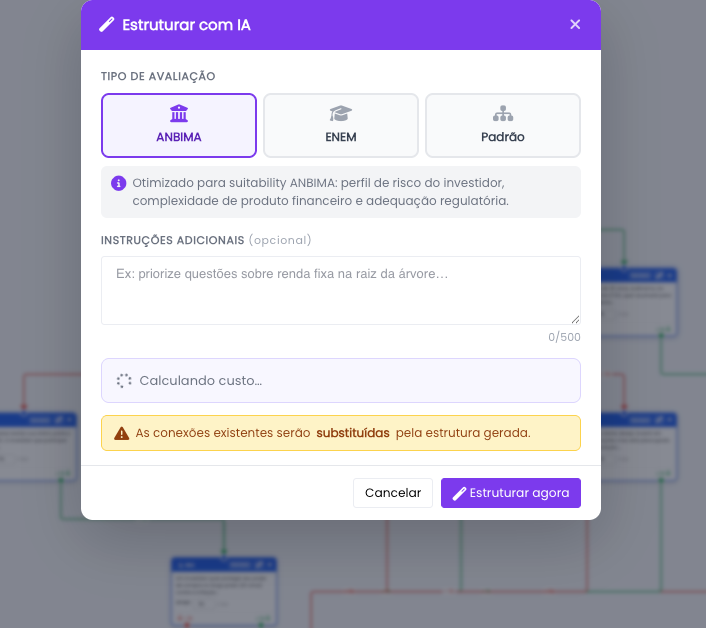
Ao clicar, abre um modal com três opções de tipo de avaliação:
Você ainda pode adicionar instruções adicionais para guiar a IA (ex: "priorize questões sobre renda fixa na raiz da árvore").
Atenção: as conexões existentes serão substituídas pela estrutura gerada. Clique em Estruturar agora para confirmar.

Salvando o Simulado
Após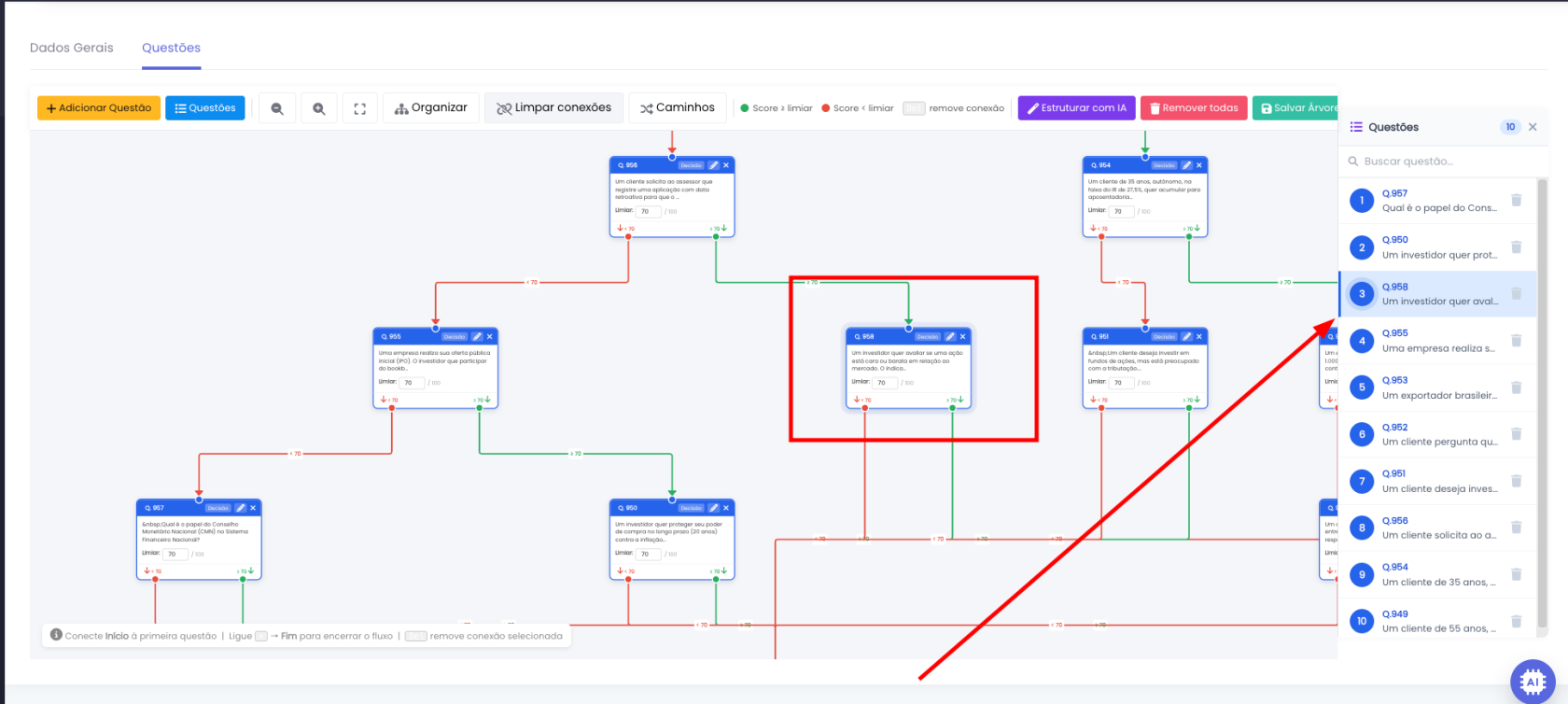
configurar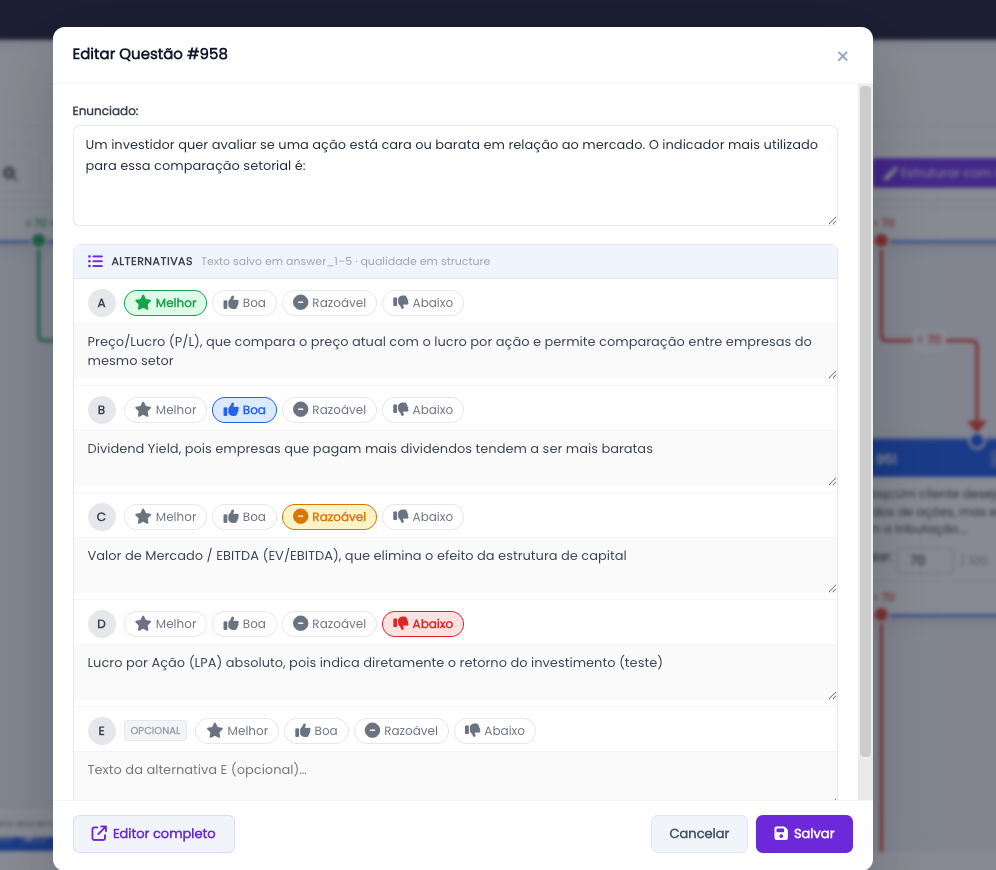
AotudoclicarnaemabaqualquerDadosbloco do canvas, abre um modal onde você pode editar a questão diretamenteGerais —alterarvínculoodeenunciado,aluno,ocronogramatextodedasacesso,alternativastipo de estrutura eomonitoramentopeso de cada uma (Melhor, Boa, Razoável, Abaixo) sem precisar sair da tela. Ao terminar,— clique em"Salvar no rodapé da página para gravar as configurações do simulado.Lembre-se: o Salvar Á
rvore"rvore.(na aba Questões) salva as conexões do canvas. O Salvar aqui salva os dados gerais do simulado. São duas ações separadas.