Tarefas Tutorial
Neste tutorial você irá aprender como cadastrar e gerenciar suas tarefas dentro da EduStore.
Acesse: Acadêmico / Conteúdos / Tarefas, nesta tela você verá a lista de redações com suas respectivas ações:
- Ver Tarefas enviadas
- Editar Tarefas
- Deletar Tarefas
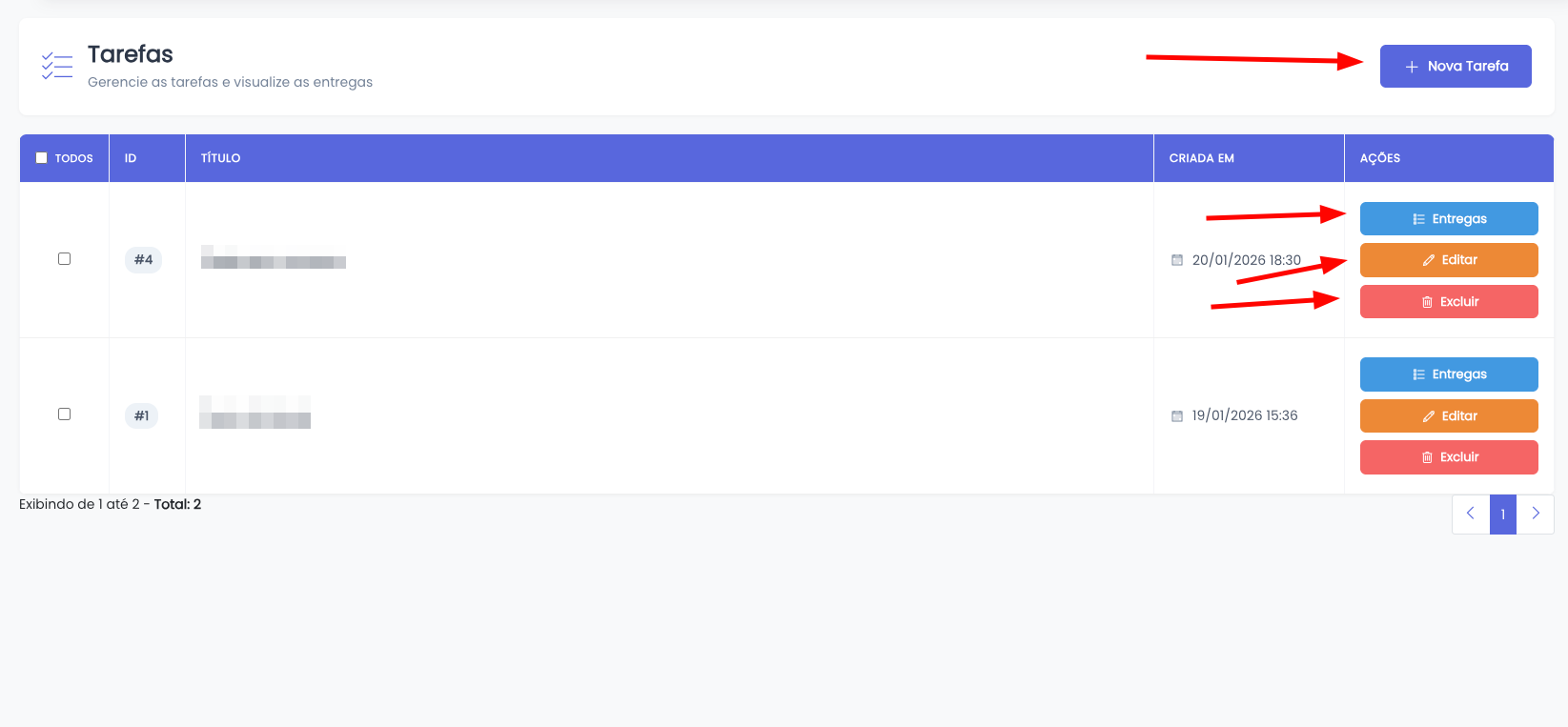
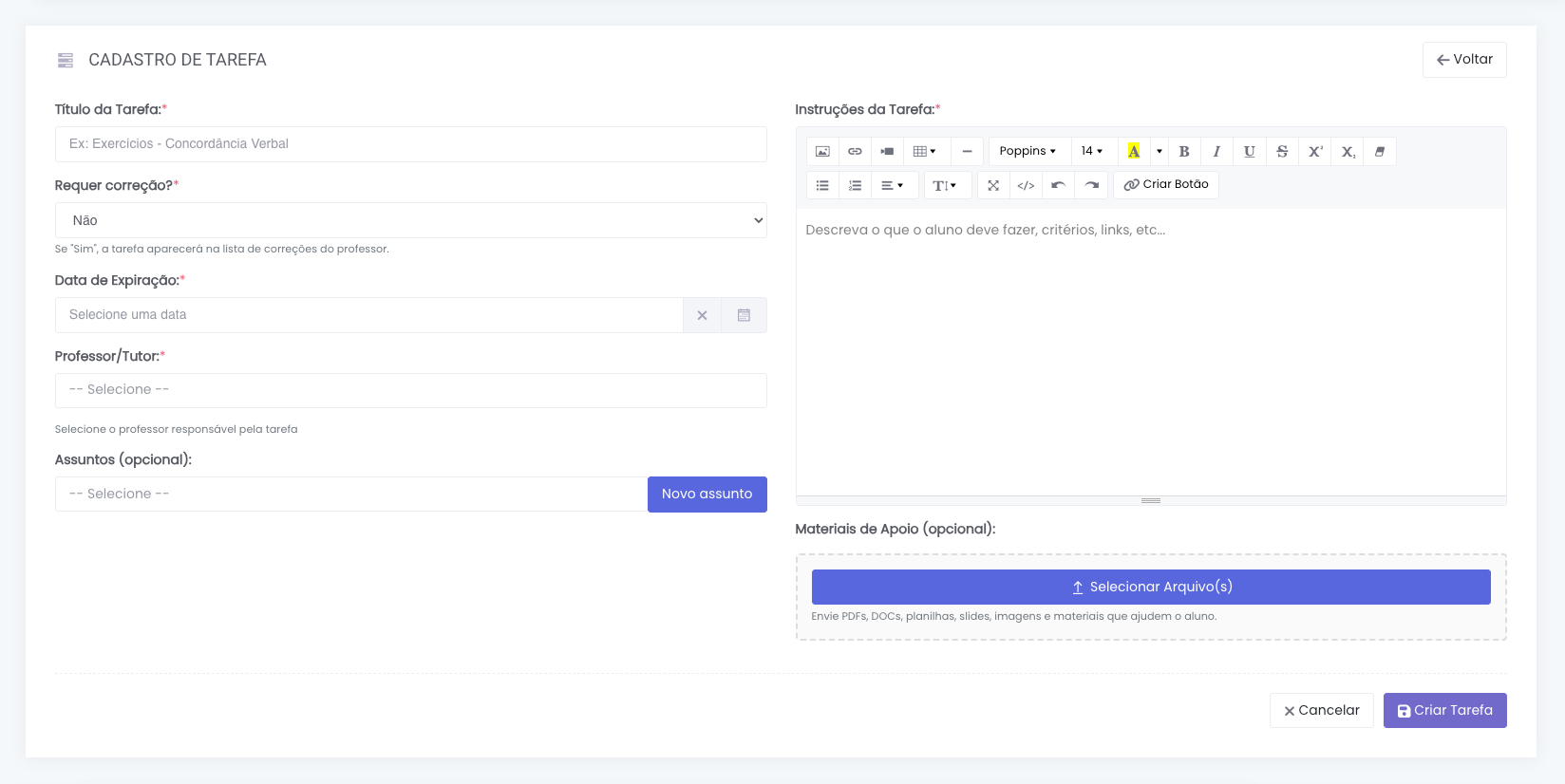
Clique em Nova Tarefa e então:
- Título da Tarefa: Obrigatório
- Data de Expiração da Tarefa (Após essa data ninguém poderá mais enviar): Obrigatório
- Tutores da Tarefa: Obrigatório
- Assuntos da Tarefa
- Arquivos de apoio
- Campo de Instruções para Tarefa: Obrigatório
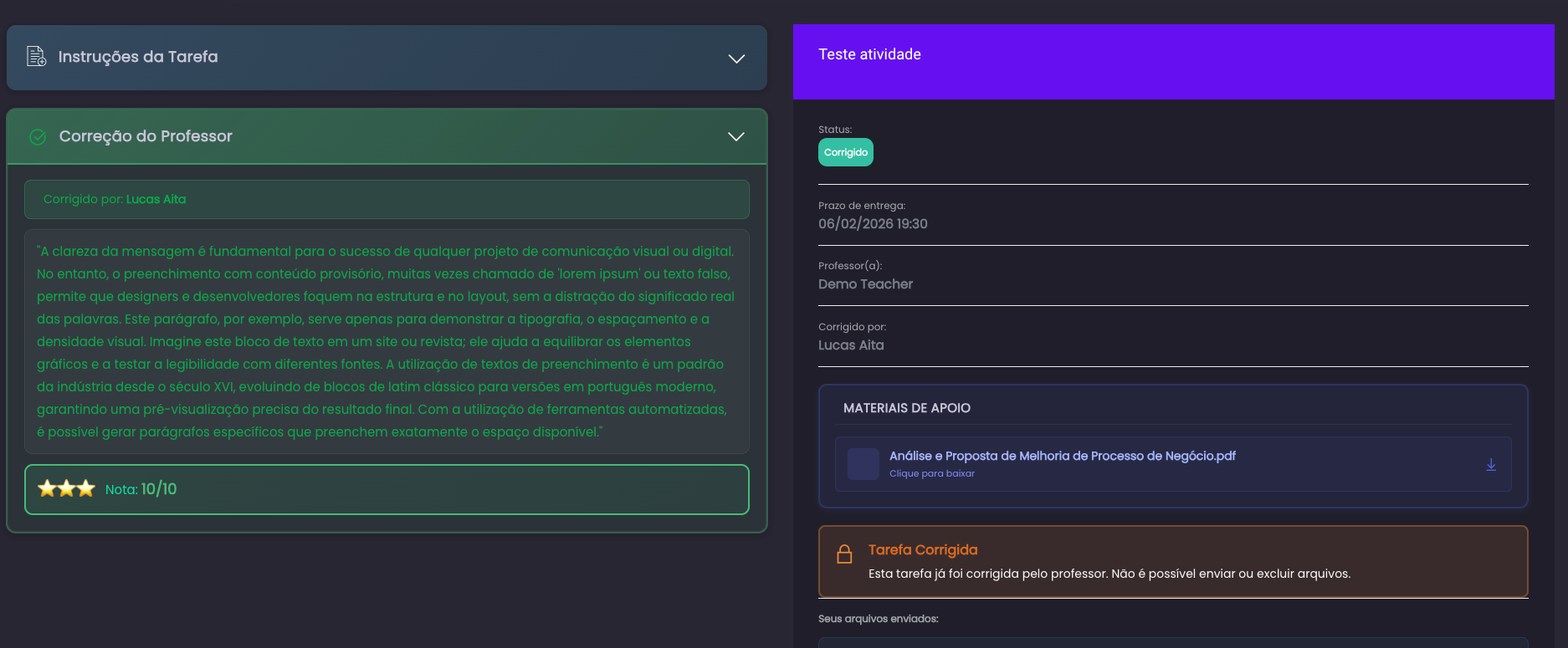
- Correção: Neste botão você escolhe se essa atividade ira precisar de correções
- Caso Requer Correção for selecionado não: Não será habilitada a Correção no painel e nem haverá a necessidade de notas, apenas a visualização dos arquivos enviados pelo aluno
- Caso Requer Correção for selecionado sim: Será habilitada a box de correção/feedback para o professor colocar as suas observações e habilitará o campo nota
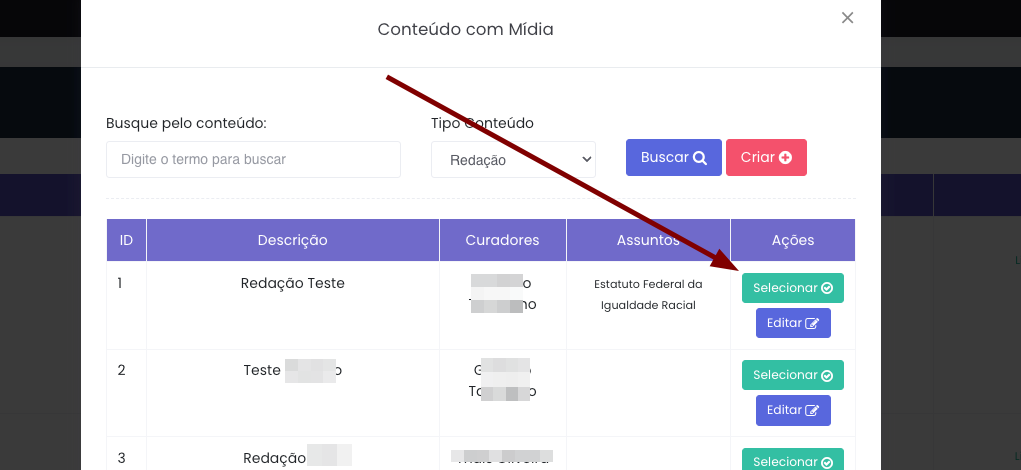
Após cadastrar a Tarefa deve ir no Curso / Módulo do Curso e Cadastrar um conteúdo vinculando a Tarefa a ele (Igual as Redações).
Gerenciar Redações
Cadastrar tutores
Se você possui professores cadastrados no sistema e eles serão os responsáveis pela tutoria dessas redações, basta você editar os usuários deles em CRM / Usuários e na aba segurança adicionar o papel TUTORIA.
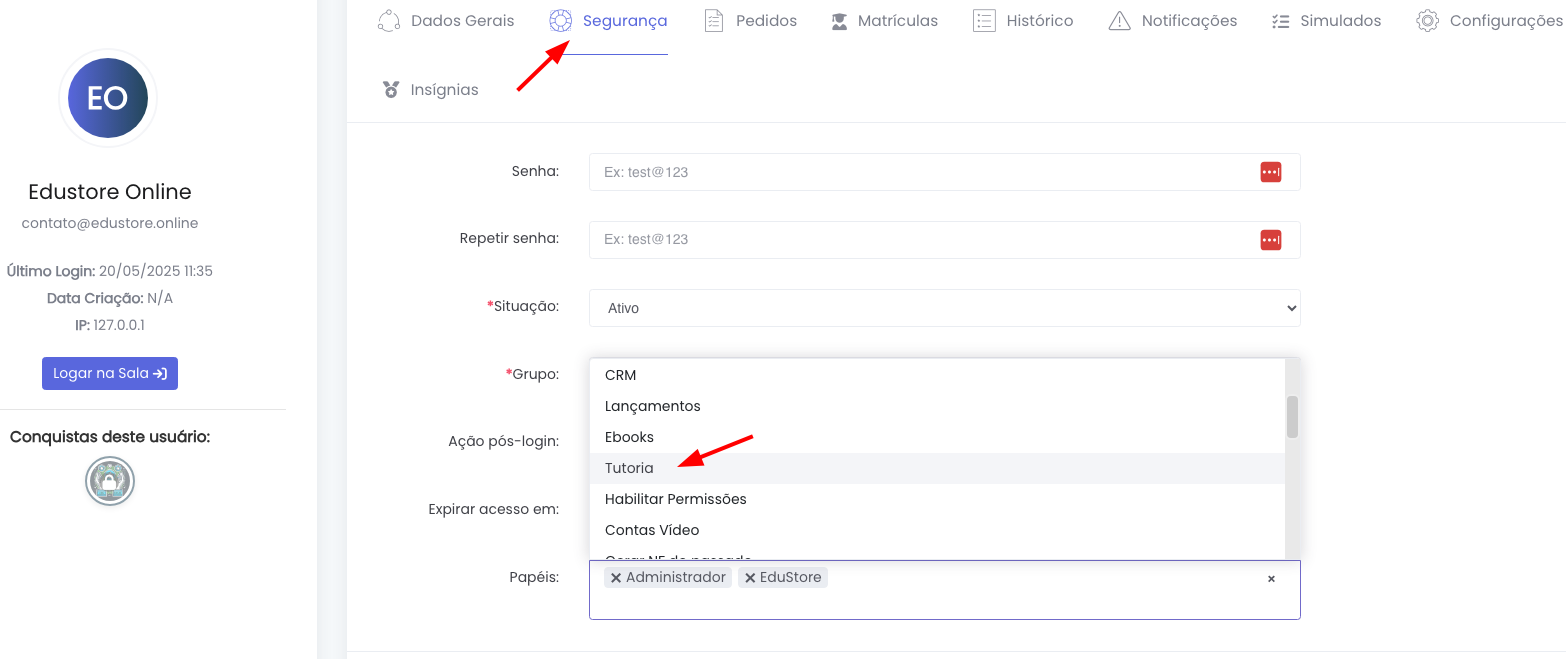
Após isso, basta eles logarem no painel com o usuário e senha deles e eles verão somente o menu de Acadêmico / Tarefas. Assim podendo corrigir e verificar as Tarefas.
Em Acadêmico / Conteúdos / Tarefas, você terá a lista de redações do sistema
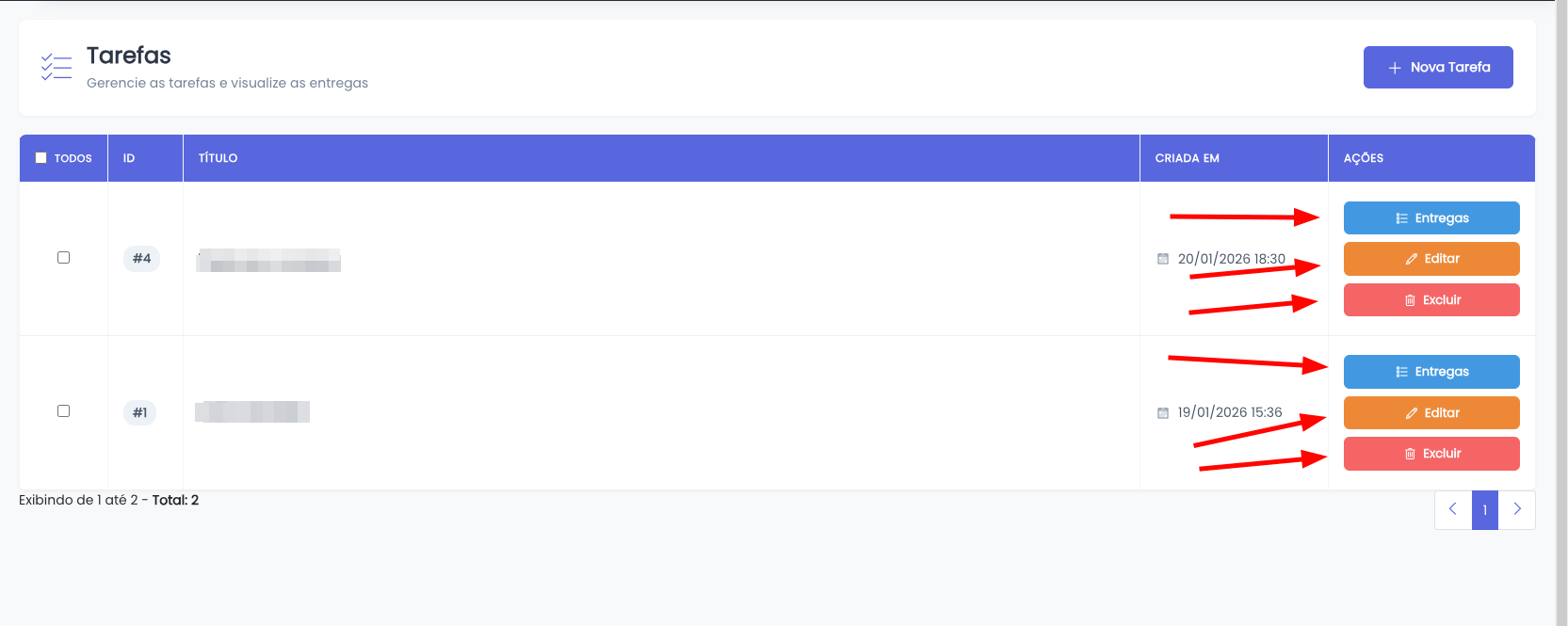
O Entregas é referente as redações enviadas pelos alunos, neste local você efetua réplicas e também atribui nota às redações dos alunos.
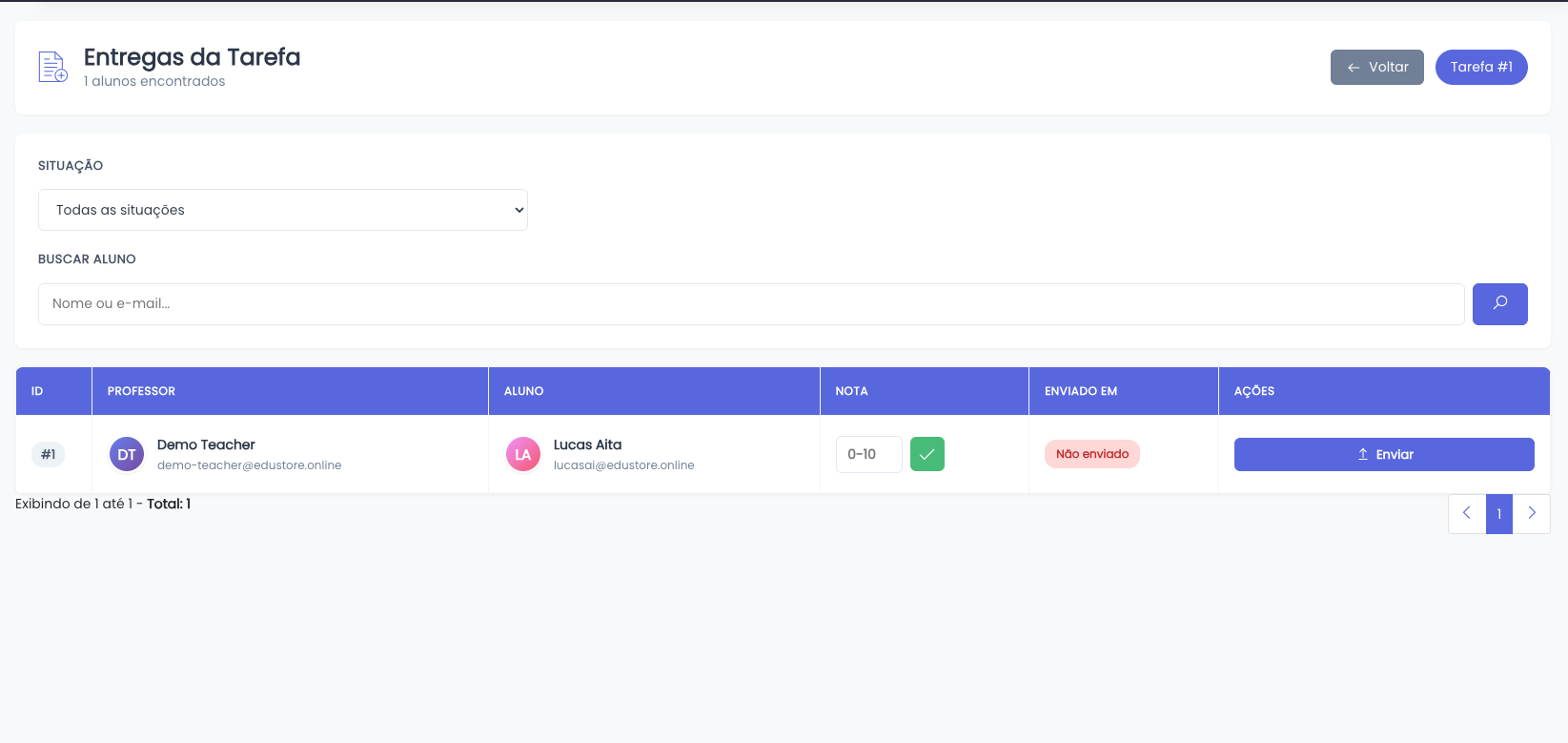
Necessidade de correção: Sim
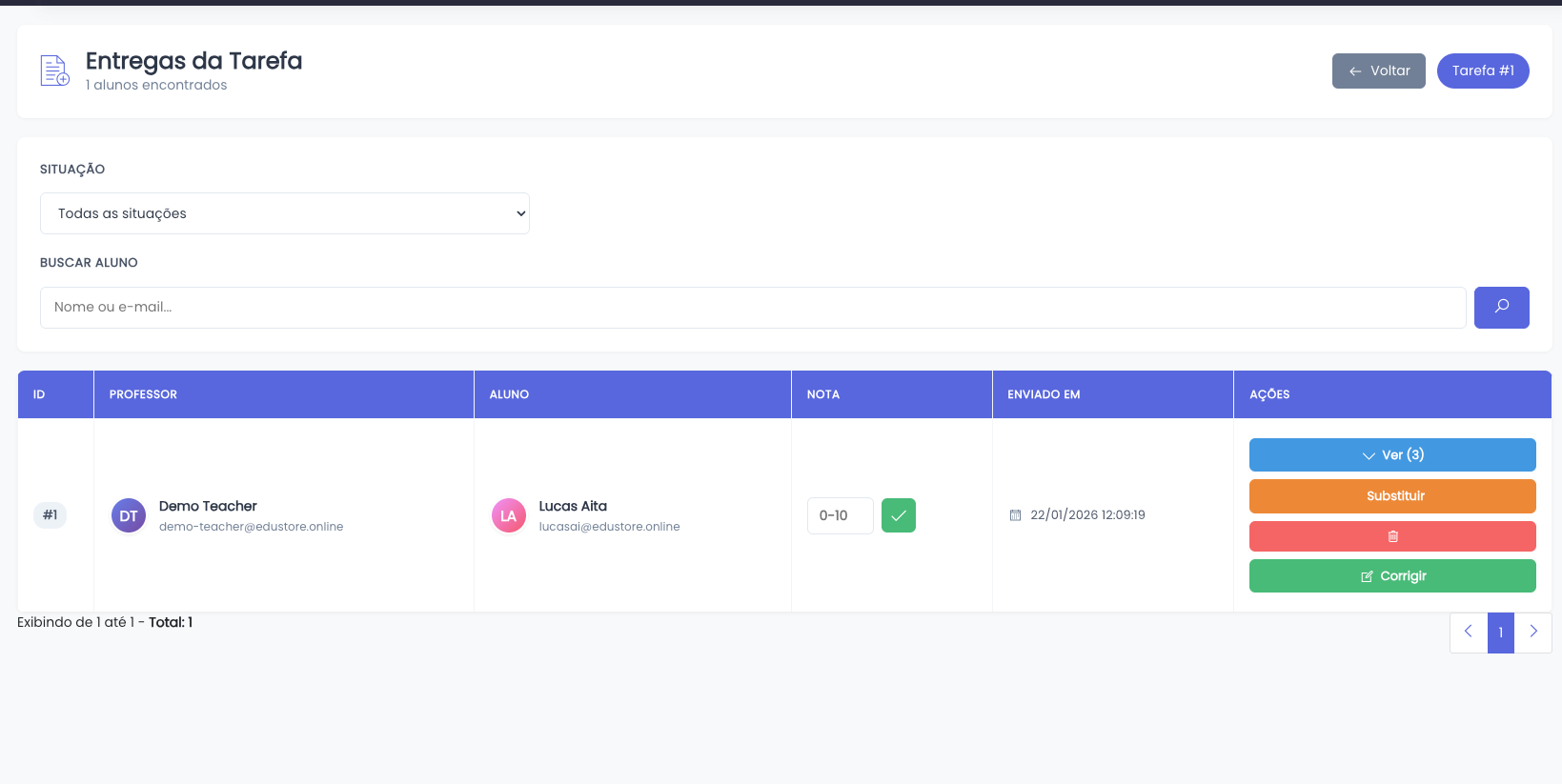
Necessidade de correção: Não
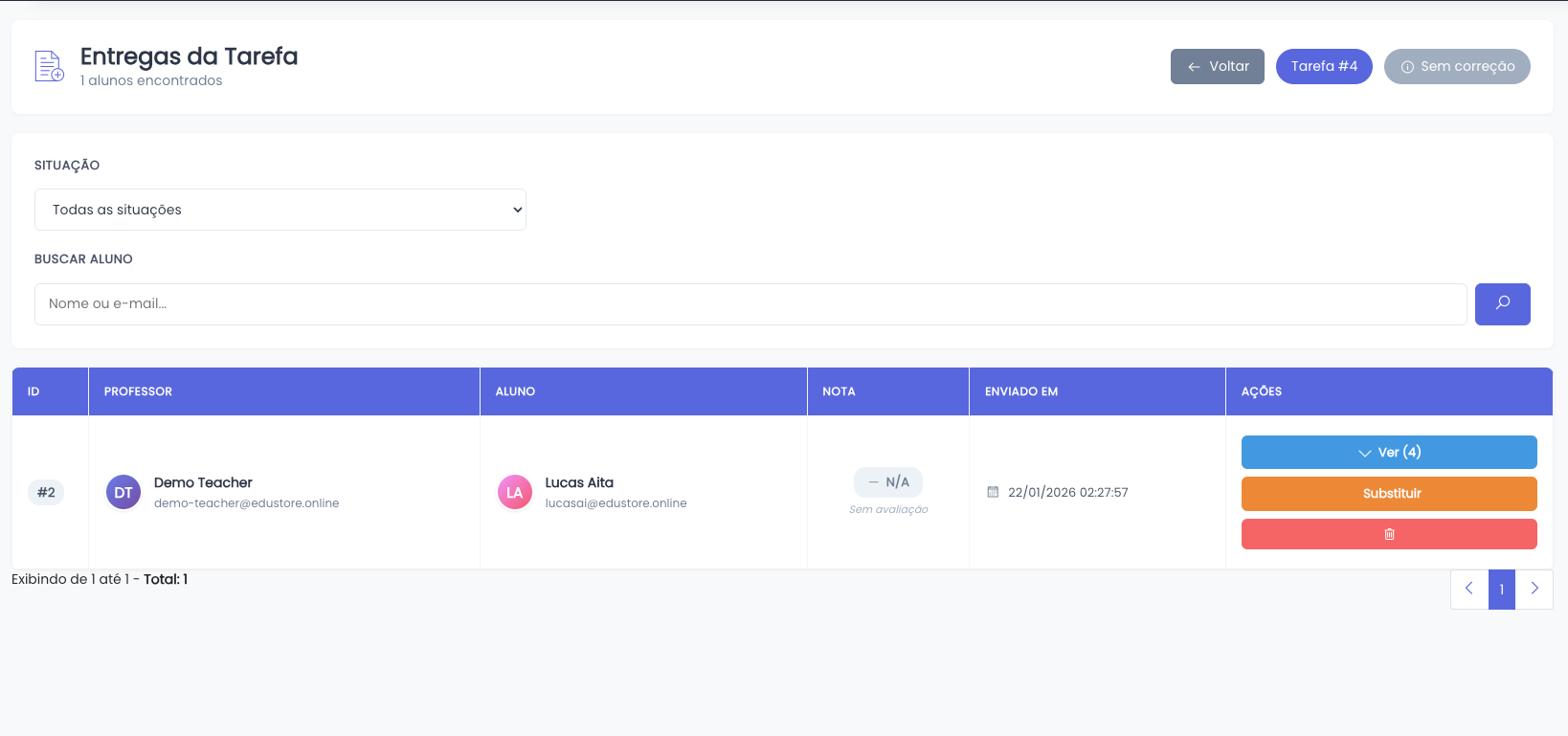
Funcionalidades:
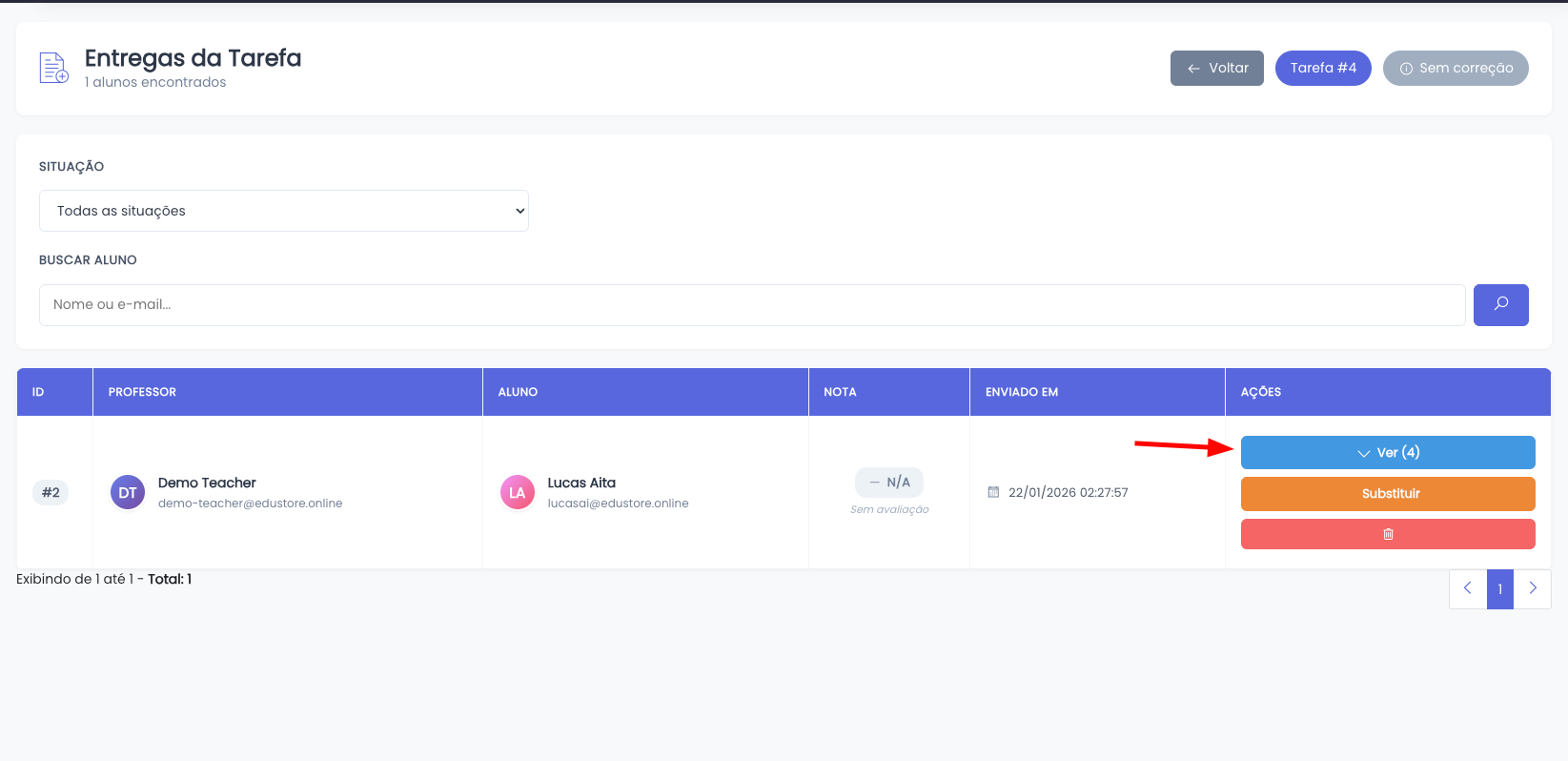
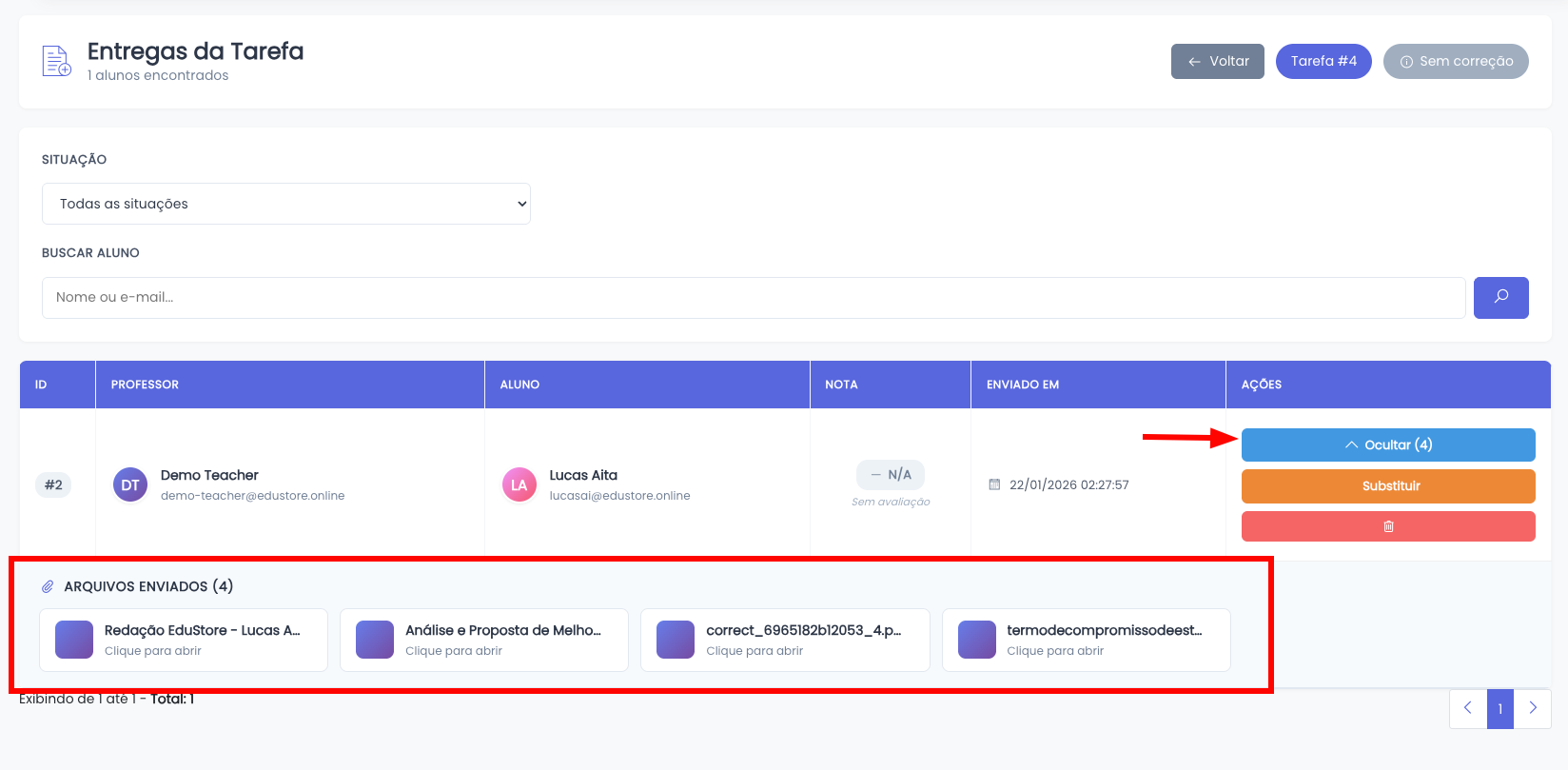
Ver:
- Função: Abre o modal com os arquivos enviados pelo aluno
- Disponibilidade:
- Aparece apenas quando há arquivos enviados pelos alunos.
- Aparece apenas quando há arquivos enviados pelos alunos.
Substituir:
- Função: Substitui o arquivo original do aluno
- Uso: Para situações em que:
- O aluno enviou o arquivo errado
- O professor possui o arquivo correto
- É necessário corrigir um envio equivocado
- ⚠️ Atenção: Esta ação substitui o ARQUIVO DO ALUNO.
Excluir (Lixeira)
- Função: Remove completamente o envio do aluno
- ⚠️ Atenção: Ação irreversível
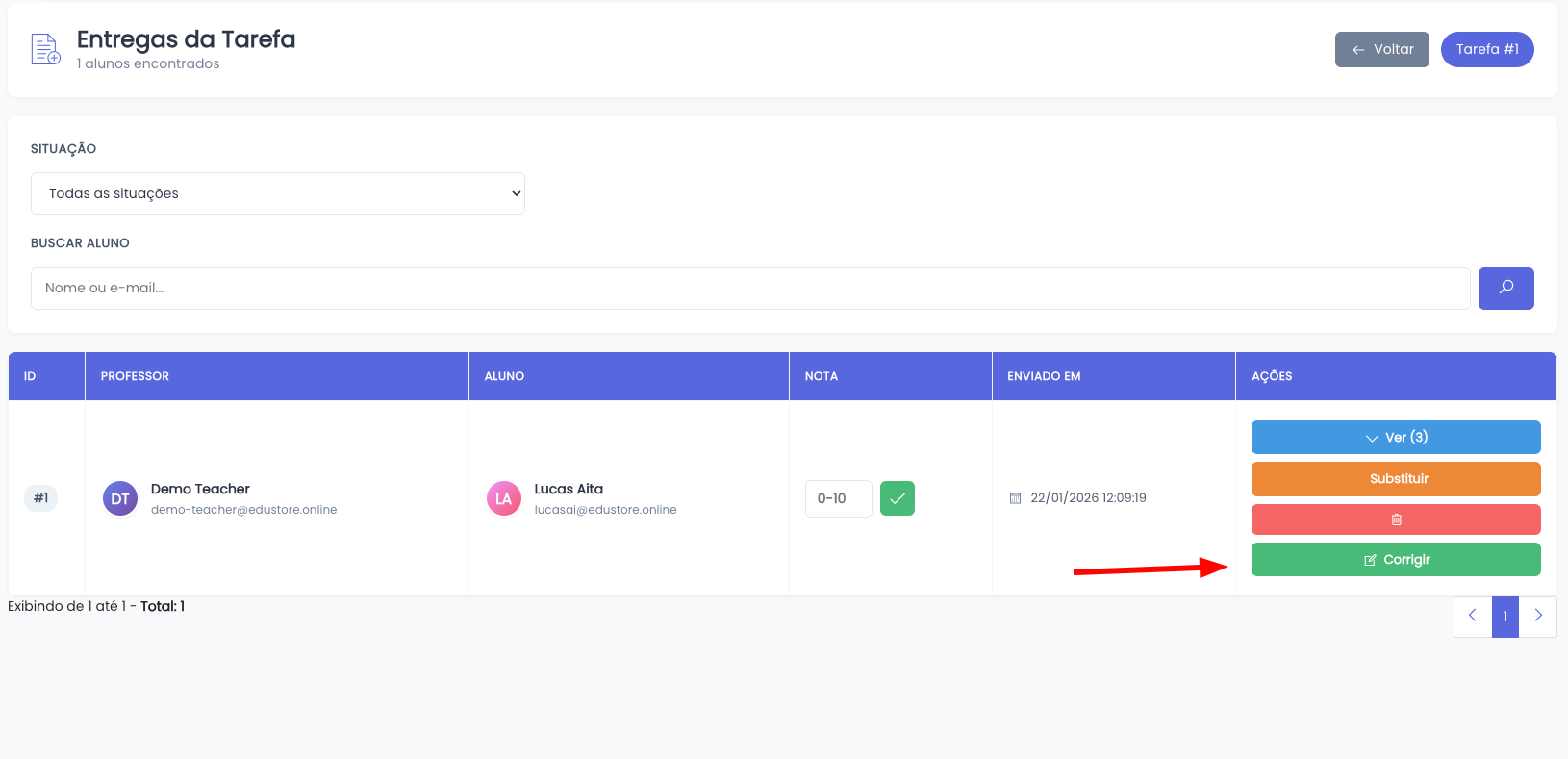
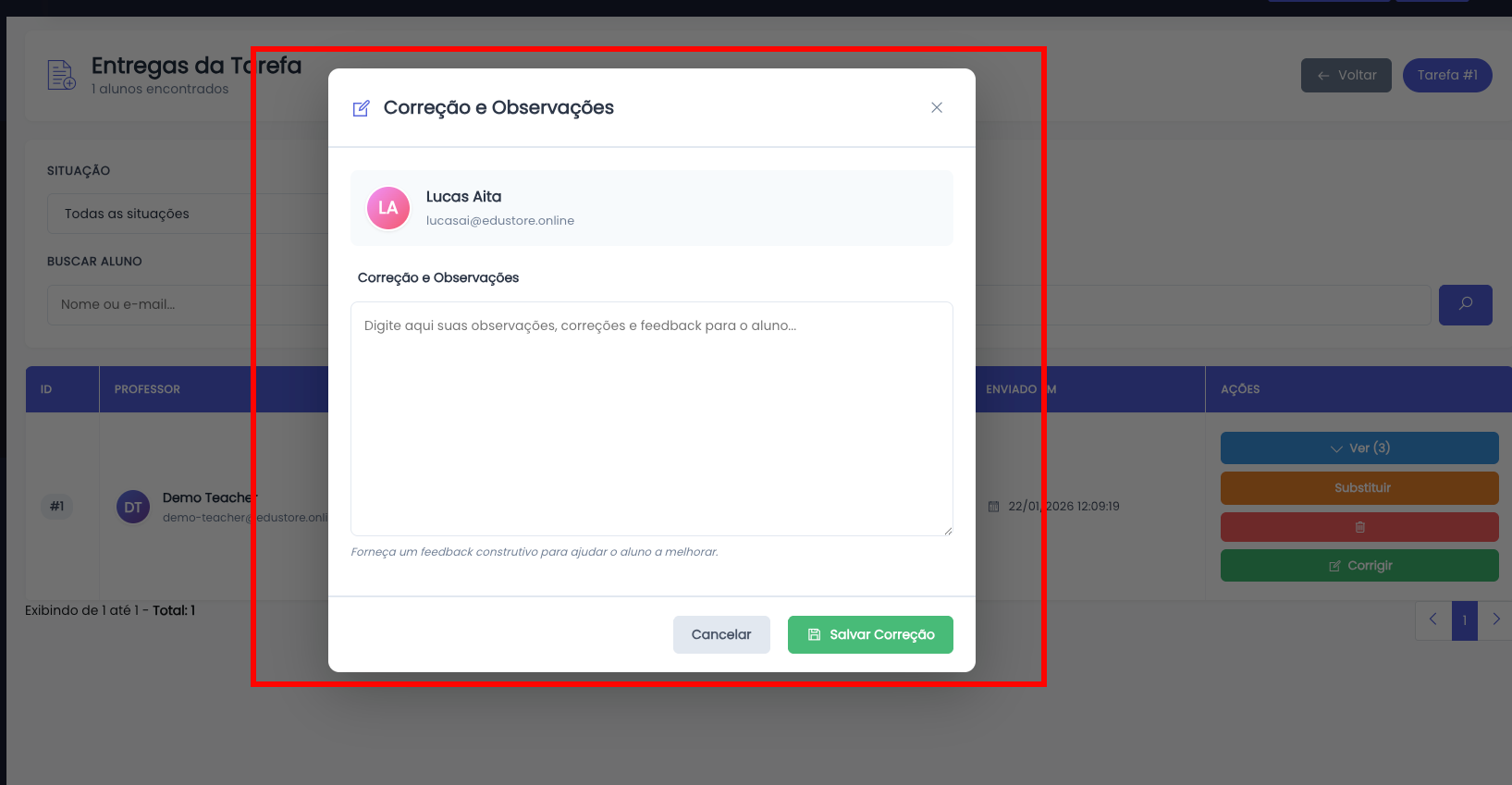
Corrigir:
- Função: Abre o modal para o professor/tutor corrigir, colocar observações e dar o feedback da atividade para o aluno
- Disponibilidade:
- Aparece apenas quando há arquivos enviados pelos alunos.
Nota:
- Função: Espaço para o professor atribuir nota.
- ⚠️ Atenção: Notas 1-5.9 cor vermelha + 1 estrela (Reflete na area do aluno), Notas 6-7.9 cor amerela + 2 estrela (Reflete na area do aluno), Notas 8-10 cor verde + 3 estrela (Reflete na area do aluno),
- Disponibilidade:
- Aparece apenas quando há arquivos enviados pelos alunos.
Exemplo: