
Gestão de Usuários - Criação, Edição e Informações
A gestão de usuários é um dos pilares fundamentais para o bom funcionamento da plataforma. Cada usuário possui um papel específico, e garantir que ele tenha os acessos corretos e as permissões adequadas é essencial para manter a organização, a segurança e a eficiência do sistema.
Listando os Usuários
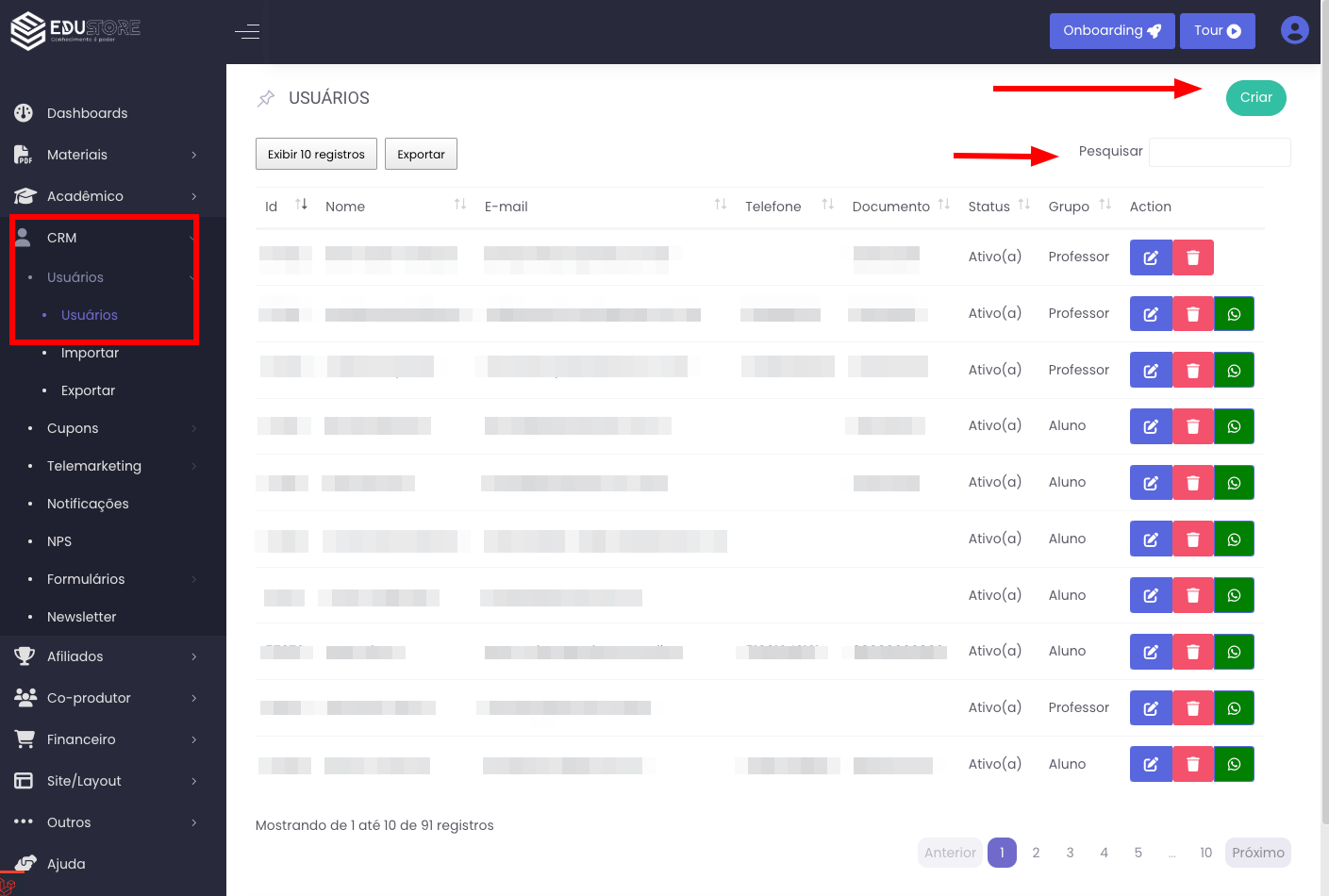
- Para acessar, vá até CRM > Usuários no menu lateral.
- Aqui você encontra a lista completa de usuários cadastrados.
Principais Funcionalidades:
Botão "Criar" (canto superior direito) → Permite adicionar um novo usuário à plataforma.
Pesquisa → Encontre usuários facilmente digitando nome, e-mail ou outros dados.
Ordenação e Filtros → As colunas permitem organizar os dados conforme necessário.
Ações Rápidas:
- Editar Usuário → Ícone azul para modificar os dados do usuário.
- Excluir Usuário → Ícone vermelho para remover um usuário.
- WhatsApp → Ícone verde para contato direto via WhatsApp.
Criando um Usuário
Após clicar em "Criar", você será redirecionado para a aba "Dados Gerais", com a aba "Segurança" também disponível para configuração.
Dados Gerais
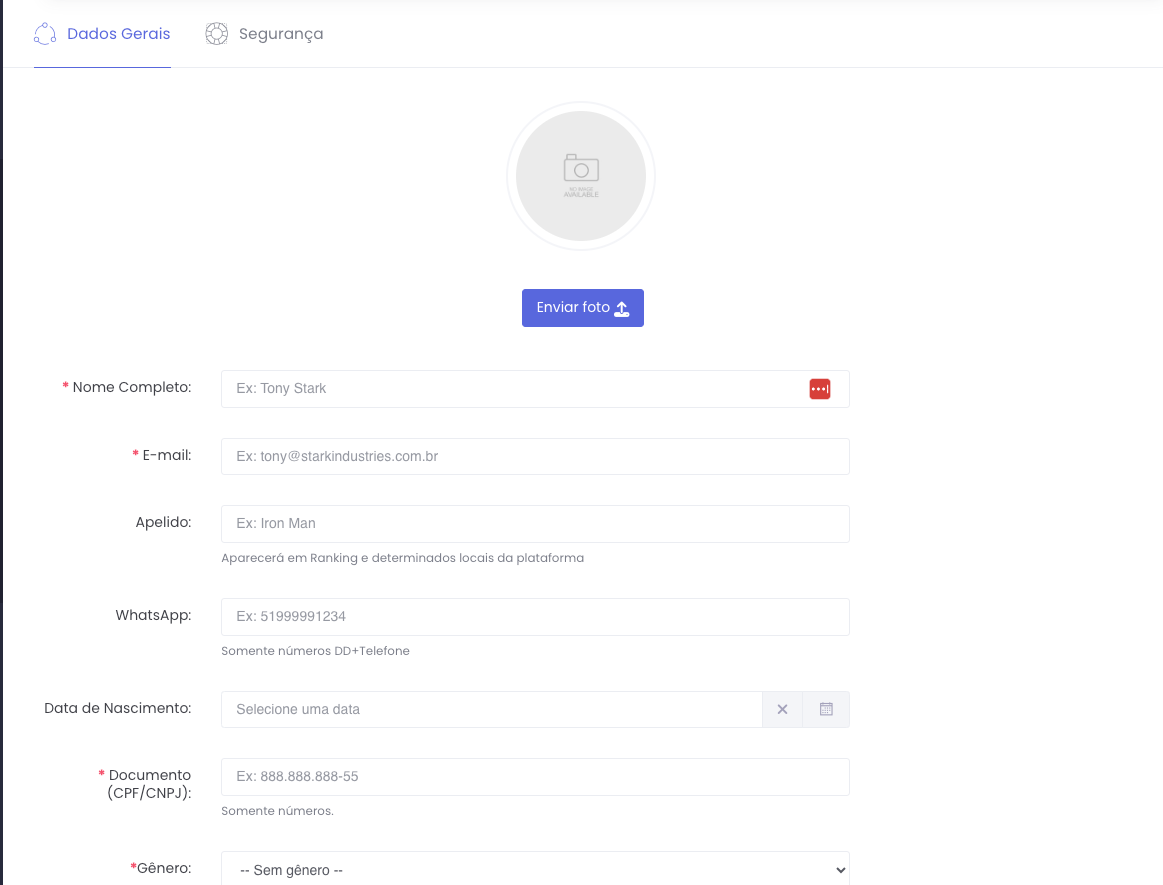
A aba "Dados Gerais" é a primeira etapa do cadastro de um usuário na plataforma. Aqui, você deve preencher as informações essenciais para a criação do perfil.
⚠️ Campos obrigatórios são marcados com um asterisco vermelho (*). Caso algum dado obrigatório não seja preenchido ou esteja incorreto, o sistema exibirá um erro e indicará o campo que precisa ser ajustado.
Campos do Formulário - Dados Gerais
Foto de Perfil (Opcional)
- O usuário pode enviar ou alterar sua foto de perfil utilizando o botão correspondente.
Nome Completo (*)
- Deve conter nome e sobrenome (mínimo de 6 caracteres).
- Exemplo: Tony Stark
E-mail (*)
- O sistema exige um e-mail válido.
- Exemplo: [email protected]
Apelido (Opcional)
- Será exibido em rankings e determinadas áreas da plataforma.
- Exemplo: Iron Man
WhatsApp (Opcional)
- O campo aceita apenas números (DD + telefone).
- Um botão permite acesso direto ao WhatsApp do usuário.
- Exemplo: 51999991234
Data de Nascimento (Opcional)
- O usuário pode selecionar a data no calendário interativo.
Documento (CPF/CNPJ) (*)
- Deve conter apenas números.
- Mínimo de 11 dígitos para CPF e 14 para CNPJ.
- Exemplo CPF: 88888888855
- Exemplo CNPJ: 12345678000195
Gênero (*)
- Opções disponíveis: Masculino, Feminino, Outro.
Empresa Vinculada (Opcional)
- Caso o usuário esteja vinculado a uma empresa, pode ser selecionada via campo de busca.
Endereço (Opcional)
O cadastro de endereço ajuda na gestão de usuários e envio de materiais físicos.
CEP → O sistema pode "Autocompletar" o endereço ao inserir um CEP válido.
Rua, Número, Complemento → Campos para detalhamento do endereço.
Cidade e Estado → Seleção automática ou manual de localização.
Segurança
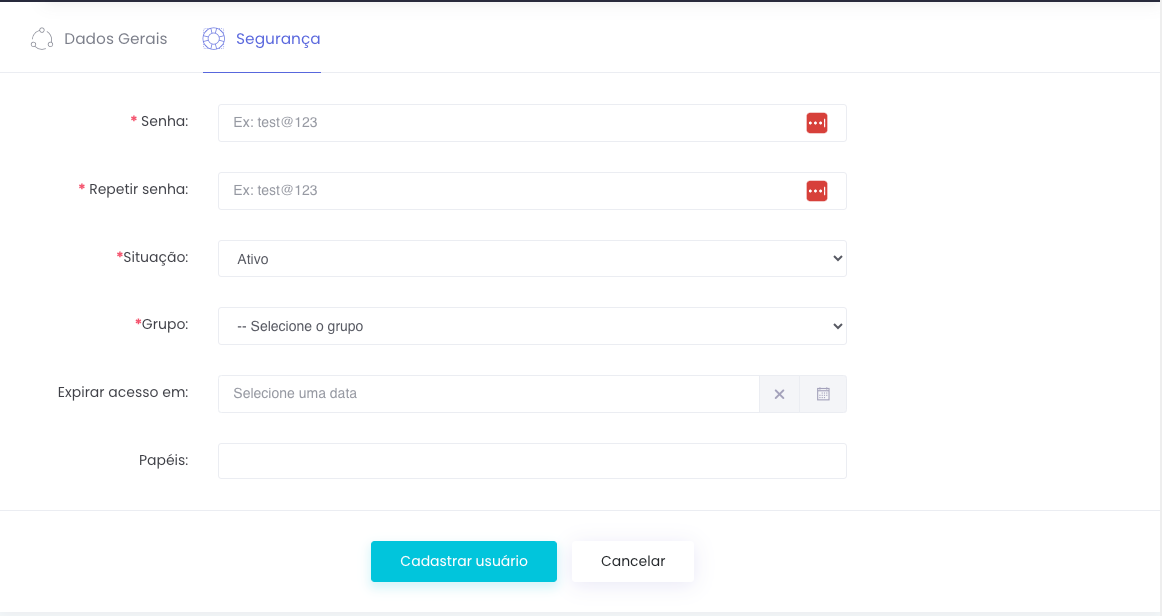
A aba "Segurança" permite configurar as permissões e acessos do usuário dentro da plataforma. Aqui, você pode definir a senha, status da conta, grupo de acesso e papéis adicionais.
⚠️ Campos obrigatórios são marcados com um asterisco vermelho (*). Se algum campo obrigatório não for preenchido corretamente, o sistema exibirá um erro e impedirá a continuação do cadastro.
Campos do Formulário - Segurança
Senha ( - Apenas para novos usuários - *)
Confirmação de Senha ( - Apenas para novos usuários - *)
Status (*):
Grupo (*):
⚠️ Liberação de Aba para Professores:
Ao selecionar Professor no grupo, será exibida uma mensagem de liberação.
Após a confirmação, uma nova aba exclusiva para professores será adicionada ao cadastro.
Expiração de Acesso (Opcional)
Papéis (Roles) (Opcional)
Essa aba garante que o usuário tenha seu acesso configurado corretamente antes da conclusão do cadastro.
Professores
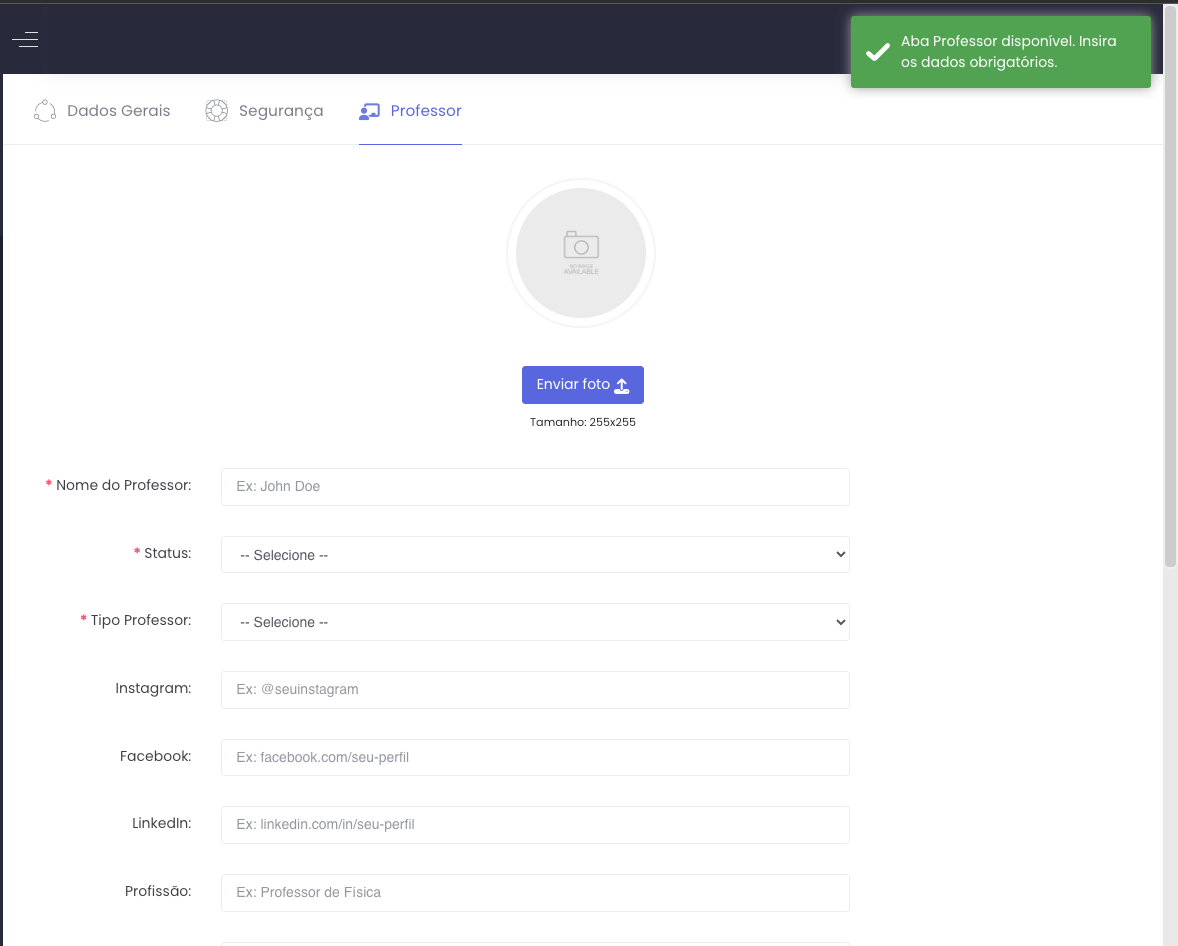
A aba "Professor" é ativada automaticamente quando o grupo Professor é selecionado na aba "Segurança". Essa seção permite cadastrar as informações essenciais do professor, garantindo que seu perfil esteja completo na plataforma.
⚠️ Campos obrigatórios são marcados com um asterisco vermelho (*). Se algum campo obrigatório não for preenchido corretamente, o sistema exibirá um erro e impedirá a continuação do cadastro.
Campos do Formulário - Segurança
Nome do Professor (*):
- Deve conter pelo menos 5 caracteres.
- Exemplo: John Doe
Status (*):
- Define se o professor está ativo ou não.
- Opções disponíveis: Ativo, Oculto.
Tipo de Professor (*):
- Define a categoria do professor dentro da plataforma.
- Opções disponíveis: Acadêmico, Convidado.
Foto de Perfil (Opcional):
- O professor pode enviar ou alterar sua foto de perfil.
- Tamanho recomendado: 255x255 pixels.
Redes Sociais (Opcional):
- O professor pode adicionar links para suas redes sociais:
- Instagram → Exemplo: @seuinstagram
- Facebook → Exemplo: facebook.com/seu-perfil
- LinkedIn → Exemplo: linkedin.com/in/seu-perfil
- YouTube → Exemplo: youtube.com/channel/xyz
- Website → Exemplo: www.meusite.com.br
Profissão (Opcional):
- O professor pode descrever sua área de atuação.
- Exemplo: Professor de Matemática.
Currículo (Opcional):
- O professor pode inserir uma descrição detalhada de sua experiência profissional.
- Suporte a editor de texto avançado para melhor formatação.
Para finalizar, basta clicar em "Cadastrar Usuário". Após a confirmação, uma mensagem será exibida na tela:
✅ "Usuário cadastrado com sucesso!"
Em seguida, você será redirecionado automaticamente para a lista de usuários, onde o novo cadastro aparecerá na listagem.

Editando um Usuário
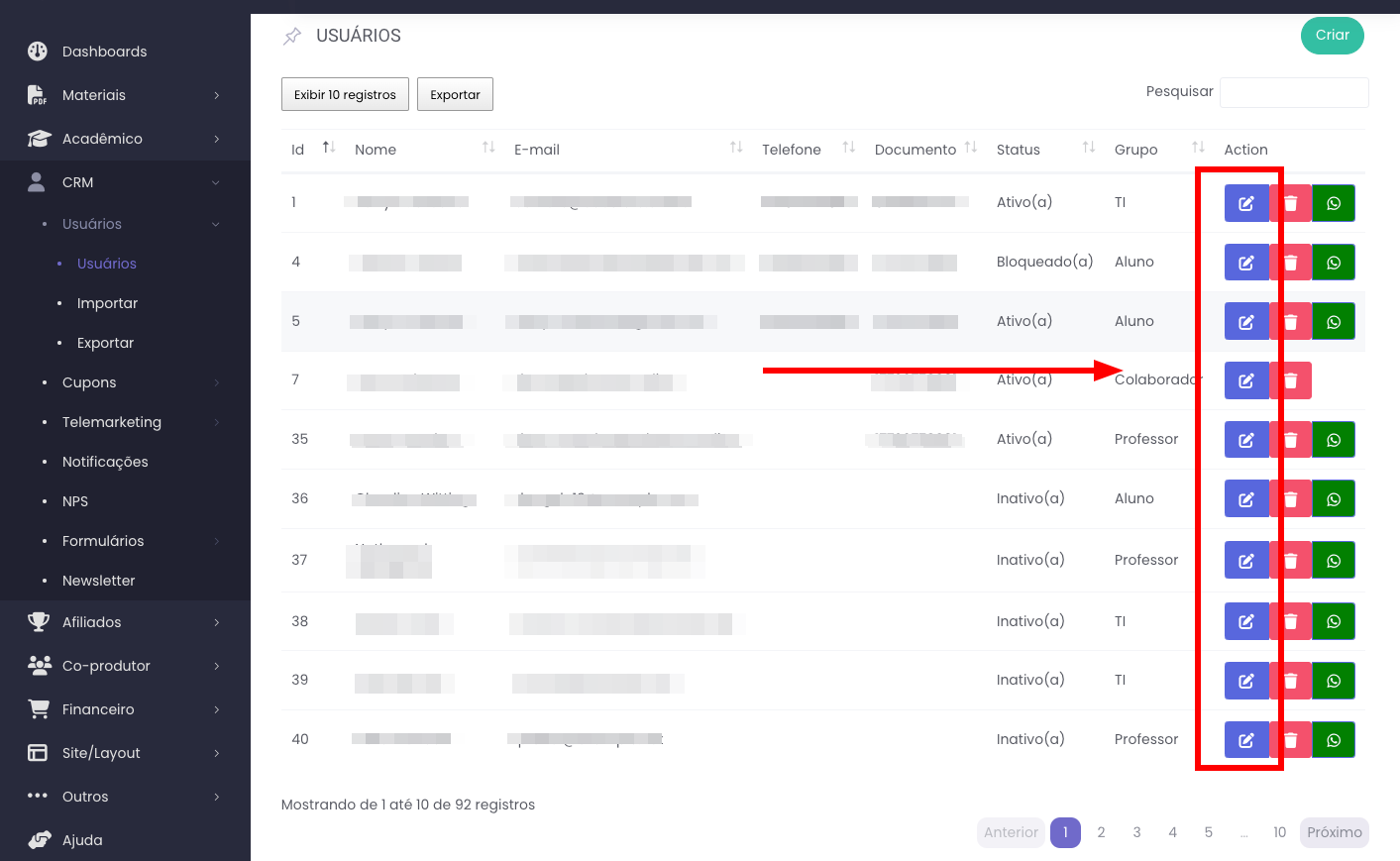
Para editar um usuário cadastrado, siga os passos abaixo:
Acesse a lista de usuários na plataforma.
Encontre o usuário desejado utilizando a busca ou navegando na listagem.
Clique no ícone de edição ao lado do usuário.
Você será redirecionado para uma nova aba, onde poderá atualizar as informações do usuário conforme necessário.
Ao editar um usuário, a tela exibirá diferentes abas, organizando as informações de forma clara.
Abas Editáveis
Durante a edição, apenas as abas "Dados Gerais", "Segurança" e, se aplicável, "Professor" estarão disponíveis para modificação. Essas abas permitem atualizar informações essenciais do usuário, como nome, e-mail, senha, grupo de acesso e detalhes do perfil de professor.
Outras Abas
Além das abas editáveis, outras abas relacionadas ao usuário podem ser exibidas, como Pedidos, Matrículas, Notificações e Insígnias. Essas abas servem para consultar informações adicionais.
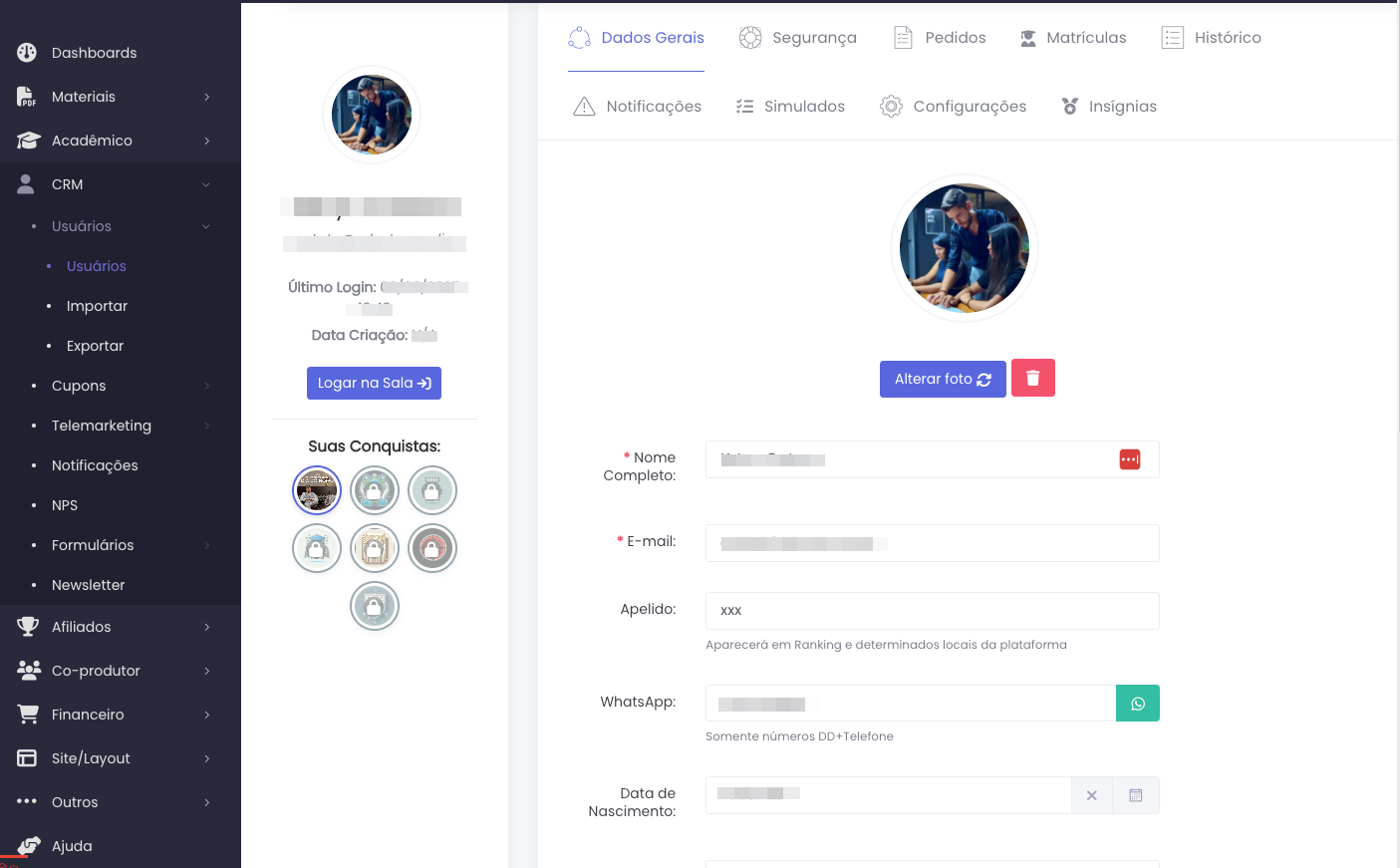
Após realizar as alterações necessárias nas abas editáveis, basta clicar em "Salvar Alterações" para confirmar as modificações.
Caso desista da edição, clique em "Cancelar", e nenhuma alteração será aplicada.
Após salvar, uma mensagem de sucesso será exibida na tela, confirmando que as atualizações foram registradas corretamente

Informações do Usuário
Pedidos
A aba Pedidos na EduStore permite visualizar e gerenciar todas as compras e assinaturas feitas pelo usuário.
Ela exibe informações detalhadas sobre cada pedido, incluindo status, valores, meio de pagamento e ações disponíveis.
Estrutura da Aba Pedidos
A tela de pedidos está organizada em:
Barra de Filtros
- Mostrar: Define a quantidade de pedidos exibidos por página (10, 20, 30, etc.).
- Campo de busca: Permite pesquisar um pedido pelo termo inserido.
- Botão "Buscar": Executa a pesquisa conforme o filtro aplicado.
Tabela de Pedidos
A tabela exibe os pedidos do usuário, com as seguintes colunas:
Ações
Contém botões para ações relacionadas ao pedido:
- Ver faturas: Exibe todas as faturas associadas ao pedido.
- Responsável Financeiro: Permite acessar informações sobre a gestão financeira do pedido.
- Deletar: Exclui o pedido, se permitido.
Pedido
- Exibe o número identificador do pedido, que pode ser clicável para acessar mais detalhes.
- Indica o tipo do pedido (exemplo: "Pedido padrão" ou "Recorrência").
Produto
- Exibe o nome do curso ou material adquirido.
- Pode incluir a modalidade do curso (Online, Presencial).
Valores
- Mostra o valor total do pedido.
- Se houver descontos, o valor original e o valor final são exibidos.
Gateway
- Exibe o meio de pagamento utilizado, como:
- Gratuidade: Pedido sem custo.
- Pagar.me, ASAAS, PagSeguro entre Outros: Gateways de pagamento.
Meio de Pagamento
- Mostra a forma de pagamento utilizada, por exemplo:
- Gratuidade
- Dinheiro, Cartão de Crédito, Pix entre Outros: Métodos de Pagamento
Datas
- Criado em: Data e hora de criação do pedido.
- Atualizado em: Última modificação feita no pedido.
Ações e Funcionalidades:
Visualização de Faturas
-
- Ao clicar no botão "Ver Faturas", o usuário pode visualizar todas as faturas geradas para o pedido.
- A interface exibe status da fatura (paga, pendente, cancelada).
Gerenciamento Financeiro
-
- O botão "Resp. Financeiro" leva à tela de gestão financeira, onde é possível alterar o responsável pela conta, caso permitido.
Exclusão de Pedidos
-
- O botão "Deletar" permite remover um pedido, desde que ele esteja em um status que permita essa ação.
Status dos Pedidos
Os pedidos podem ter diferentes status, refletindo sua situação atual:
-
- Pendente: O pagamento ainda não foi confirmado.
- Pago: O pedido foi processado e pago com sucesso.
- Cancelado: O pedido foi cancelado e não está mais ativo.
- Expirado: O tempo para pagamento expirou e o pedido foi invalidado.
- Reembolsado: O valor do pedido foi devolvido ao cliente.