
Gerenciando Comunidade: Tratativa e Resolução de Reportes
Os Reportes (Denúncias) são uma funcionalidade essencial para garantir a integridade e a segurança nas interações dentro da plataforma. Eles permitem que os usuários relatem conteúdos ou comportamentos inadequados em comunidades, promovendo um ambiente mais seguro, colaborativo e alinhado às diretrizes da plataforma.
Quando um usuário é reportado dentro da comunidade ele recebe um email de notificação.
Para acessar os reportes, Comunidades->Reportes:
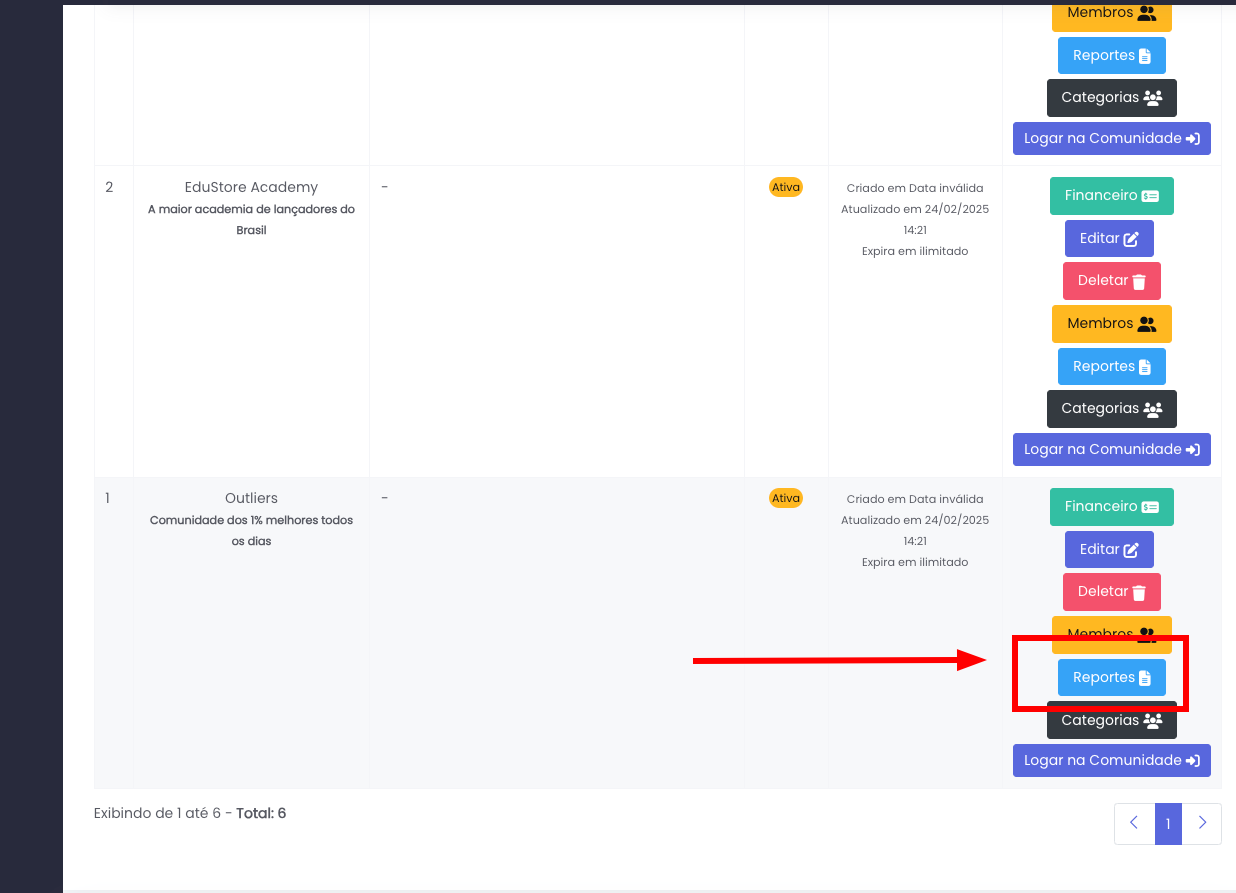
Ao clicar em Reportes, você é redirecionado para a lista de denúncias da comunidade. Nessa página, é exibida uma visão detalhada dos reports, contendo informações essenciais para facilitar a moderação e o gerenciamento das denúncias.
ID do Reporte:
-
- Identificador único da denúncia, usado para rastreamento e busca rápida.
Nome de Quem Reportou:
-
- Nome do usuário que fez a denúncia, exibido como um link que redireciona para mais informações detalhadas sobre o perfil do usuário.
Motivo da Denúncia:
-
- Apresenta a razão pela qual o conteúdo foi reportado, como linguagem imprópria, assédio, ou outros motivos relevantes.
Conteúdo Reportado:
-
- Exibe informações sobre o tipo de conteúdo que foi denunciado (postagem, comentário ou usuário).
- Em casos de postagens ou comentários, o sistema oferece um link direto para visualização do conteúdo na comunidade.
Status do Report:
-
- Indica a situação atual da denúncia, com status como:
- Aberto: Aguardando análise.
- Em progresso: Sendo revisado por um moderador.
- Recusado: Report finalizado sem ação necessária.
- Fechado: Denúncia solucionada e encerrada.
- Indica a situação atual da denúncia, com status como:
Ações Disponíveis:
-
- Ver Detalhes: Um botão que redireciona o moderador para uma página de gerenciamento detalhado da denúncia, onde ações específicas podem ser tomadas.
- Voltar: Um botão para retornar rapidamente à lista geral de comunidades, facilitando a navegação.
Sistema de Busca:
- Busca por Identificador:
- Permite encontrar rapidamente um reporte específico ao inserir o ID da denúncia.
- Busca por Nome do Usuário:
- Oferece a opção de pesquisar denúncias relacionadas a um usuário específico, agilizando o processo de moderação.
Gerenciamento do Reporte(Denúncia)
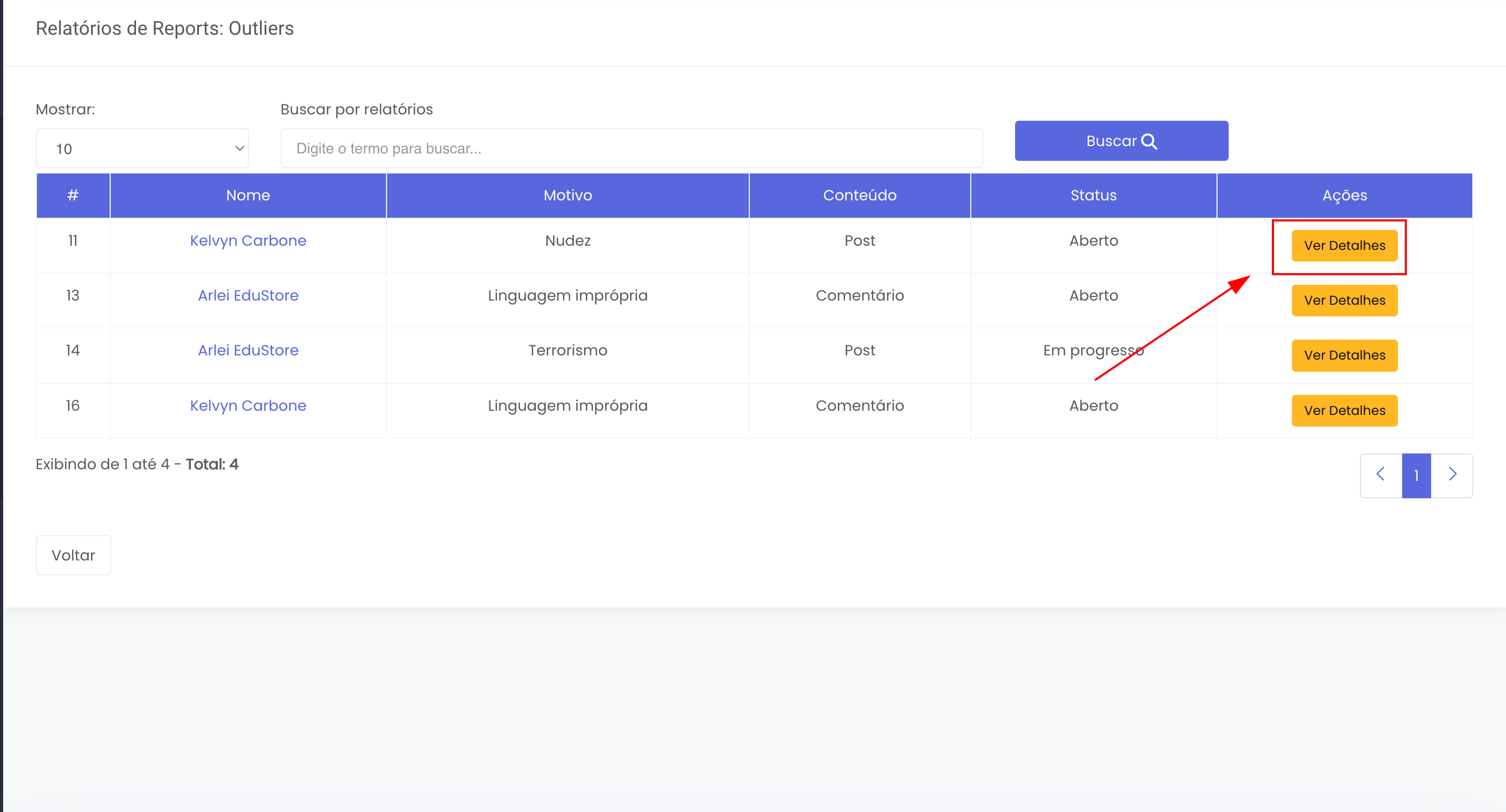
Quando clicamos em "Ver Detalhes", vai ser mandado para uma página de gerenciamento do Reporte em específico.
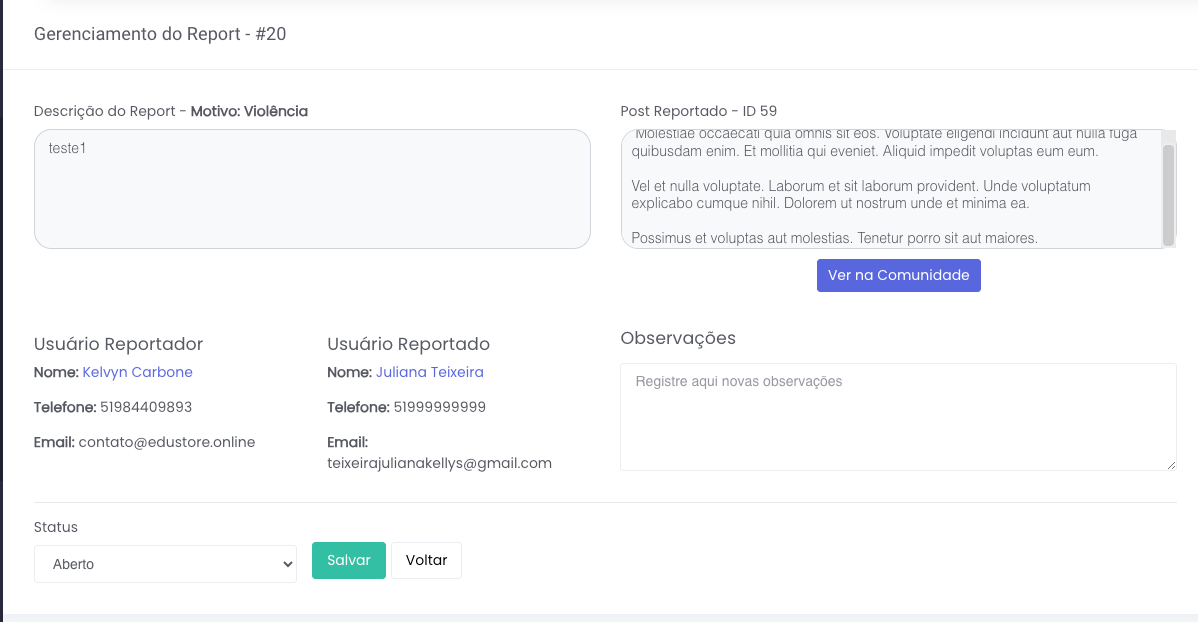
No gerenciamento de um reporte, o moderador tem acesso a uma visão completa e detalhada para analisar e tomar as ações necessárias. Veja como funciona:
Descrição da Denúncia:
-
- Exibe o motivo da denúncia, informado pelo usuário que reportou. Essa descrição ajuda o moderador a entender a perspectiva do denunciante.
Post/Comentário Reportado:
-
- O conteúdo reportado, seja uma postagem ou comentário, é exibido diretamente na página.
- Um botão "Ver na Comunidade"está disponível para redirecionar o moderador diretamente ao post ou comentário dentro da comunidade, facilitando a análise contextual.
Informações dos Usuários:
-
- Usuário Reportador: Detalhes do usuário que fez a denúncia, incluindo o nome e informações básicas.
- Usuário Reportado: Exibe informações do usuário alvo da denúncia, permitindo ao moderador conhecer melhor o contexto.
Observações e Comunicação Direta:
-
- A seção de observações permite que o moderador envie um e-mail diretamente ao usuário reportado. Isso possibilita uma abordagem pessoal para esclarecer os motivos da denúncia e buscar uma solução para o problema específico.
- Essa funcionalidade promove a resolução pacífica e incentiva o diálogo dentro da comunidade.
Histórico de Observações:
Só irá ser mostrador após a primeira mensagem na observação:
-
- Um registro detalhado de todas as mensagens enviadas ao usuário reportado, incluindo:
- Texto enviado: Mostra o conteúdo da mensagem.
- Status Atual do Reporte: Indica o progresso da denúncia, como "Aberto", "Em Progresso", ou "Fechado".
- Esse histórico ajuda o moderador a manter um acompanhamento claro e organizado.
- Um registro detalhado de todas as mensagens enviadas ao usuário reportado, incluindo:
Ações Disponíveis:
-
- Atualizar Status:
- Atualizar Status:
-
Os status desempenham um papel essencial no gerenciamento de reportes dentro da comunidade, garantindo que cada denúncia seja tratada adequadamente.
Aberto: O reporte foi criado recentemente e ainda não passou por análise.
Em Progresso: O reporte está sendo avaliado, com negociação entre o administrador e o membro reportado.
Recusado: A denúncia foi considerada irrelevante e não resultou em nenhuma ação.
Fechado - Mantido: O reporte foi encerrado, e o conteúdo denunciado permaneceu na comunidade, mas o registro do reporte foi excluído.
Fechado - Excluído: O reporte foi encerrado, e o post ou comentário denunciado foi removido da comunidade.
-
- Salvar:
- Registra as observações ou mudanças no status, ajudando a organizar o fluxo de trabalho.
- Enviar Mensagem:
- Caso uma observação seja adicionada, um botão está disponível para enviar um e-mail ao usuário reportado, promovendo uma interação rápida e eficiente.
- Voltar:
- Um botão prático para retornar à lista de reports ou à página anterior, garantindo uma navegação ágil.
- Salvar:
Visão do Aluno
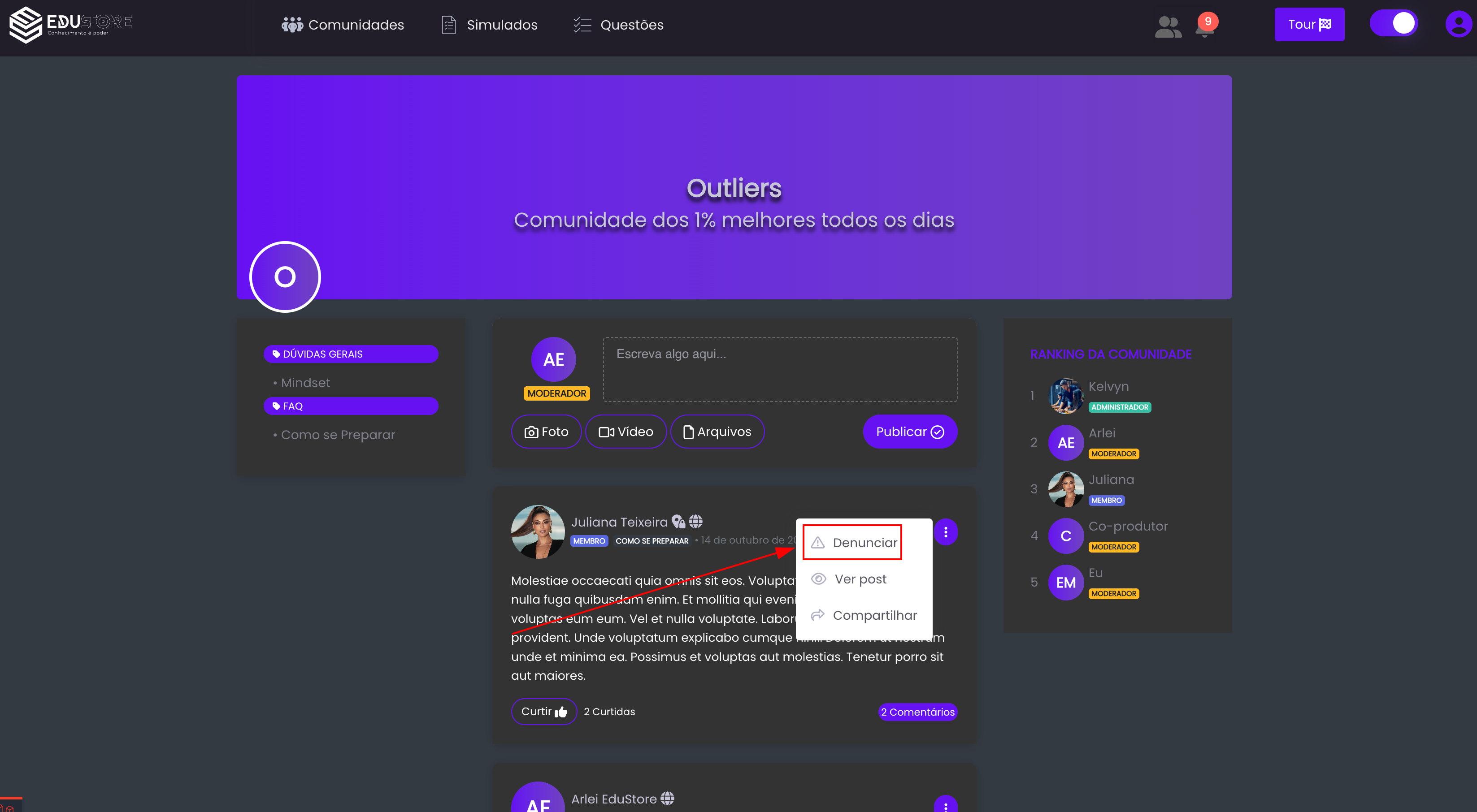
Dentro da comunidade, basta clicar nos três pontos(...) que vai aparecer algumas opções dentre elas "Denunciar" basta apenas clicar que será aberto um janela para continuar a denuncia.
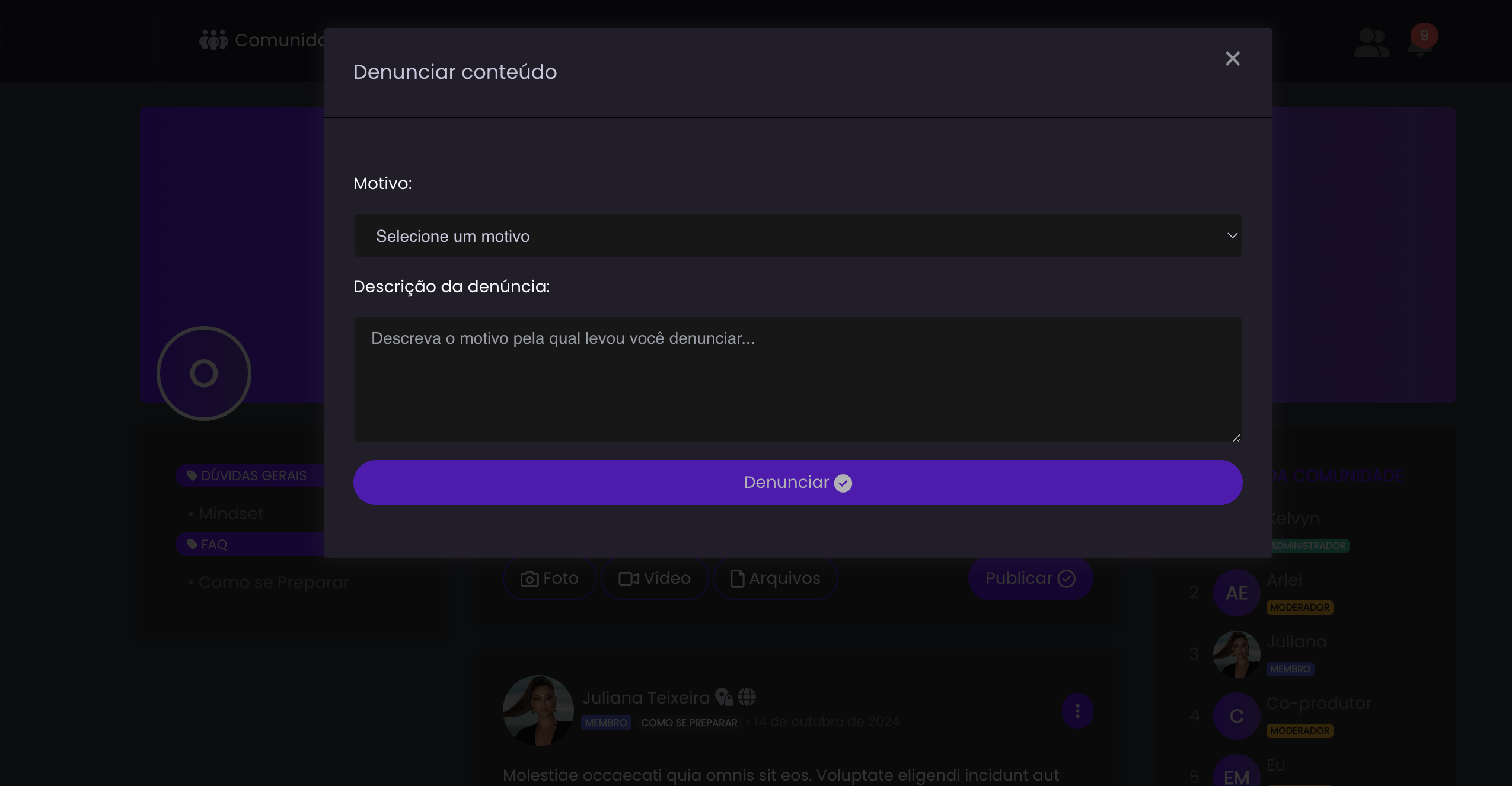
Logo abaixo, encontra-se a janela de denúncia, onde é necessário selecionar um "Motivo" e fornecer uma "Descrição da Denúncia". Ambos os campos são obrigatórios, sendo que a descrição é fundamental para fornecer detalhes que ajudam no entendimento e tratamento do problema de forma eficaz.
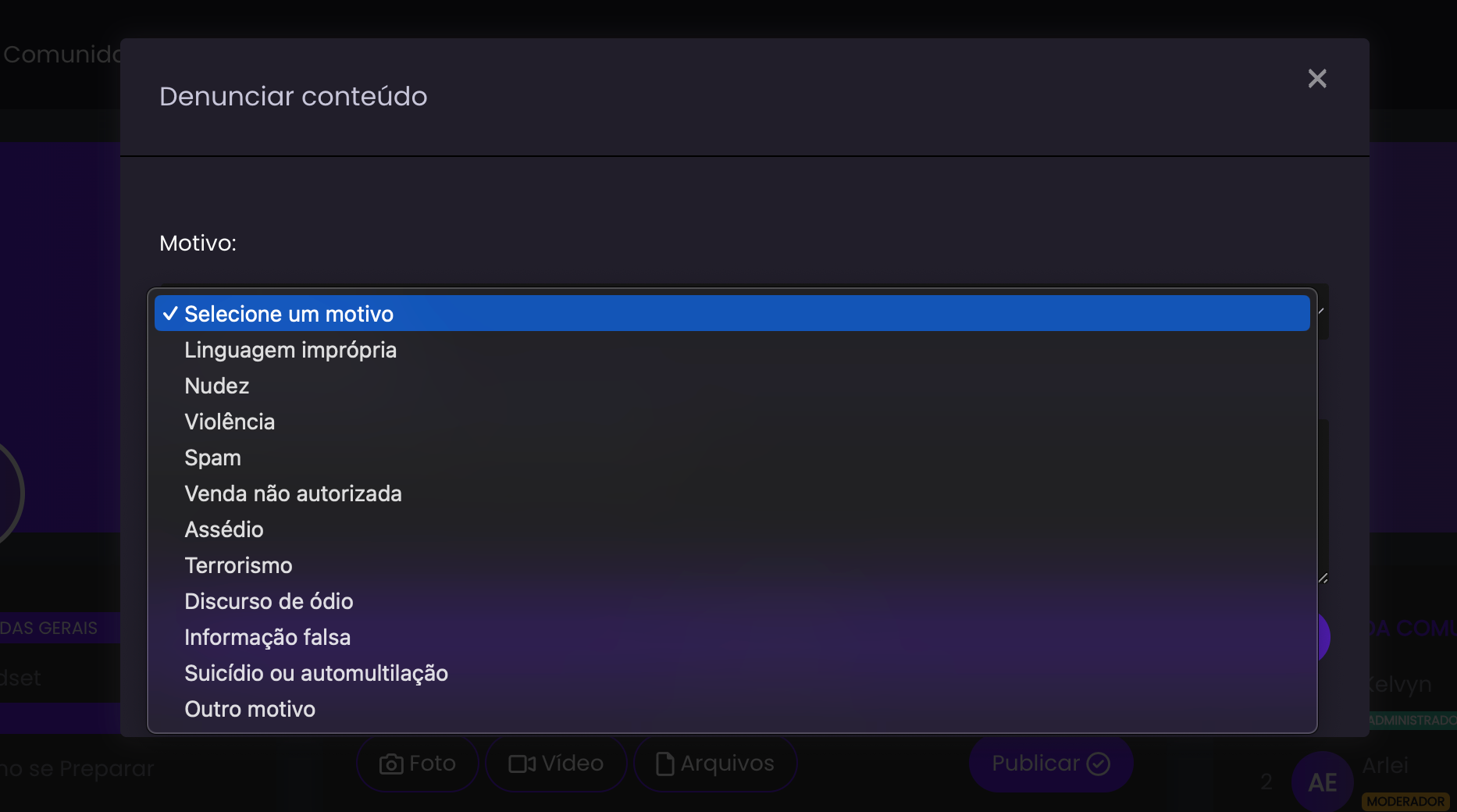
Existem diversos motivos aos quais os posts e comentários podem estar vinculados, permitindo uma categorização precisa e relevante para identificar problemas e facilitar a moderação.
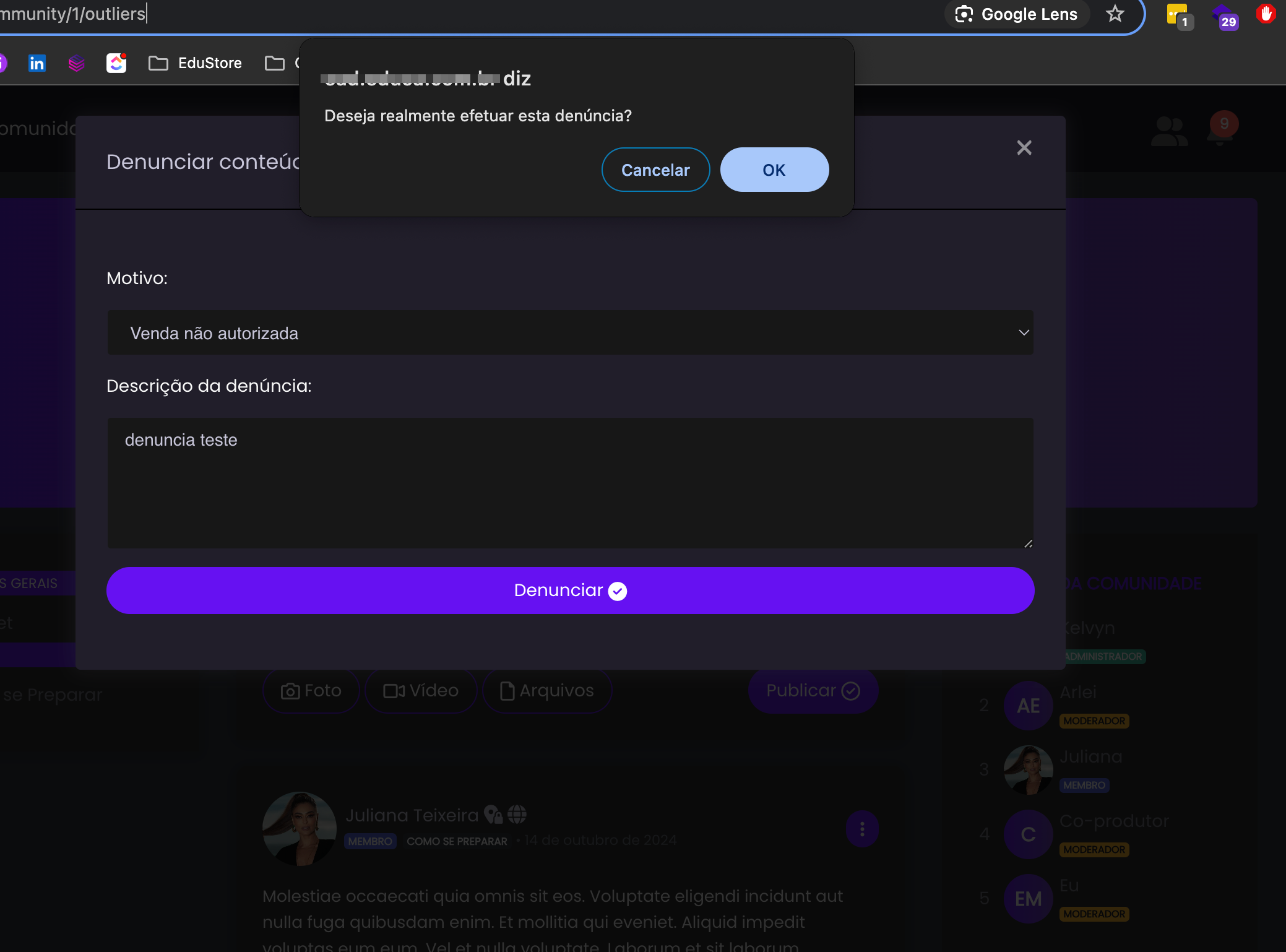
Ao clicarmos, em "Denunciar", vai abrir uma outra janela de confirmação onde basta clicarmos em "OK" para dar segmento a denuncia, ou cancelar para voltarmos a janela anterior da denuncia.
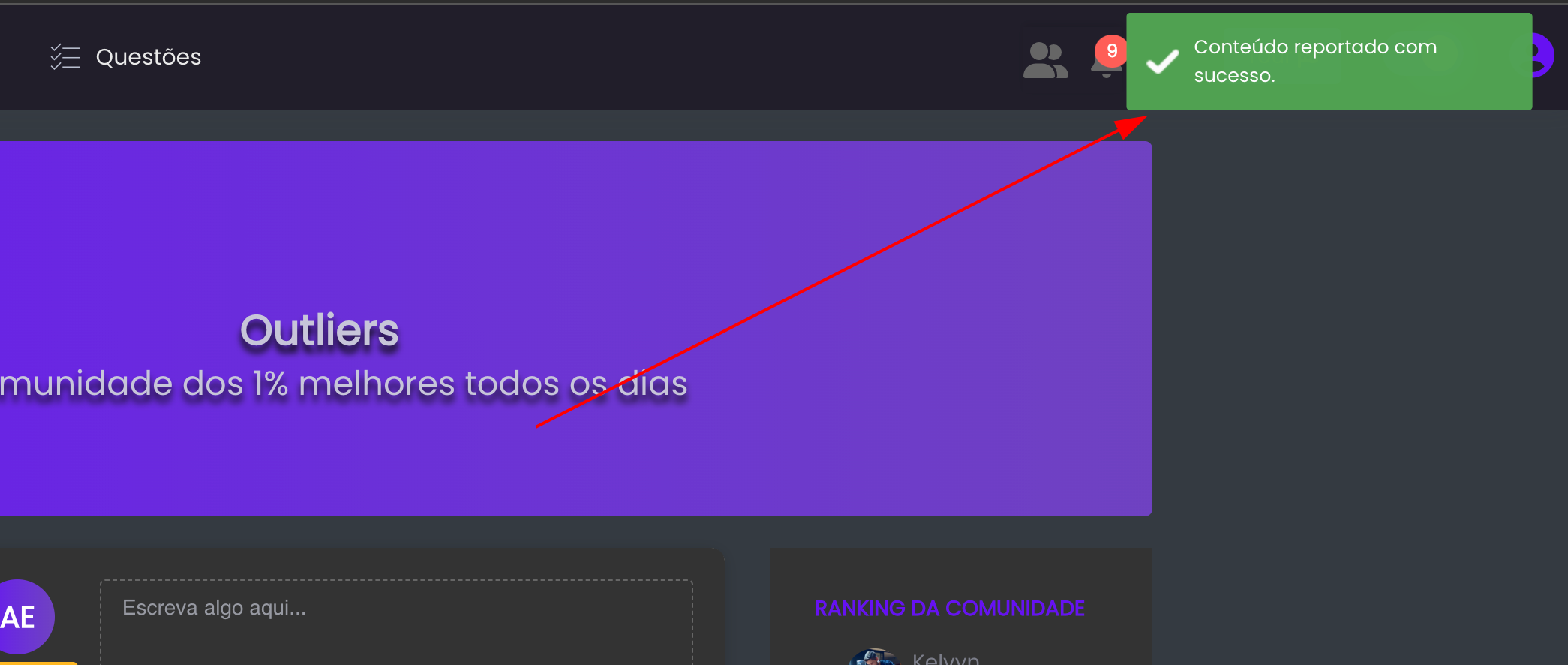
Apos, clicar em "OK", aparecerá a mensagem de Conteúdo reportado com sucesso., e esse reporte começara a ser exibido dentro do painel para maior controle.
Nenhum comentário