
Cadastro de Curso e Conteúdos
Lembre-se: um curso é composto por módulos e cada módulo possui seus conteúdos, caso tenha dúvidas, veja esse tópico: 🔗 Estrutura de um Curso na EduStore
Cadastrando um Curso
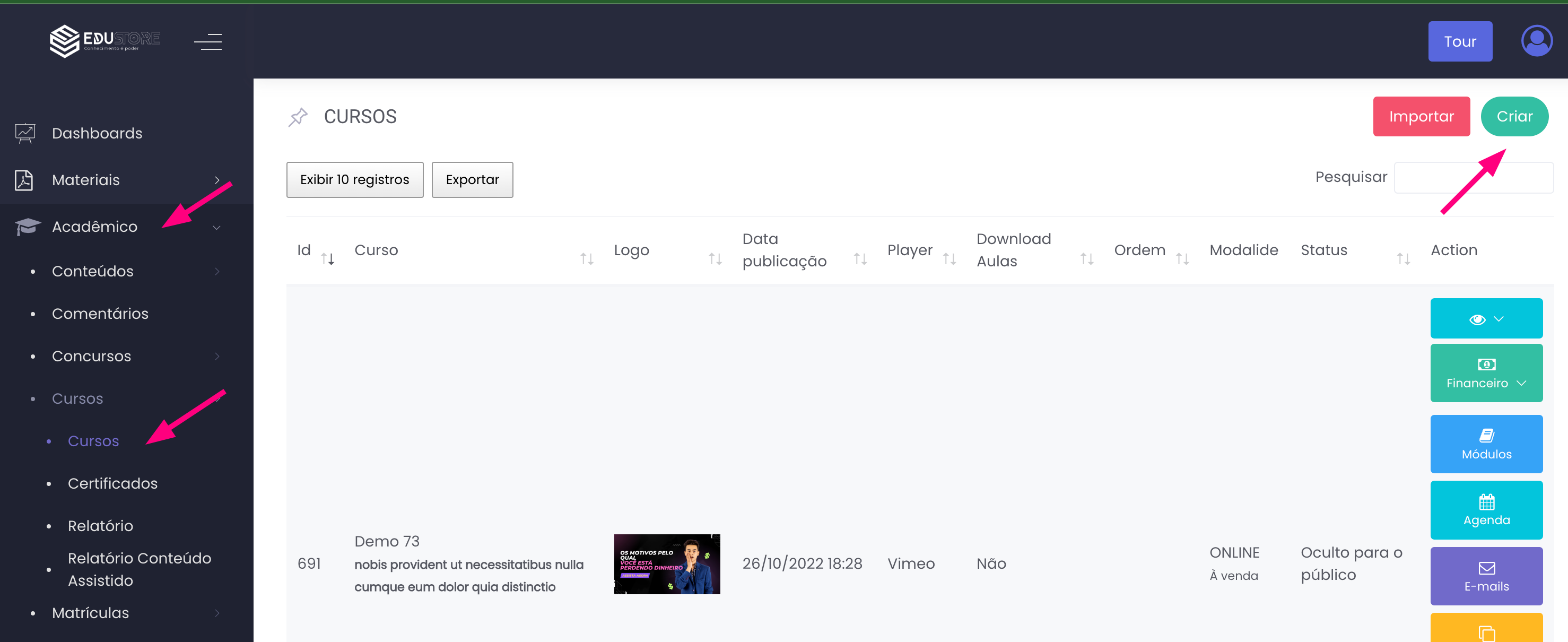
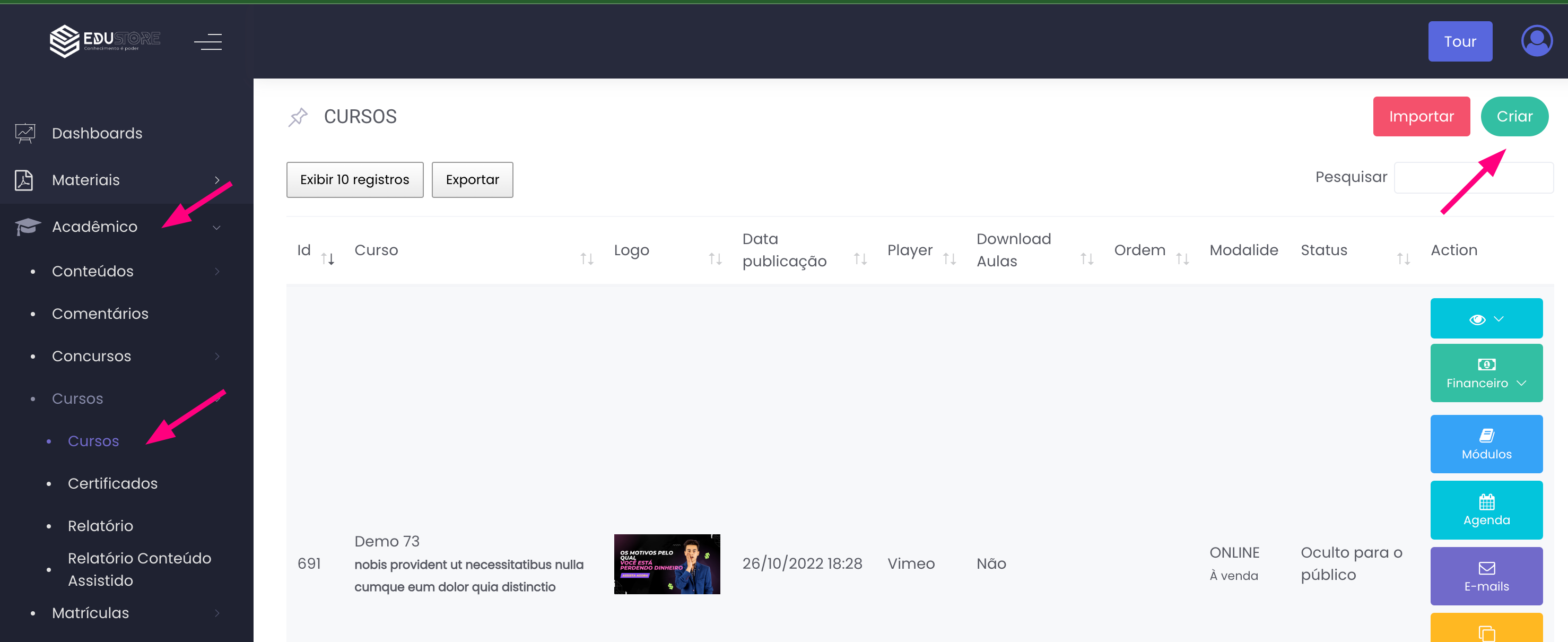
Em acadêmicos / cursos, clique em 🟢 Criar.
O cadastro de cursos agora está organizado em abas, cada uma com sua função específica — isso facilita a navegação, melhora a organização e torna o processo muito mais intuitivo.
Dados Gerais
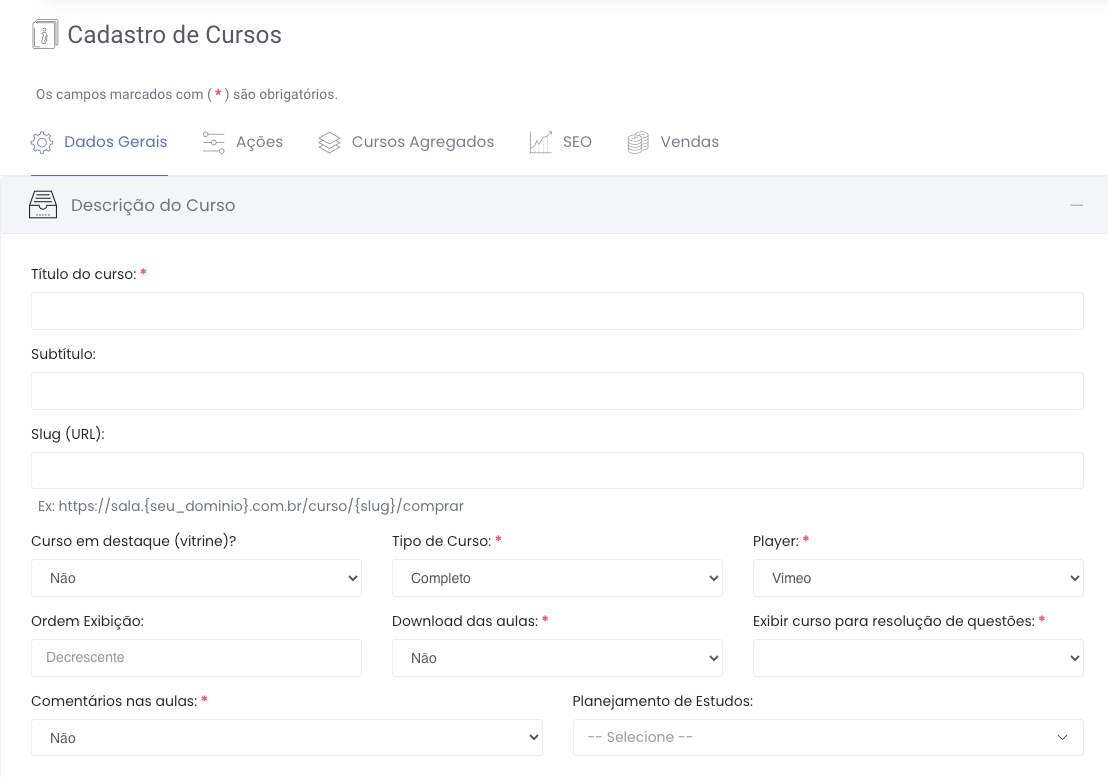
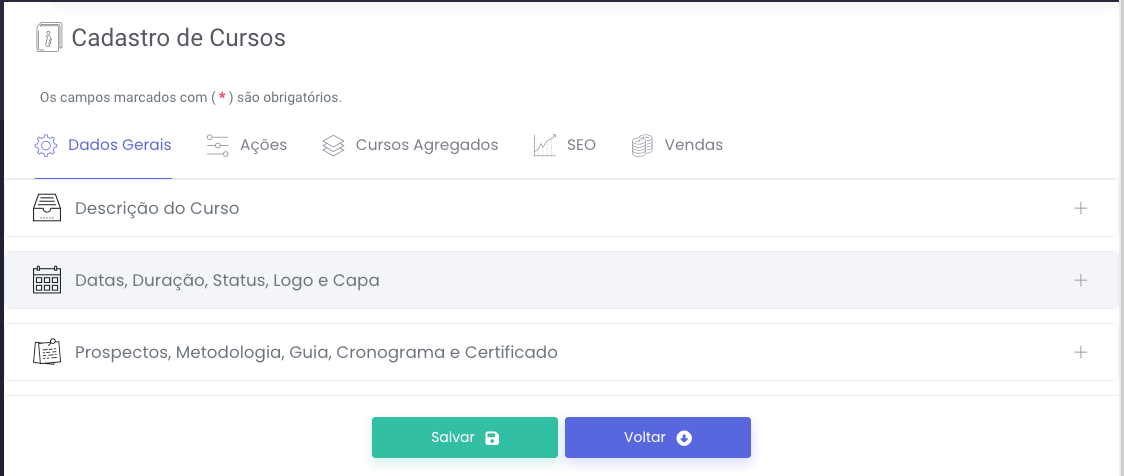
Na aba "Dados Gerais", você encontra tudo o que é essencial para iniciar o cadastro de um curso:
-
Descrição do Curso: defina o título, subtítulo e os principais detalhes que apresentam o curso aos alunos.
-
Datas, Duração, Status, Logo e Capa: configure a data de publicação, carga horária, duração total e a identidade visual (como logo e imagem de capa).
-
Prospectos, Metodologia, Guia, Cronograma e Certificado: insira os documentos e informações complementares que ajudam o aluno a entender a estrutura do curso, o plano de estudos e o que será oferecido ao final (como o certificado).
Os campos em vermelho são obrigatórios, alguns campos que valem ser ressaltadas aqui:
-
Tipo de curso:
- Como temos uma API onde o cliente pode integrar sua própria vitrine conosco, alguns casos necessita separar os cursos por tipo, caso não seja essa sua necessidade, pode escolher o padrão ou algum tipo que seu curso se enquadre.
-
Área de ocupação, ou seja, a qual área seu curso está vinculado (ex: Certificação Bancária, Administrativo, Segurança do Trabalho, Pós-graduação, Tribunais, etc…). Caso a área não existe, você pode clicar no botão novo e criar a área de que deseja, lembre-se que esse filtro aparecerá na vitrine.
-
Comentários nas aulas, caso você não utilize comentários nas aulas, deixe esse campo marcado como Não, se deixar marcado como sim, ao cadastrar os módulos/itens terá a possibilidade de habilitar/desabilitar os comentários.
-
Player, até o momento oferecer 3 tipos de provedores de vídeo:
- Vimeo (vimeo.com) - Pago (em dólar)
- Panda (panda.com) - Pago (em reais)
- Spalla (https://spalla.stream/)
- YouTube - Grátis (fácil pirateio).
Muito cuidado ao escolher o player, pois todos os conteúdos devem ter as mídias do provedor escolhido, exemplo, ao migrar de Vimeo para YouTube, os conteúdos devem estar cadastrados no YouTube, caso contrário pode ocorrer erros.
- Contrato, é extremamente importante que seu produto tenha um contrato/termo de uso, isso serve para protegê-lo em casos de pirataria, mau uso, multas e rescisões, todo produto que possui contrato atrelado, obrigado o usuário a aceitar no checkout.
- Exibir curso para resolução de questões, se você pretende ou já possui habilitado o módulo de resolução de questões e simulados, é importante cuidar este campo, quando ele é marcado como SIM, ao usar a página de resolução de questões na sala, este curso aparecerá para seleção, assim filtrando questões somente vinculadas a este curso.
- Status/Situação, neste campo há alguns tipo de situação do seu curso, vamos entender o que significa cada um:
- Mostrar para o público: ao usar essa situação ele aparece tanto na vitrine, quando na sala, o que define se ele estará disponível pra venda ou não é na configuração financeira.
- Oculto para o público: essa situação ocultará o curso de todos os locais: Vitrine e Sala para o mesmo não seja visto nestes locais.
- Oculto para o Aluno e Oculto para o público (combo): essa situação é utilizada nos cursos combos, onde os mesmos são um produto que possuem outros cursos atrelados, nessa situação ele não aparecerá para o aluno e não aparece para o público (vitrine) pode ver e saber detalhes sobre ele, mas o cursos agregados aparecerão para o aluno o tem.
- Oculto para o Aluno e Visível para o público (combo): essa situação é utilizada nos cursos combos, para que o mesmo não apareça para os alunos (já que o objetivo desse curso é apenas unir outros e ter um valor diferenciado), este tipo de curso (combo) normalmente não possui conteúdo, portanto ele não deve aparecer para os alunos para não gerar confusão, assim ele fica oculto e só os cursos agregados aparecem para o aluno.
- Data de publicação, você pode atribuir uma data futura, presente ou passada, em caso de futura, ele não aparecerá para o publico até chegar essa data, os usuários do grupo colaborador (funcionário) poderá ver este curso para questões de curadoria antes de seu lançamento.
- Data de Expiração ou Duração (dias), a data de expiração contempla uma data em que todos os alunos deste curso perderão o acesso, independente de quando se matricularam.
Quando você escolhe a duração em dias, o acesso do aluno é calculado diante da data da matrícula e é adicionado os dias para saber a data de expiração, ou seja, cada aluno tem uma data de expiração personalizada.
Por fim, temos mais alguns campos importantes para detalhar aqui, em Datas, Duração, Status, Logo e Capa :
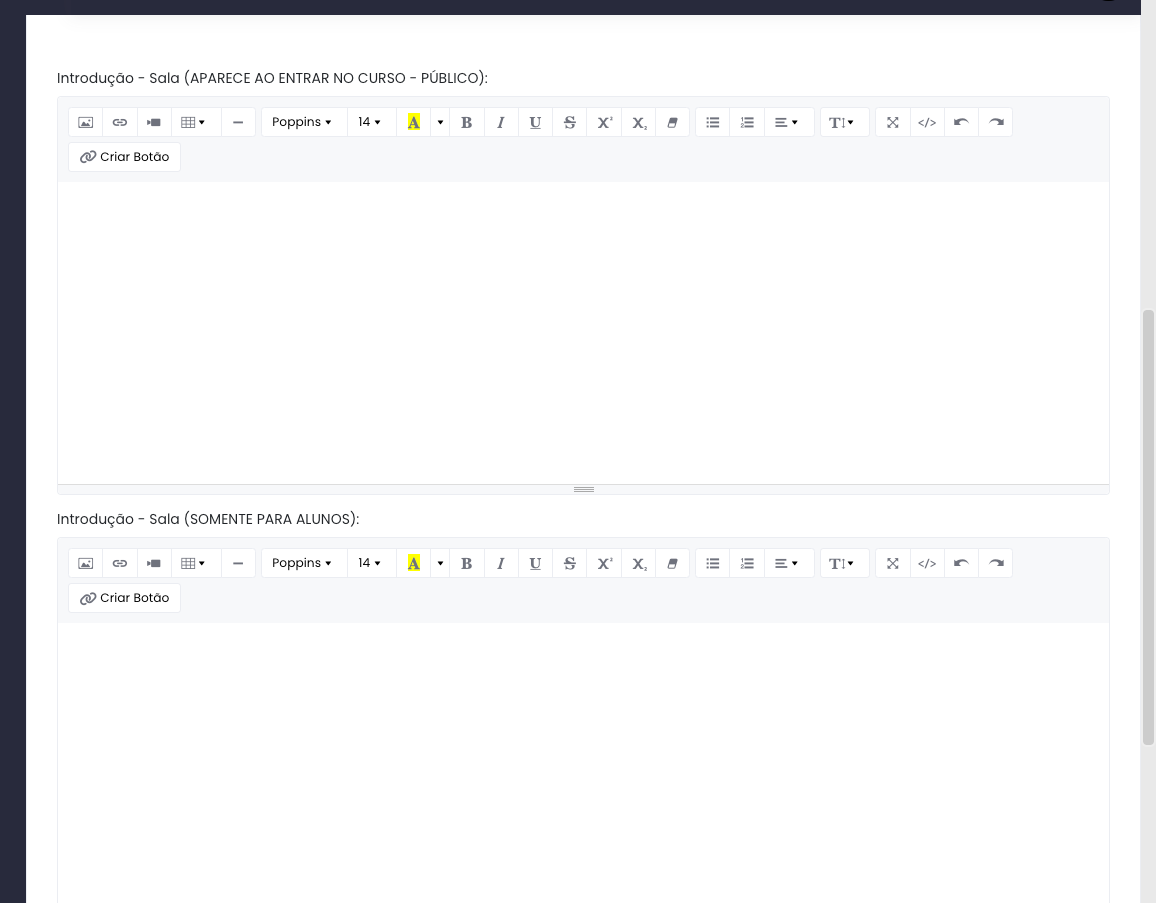
- Introdução - Sala (Público), esse é um campo HTML aberto, onde você consegue personalizar bastante o conteúdo, lembre-se que esse campo é o de introdução pública, ou seja, até mesmo quem não é aluno pode ver as informações descritas nele, esse campo serve para melhorar a indexação do produto nos mecanismos de busca e se o prospecto quer saber como será a estrutura do curso dele e o ambiente de estudos, ele poderá ver e já terá alguns “conteúdos” para ele se familiarizar.
- Introdução - Sala (Alunos), todas as informações cadastradas neste campo só serão vistas por alunos deste curso ou aluno de curso combo ao qual esse curso esteja atrelado.
- Capa e Logo, ambos os campos tem suas descrições de tamanho e tipo de arquivo, o logo é a imagem que mais aparece do produto, já a capa aparece na sala de aula. A capa é o que aparece de fundo na sala de aula
Ações
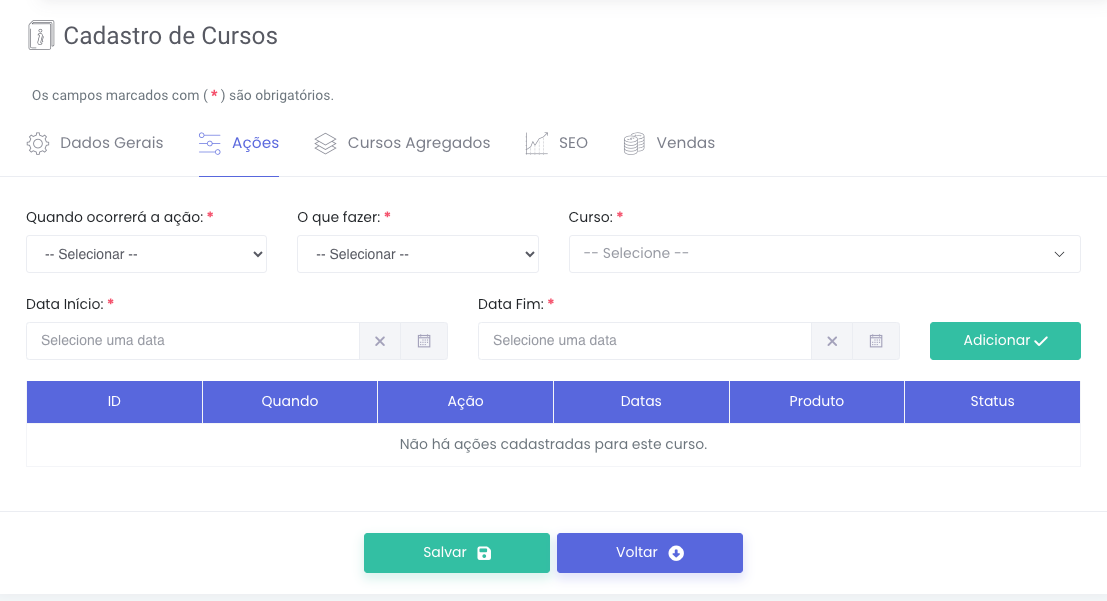
A aba Ações permite configurar automatizações que serão disparadas assim que o aluno se matricular no curso. Isso é útil para criar vínculos automáticos com outros cursos ou comunidades, evitando tarefas manuais.
Como funciona?
Você define quando, o que fazer e com qual produto, com total controle sobre o período de validade da ação.
Campos disponíveis:
-
Quando ocorrerá a ação:
Define o gatilho que inicia a ação. Por exemplo:-
Ao criar a matrícula: ação será executada assim que um aluno se matricular neste curso.
-
-
O que fazer:
Define o tipo de ação automatizada. Exemplo:-
Criar matrícula em outro curso -
Criar acesso à comunidade
-
-
Curso / Comunidade:
Dependendo do tipo de ação, você escolhe qual curso ou comunidade será vinculado. -
Data de Início e Fim:
Determina o período em que essa regra estará ativa.
Exemplo de uso:
Ao matricular um aluno no curso “Direito Penal Completo”, a plataforma pode automaticamente matriculá-lo também no curso “Introdução ao Direito Constitucional”, ou liberar acesso à comunidade “Estudos para OAB”.
Cursos Agregados
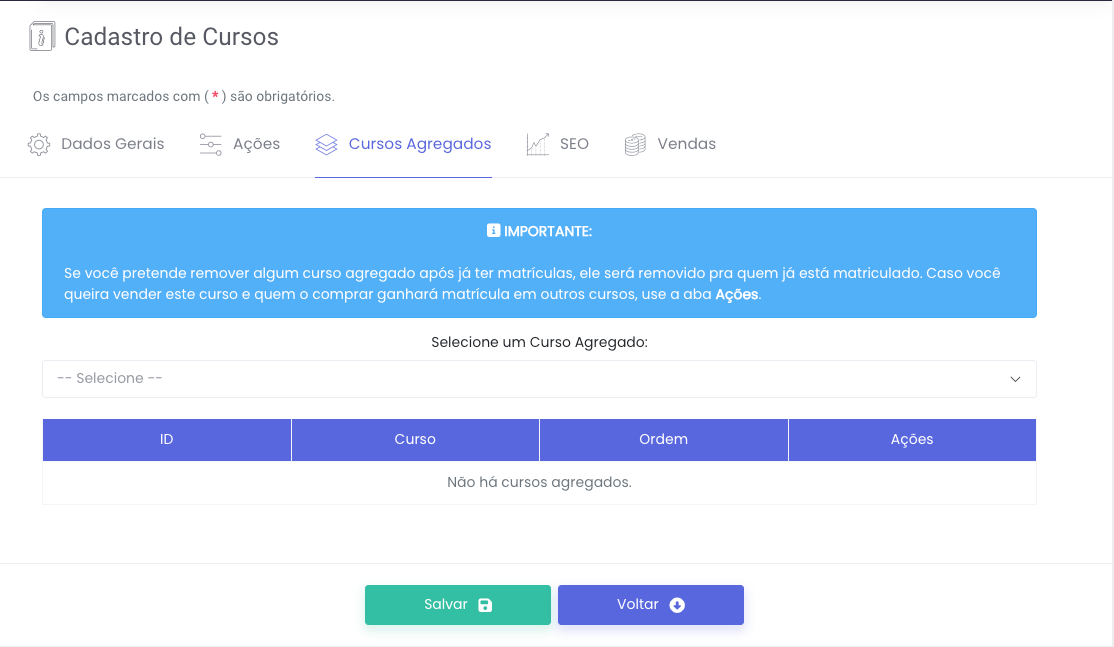
Na aba de cursos agregados, você pode adicionar outros cursos que serão incluídos automaticamente junto com este curso principal no momento da matrícula.
O que são cursos agregados?
São cursos "extras" que acompanham o curso principal como parte de um pacote. Quando o aluno se matricula no curso principal, ele também é automaticamente matriculado nos cursos agregados.
Funcionalidades da aba:
-
Selecionar curso agregado: escolha quais cursos farão parte do pacote.
-
Ordem de exibição: defina a ordem em que esses cursos aparecerão no painel do aluno.
-
Remoção simples: cursos agregados podem ser removidos, mas atenção à observação importante abaixo ⬇️
SEO
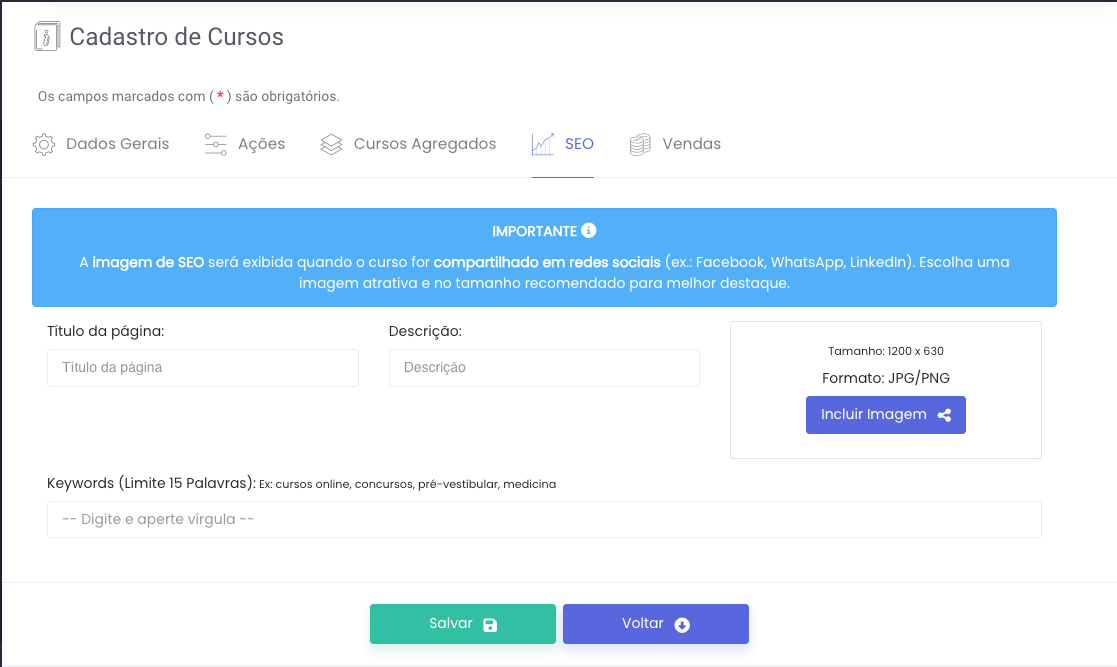
A aba SEO permite personalizar como o curso será exibido quando compartilhado em redes sociais (como Facebook, WhatsApp e LinkedIn) e como será interpretado por mecanismos de busca (como o Google).
Para que serve?
Quando alguém compartilha o link do curso, as redes sociais tentam exibir:
-
Um título amigável
-
Uma descrição chamativa
-
Uma imagem de destaque
Essas informações também ajudam os motores de busca a entender melhor o conteúdo do curso.
Campos disponíveis:
-
Título da página
Texto que será exibido como título no navegador e nas redes sociais. -
Descrição
Um pequeno resumo que aparece abaixo do título. Use frases curtas e objetivas. -
Imagem de SEO
A imagem exibida no compartilhamento (ex: preview do link no WhatsApp ou Facebook).-
Tamanho ideal:
1200 x 630px -
Formatos permitidos: JPG ou PNG
-
-
Keywords (Palavras-chave)
Palavras que descrevem o curso (máx. 15), como:cursos online, medicina, concursos, pré-vestibular
Vendas
A aba Vendas é onde você transforma seu curso em um produto mais vendável. Aqui, você configura vídeos, descrições, argumentos comerciais e produtos sugeridos (upsell) que serão exibidos na página de vendas do curso.
Ela está dividida em 3 sub-abas:
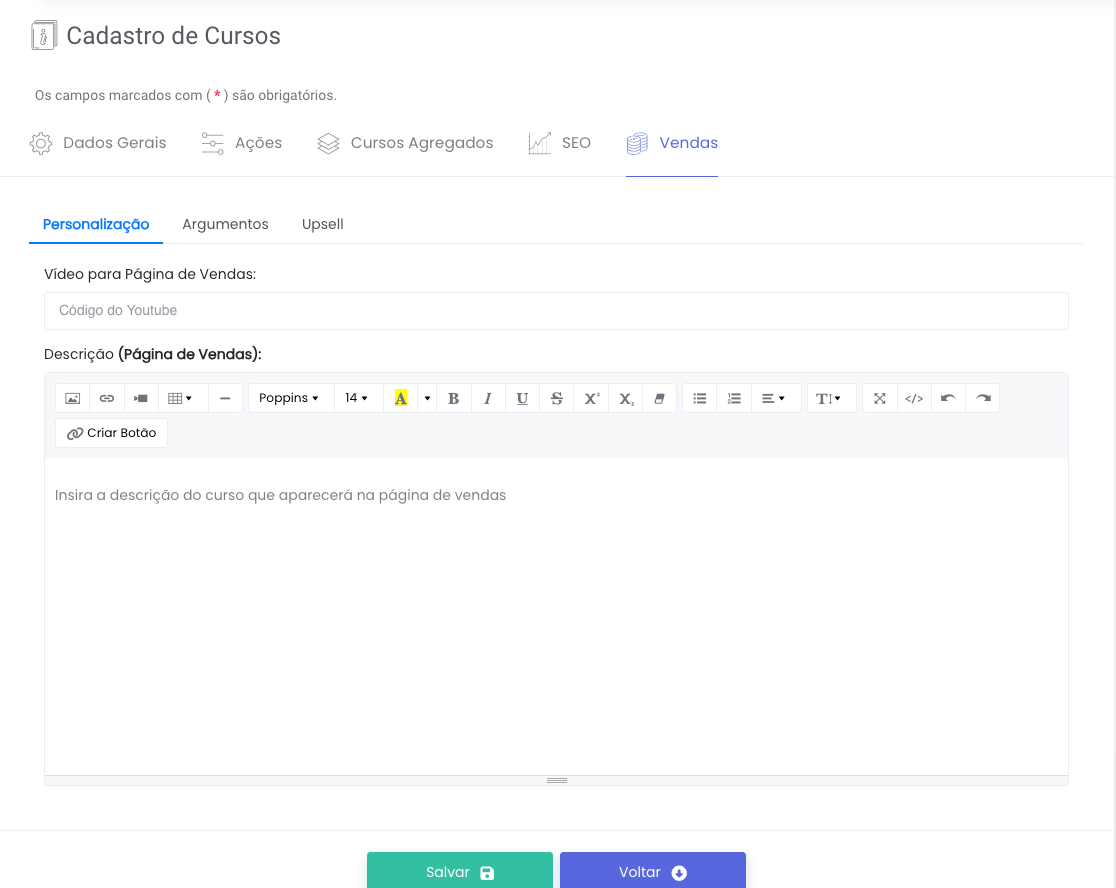
Personalização
Aqui você define os principais elementos visuais e textuais da página de vendas:
-
Vídeo para Página de Vendas:
Insira o código de um vídeo do YouTube que será exibido como destaque. Ideal para vídeos promocionais, trailers do curso ou depoimentos. -
Descrição (Página de Vendas):
Use o editor completo para escrever um texto atrativo sobre o curso. Você pode aplicar formatação, inserir links, ícones, botões e muito mais.
Este conteúdo aparece diretamente na página de vendas e influencia a decisão de compra.
Argumentos
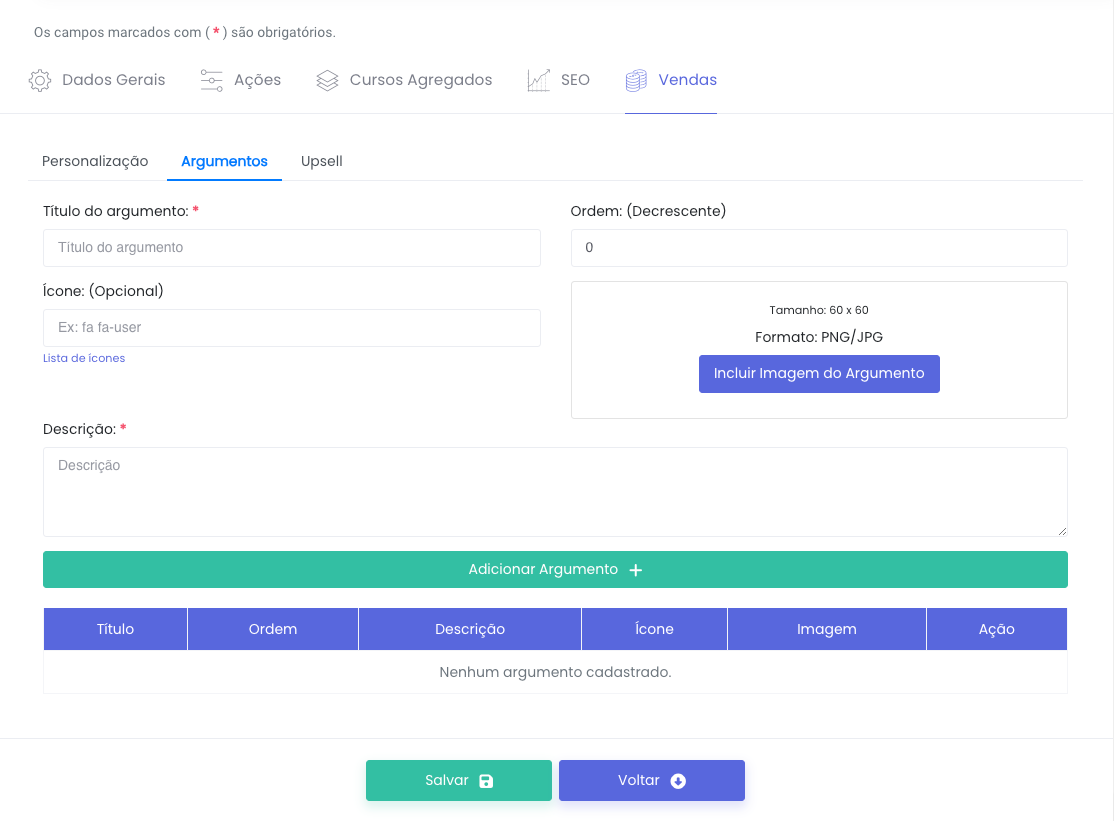
Essa sub-aba é perfeita para destacar benefícios, diferenciais e motivos para comprar o curso.
-
Título do Argumento: ex: “Certificado reconhecido”, “Acesso imediato”.
-
Ícone (opcional): use um ícone visual da biblioteca Font Awesome.
-
Imagem (opcional): pode reforçar visualmente o argumento (formato PNG/JPG 60x60).
-
Descrição: explique por que esse argumento é relevante para o aluno.
-
Ordem: defina a ordem em que os argumentos aparecerão.
Esses argumentos aparecem em blocos visuais na página de vendas, ajudando a convencer o visitante a comprar.
Upsell
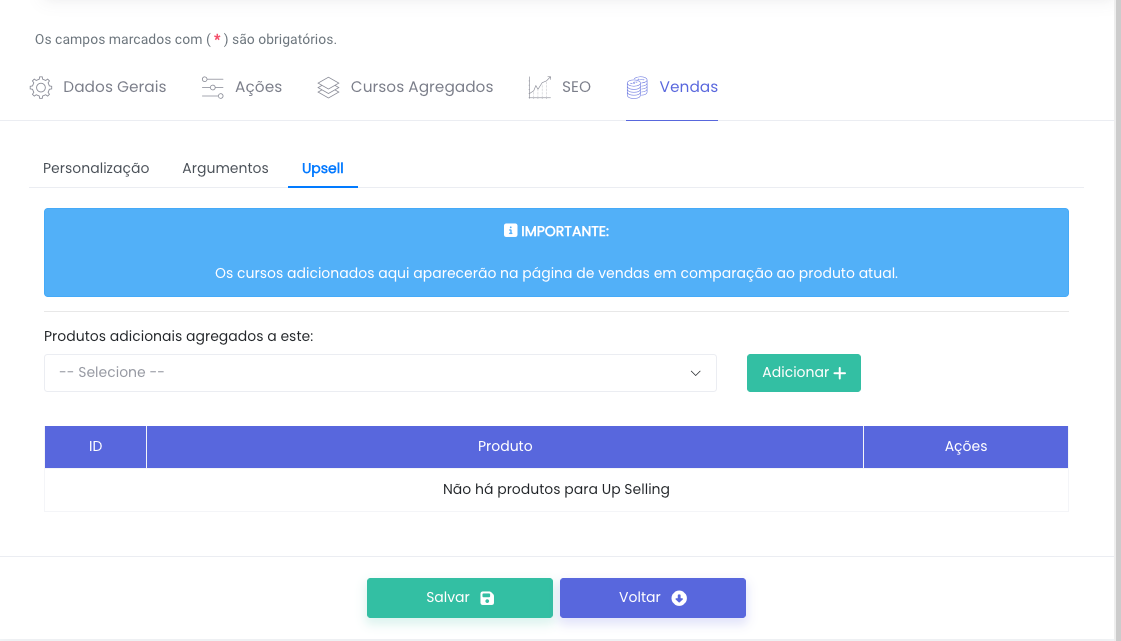
Aqui você pode indicar outros cursos que serão sugeridos na página de vendas como uma opção complementar ou superior ao atual.
-
Produtos para Upsell: selecione produtos relacionados que possam ser exibidos como sugestão.
-
Isso é útil para:
-
Mostrar um pacote mais completo.
-
Sugerir um curso premium.
-
Oferecer upgrade no momento da decisão.
-
Notas Fiscais
Essa aba só irá aparecer para quem tiver emissão de NF-e habilitada. Na dúvida, consulte a equipe de suporte.
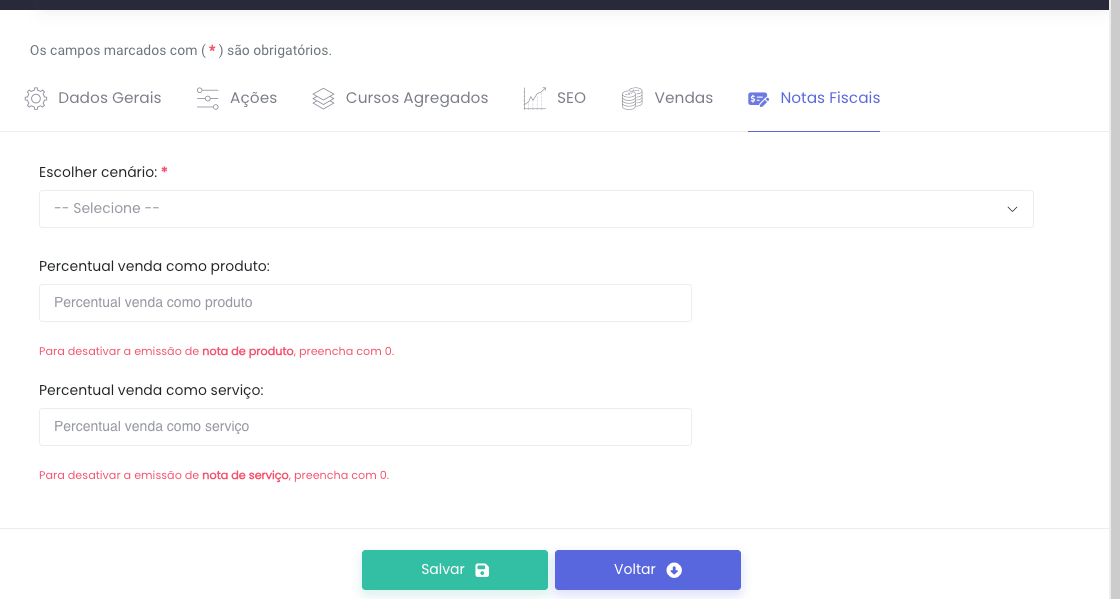
Na aba notas fiscais, você define como o curso será interpretado para fins fiscais, ou seja, se a venda dele será tratada como produto, serviço ou uma combinação dos dois.
Essa configuração impacta diretamente na emissão de notas fiscais (NF-e e NFS-e) e no repasse correto de tributos, de acordo com o cenário selecionado.
Campos disponíveis:
-
Escolher cenário:
Selecione um cenário fiscal pré-configurado pela equipe contábil da plataforma (ex: apenas produto, apenas serviço, misto etc.). -
Percentual da venda como produto:
Define quanto da venda será destinado à emissão de nota fiscal de produto (NF-e).Ex: se você colocar
100, 100% será tratado como produto.
Para desativar a emissão de nota de produto, preencha com0. -
Percentual da venda como serviço:
Define quanto da venda será destinado à emissão de nota fiscal de serviço (NFS-e).Ex: se você colocar
100, 100% será tratado como serviço.
Para desativar a emissão de nota de serviço, preencha com0.
⚠️ Observações importantes:
Os percentuais devem somar até 100% (ex: 70% produto + 30% serviço).
Essa separação é útil, por exemplo, para cursos que incluem:
Material didático físico (produto) +
Aulas online (serviço)
Cadastro dos Módulos de um Curso
Após o cadastro do curso você terá esses 3 botões:
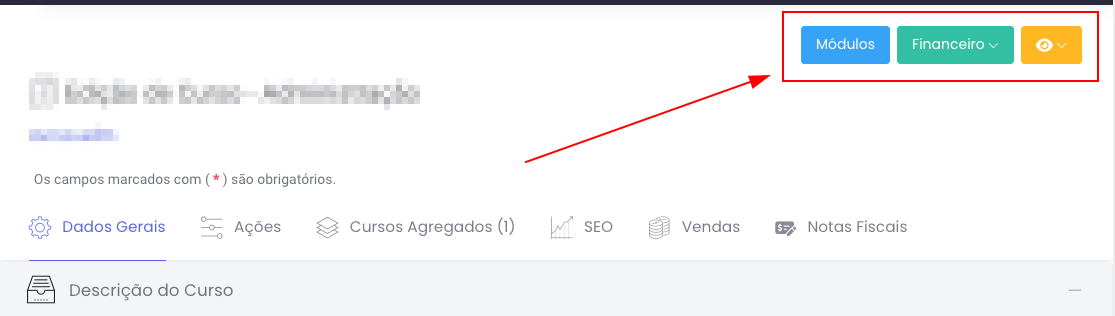
- Módulos: para ir para os módulos do curso
- Financeiro: para cadastrar as configurações financeiras deste curso
- 👁️: para ver como ficou o curso na página de vendas ou no checkout caso já esteja com os dados financeiros cadastrados.
Na listagem dos cursos também temos essas opções:
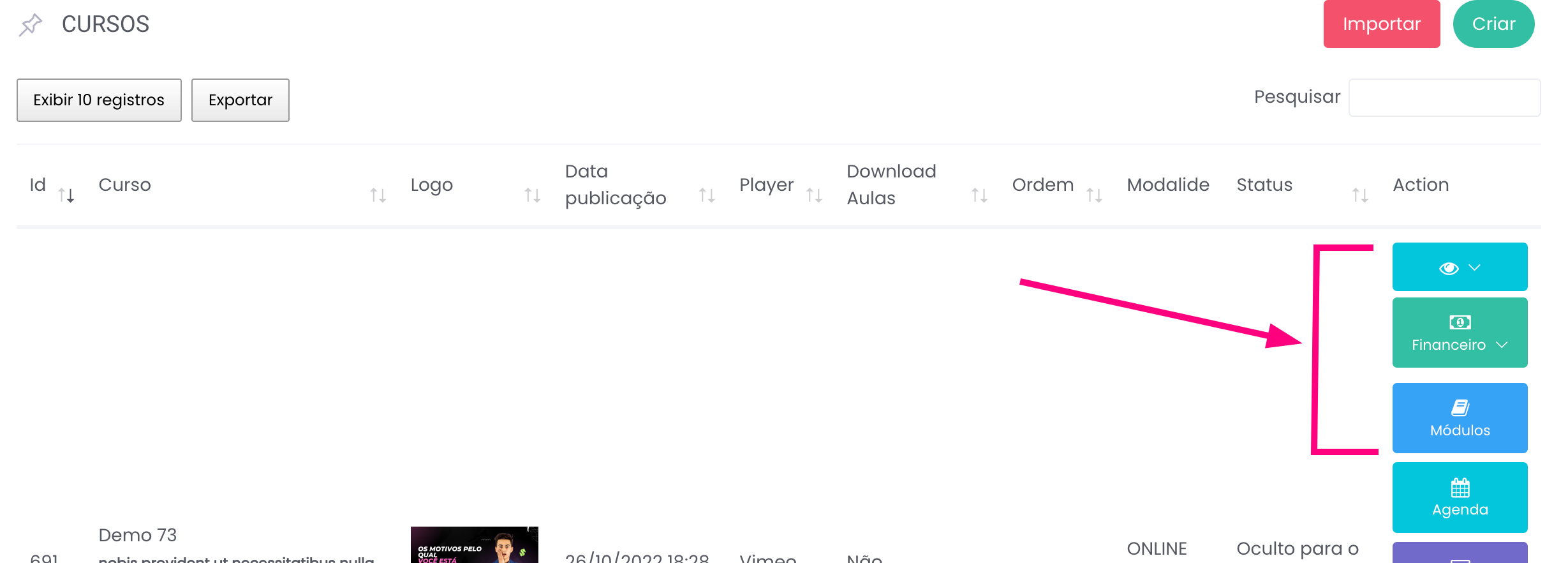
Vamos clicar em Módulos e ele exibirá a lista de módulos curso e um botão no canto superior direito (🟢 Criar), o qual nós iremos clicar para criar um módulo.
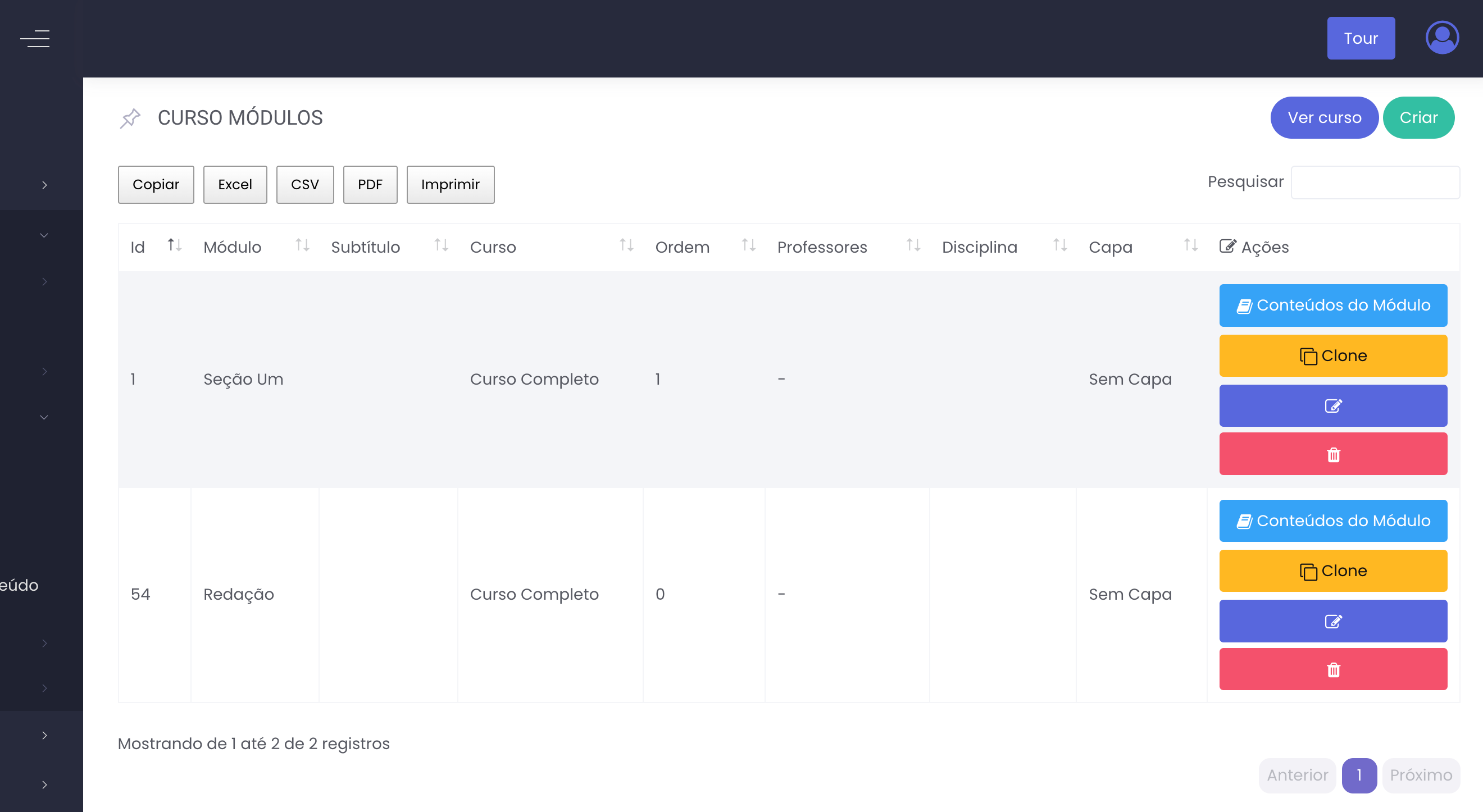
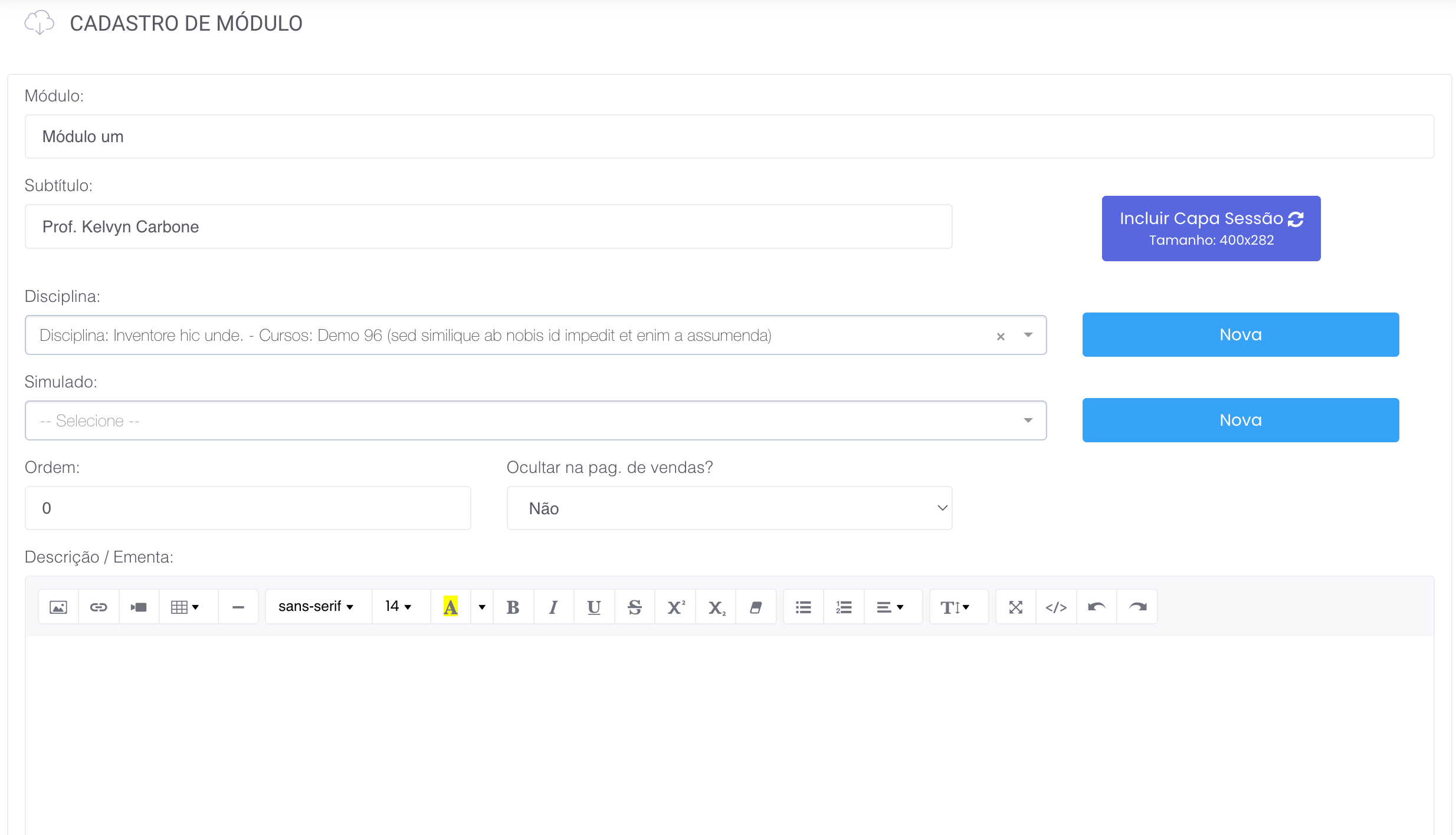
Diante do cadastro de módulos, vamos detalhar alguns campos:
- Módulo, é o nome amigável ao qual chamaremos o bloco de conteúdo que ele terá, por exemplo: disponibilizarei diversas lives que teremos durante o curso, o nome desse módulo vai ser chamar Lives ou Mentoria, as vezes o nome do módulo pode repetir o mesmo da disciplina.
- Subtítulo, imagine que teremos 2 módulos de português uma com o professor x e outro com a professora y, para o aluno enxergar isso de forma clara na sala de aula dele, utilizamos o subtítulo dizendo especificando algo que diferencie esses 2 módulos que possuem nomes iguais.
- Disciplina, é extremamente importante atrelar a disciplina ao módulo, pois através dela ele irá gerar questões nas aulas de forma assertiva para o aluno pode testar seus conhecimento e você não precisará fazer nada além de cadastrar questões e o sistema fará todo o resto, caso não tenha a disciplina, clique em novo e crie a disciplina.
Se no cadastro pedir o curso, pode deixar em branco porque ao salvar o módulo ele irá atrelar o curso a disciplina automaticamente
4. Ordem, o campo ordem organizar a ordem dos módulos de forma decrescente.
5. Ocultar na página de vendas, este ocultará o módulo na página de vendas, para o que mesmo não seja visto. Este é o local onde aparece a lista de módulos, com seus professores e até mesmo uma aula degustação.
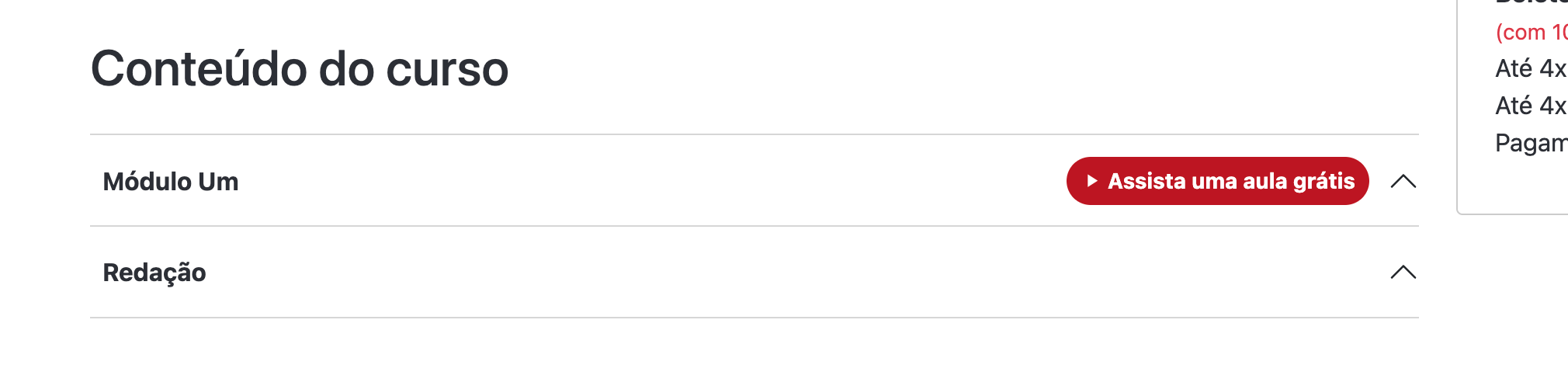
- Descrição e Ementa, neste campo você pode dar uma breve introdução do módulo.
Após o cadastro do módulo, aparecerá uma seção ao lado direito, a qual iremos atrelas os professores desse módulo, sim pode dizer quem são os professores sem mesmo ter as aulas cadastradas, esses professores irão aparecer na página de vendas do curso.
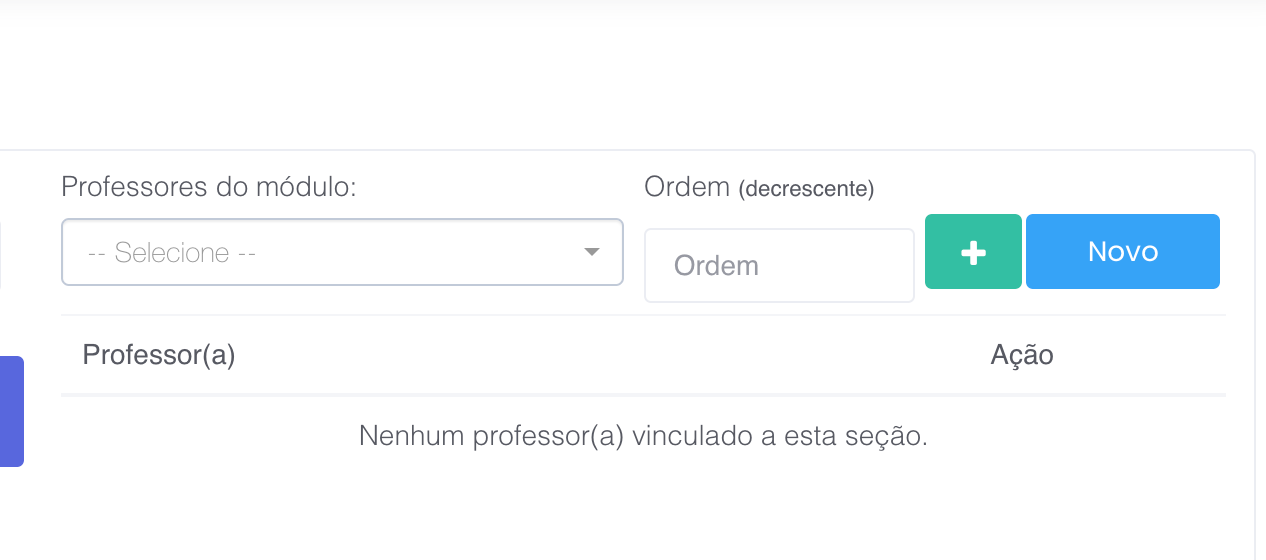
Caso você não tenha o professor cadastrado ainda, clique em novo e cadastre-o. Caso já tenha, basta buscar o processo no campo (— selecione —) e após isso clicar no botão verde (+), pronto, seu(s) professor(es) está vinculado ao módulo. Após isso clique no botão superior azul: Conteúdos do módulo.
Cadastro de Conteúdo de um Módulo
Caso você não tenha a mídia cadastrada no sistema, você ver como fazer isso em:
Ao cadastrar um conteúdo de um módulo, você possui 2 opções de cadastro:
- Conteúdo com mídia: É o cadastro de um conteúdo que você já tem a mídia, ou seja, se você já tem a mídia cadastrada (mídia: PDF, Aula, Simulado, Flash Card, Redação…)
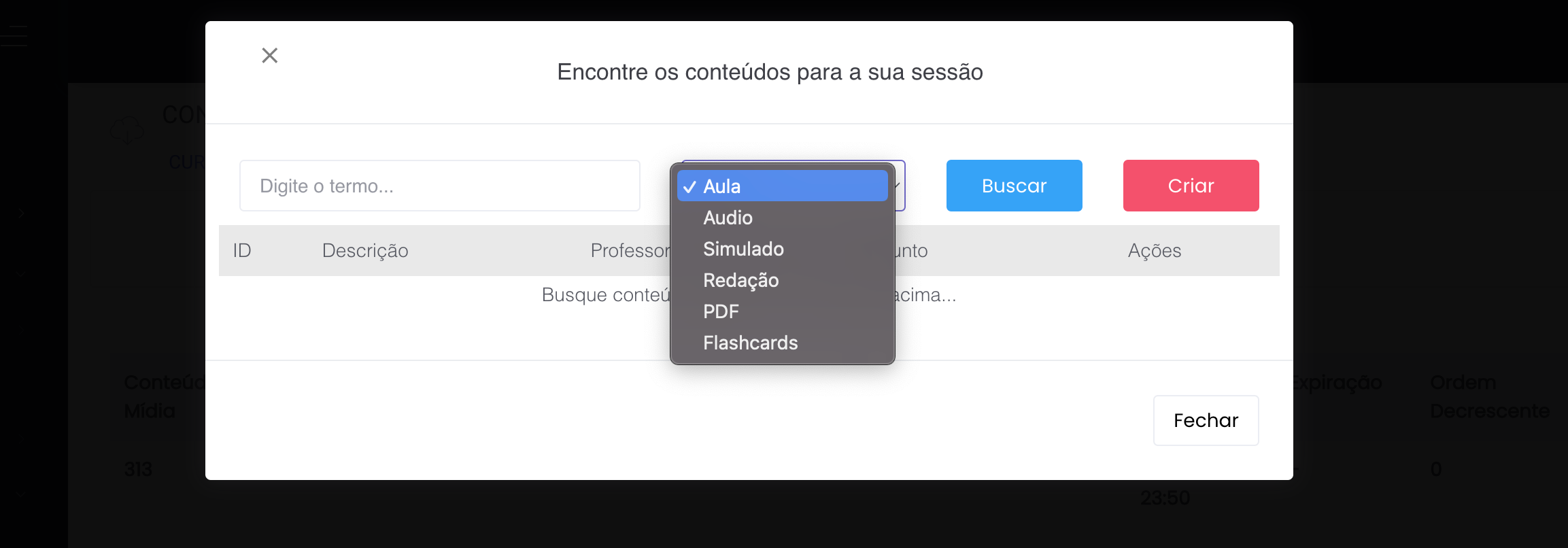
No cadastro de conteúdo com mídia, você irá selecionar o tipo de mídia (Aula, Áudio, Simulado, Redação…) e após selecionar você pode escrever um termo para encontrar a mídia específica, caso não tenha cadastrado a mídia ainda, basta selecionar o tipo de mídia e clicar em criar que o sistema abrir uma janela para cadastro da mídia.
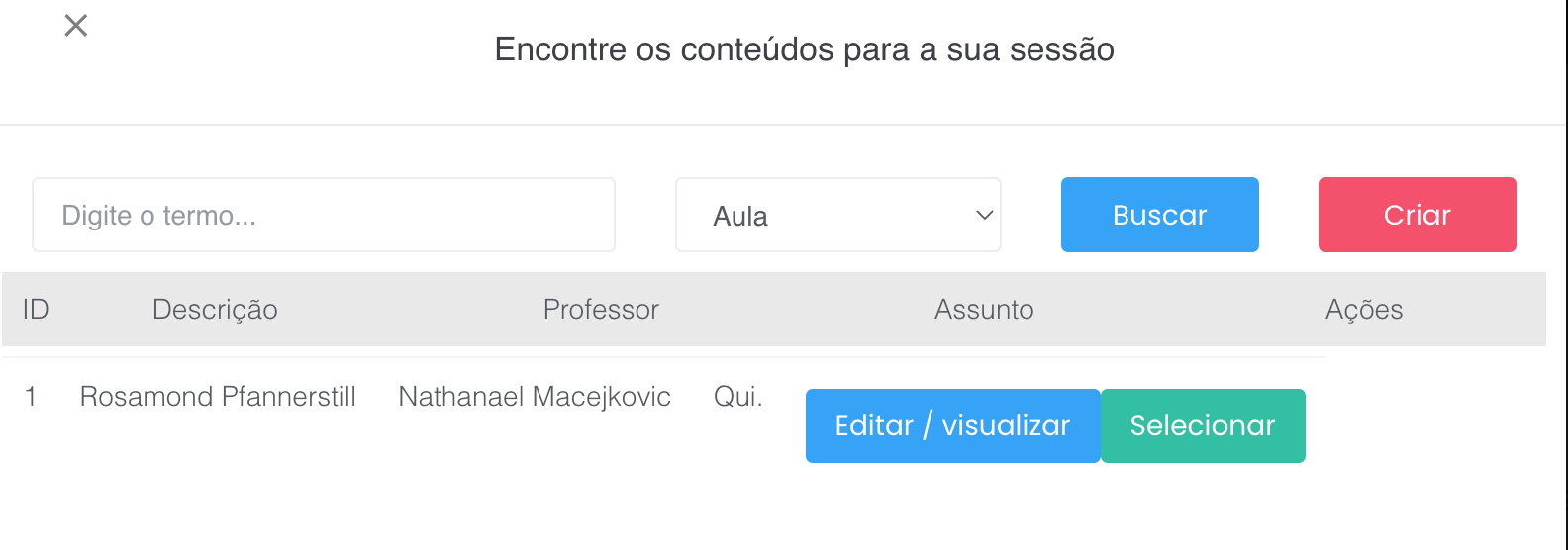
Após encontrar a mídia que deseja, clique em selecionar e ele abrirá o formulário abaixo:
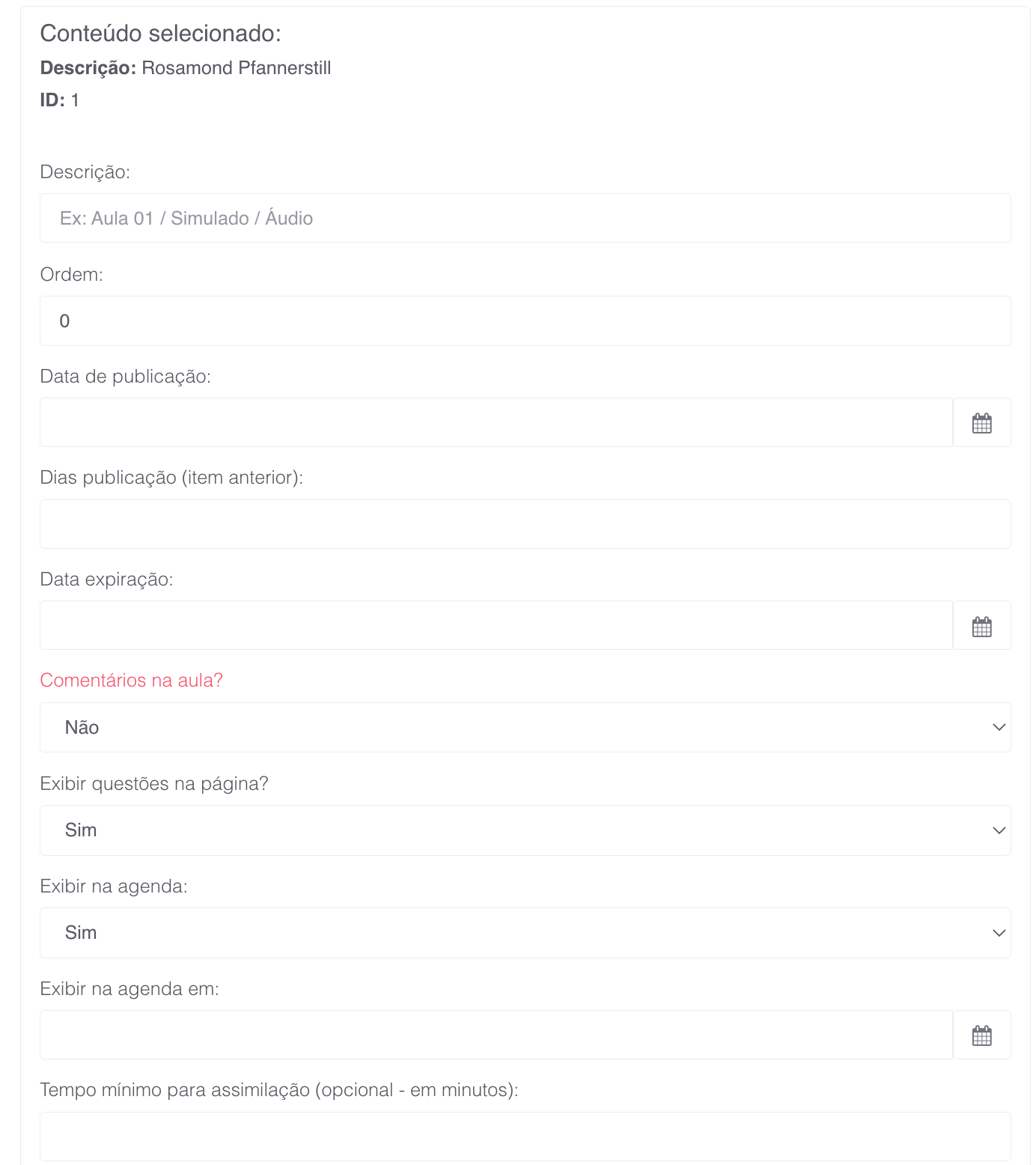
Ele mostrará qual mídia você selecionou e então vamos detalhar aqui alguns campos que são importantes:
- Descrição: É como vamos chamar o nome desta mídia, evite nomes longos, normalmente utilizamos: Aula 1, Aula 2…
- Data Publicação x Dias Publicação: O campo mais utilizado é o de data de publicação, onde você escolhe uma data presente ou futura.
Os dias de publicação é um campo utilizado para disponibilizar o conteúdo de gradual, ou seja, o primeiro conteúdo do curso pode ser disponibilizado em 4 dias, ele vai calcular 4 dias após a data da matrícula, caso tenha conteúdo anterior ele irá adicionar 4 dias após a data que irá liberar o conteúdo anterior.
- Data Expiração: Você consegue determinar que um conteúdo irá expirar em determinada data para todos os alunos.
- Exibir questões: Em determinados tipos de conteúdo, como aulas, o sistema busca automaticamente cruzar os assuntos das aulas com questões do mesmo assunto, exibindo um botão para resolver questões, fazendo assim com que o aluno possa praticar o que foi visto em aula, essa opção habilita/desabilita essa função.
- Exibir na agenda / Exibir na agenda em: Todo curso possui uma agenda que o aluno pode criar eventos personalizado e ao mesmo ver quando determinados conteúdos do curso foram ou estarão disponíveis. Nessa opção você pode escolher em que data aparecerá para os alunos que este conteúdo foi cadastrado.
- Tempo mínimo e Tempo máximo de assimilação: Estes campos são opcionais, mas são importantes para que o conteúdo defina um mínimo e máximo de tempo em minutos que um aluno deve ter para assimilar o conteúdo, no futuro esse dado trabalhará junto com uma inteligência artificial para recomendar conteúdos de reforço.
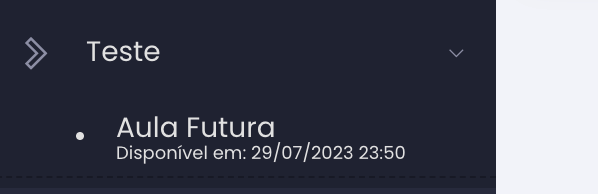
- Conteúdo sem mídia: Esse cadastro serve para o cenário que você não tem a mídia cadastrada, mas terá ela em breve ou em uma data futura (ex: aula futura).
Qualquer um dos conteúdos que tenha data futura, irá aparecer na sala a data em que o aluno terá o conteúdo disponível, é permitido deixar a data de publicação em branco, no caso em branco o aluno verá como Em breve.
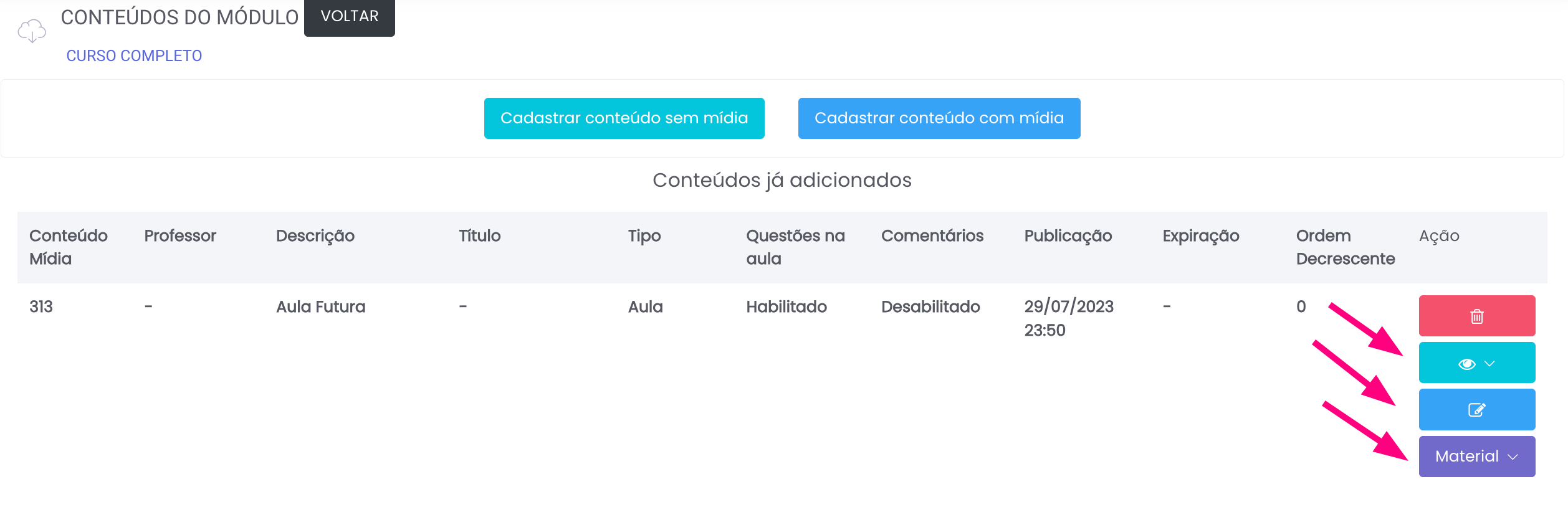
Após a inclusão de um conteúdo, você poderá subir materiais vinculados a ele, poderá editar este conteúdo e também no 👁️ você poderá ver este conteúdo na sala ou no painel.
OBS: o material vinculado ao item, não aparecerá nos outros cursos que esta mídia estiver vinculado, para o material aparecer tem todos os cursos que esta mídia estiver vinculada, você deve ir na mídia (aula) e lá terá uma opção de enviar material.
Nenhum comentário