
Gerenciando Débitos: Renegociação e Cancelamento de Transações
A funcionalidade de renegociação de transações permite reestruturar débitos pendentes dos alunos, ajustando parcelas, prazos e valores de forma personalizada. Ideal para situações em que o aluno precisa de novas condições de pagamento.
Ao acessar o perfil do usuário e ir até a aba “Pedidos”, localize o pedido desejado. Ao lado dos botões de Ações, você verá um checkbox que permite selecionar as transações para renegociação ou cancelamento.

Após selecionar as parcelas desejadas, clique em “Renegociar X transações selecionadas”. Você será redirecionado para uma nova página onde iniciará o processo de renegociação.

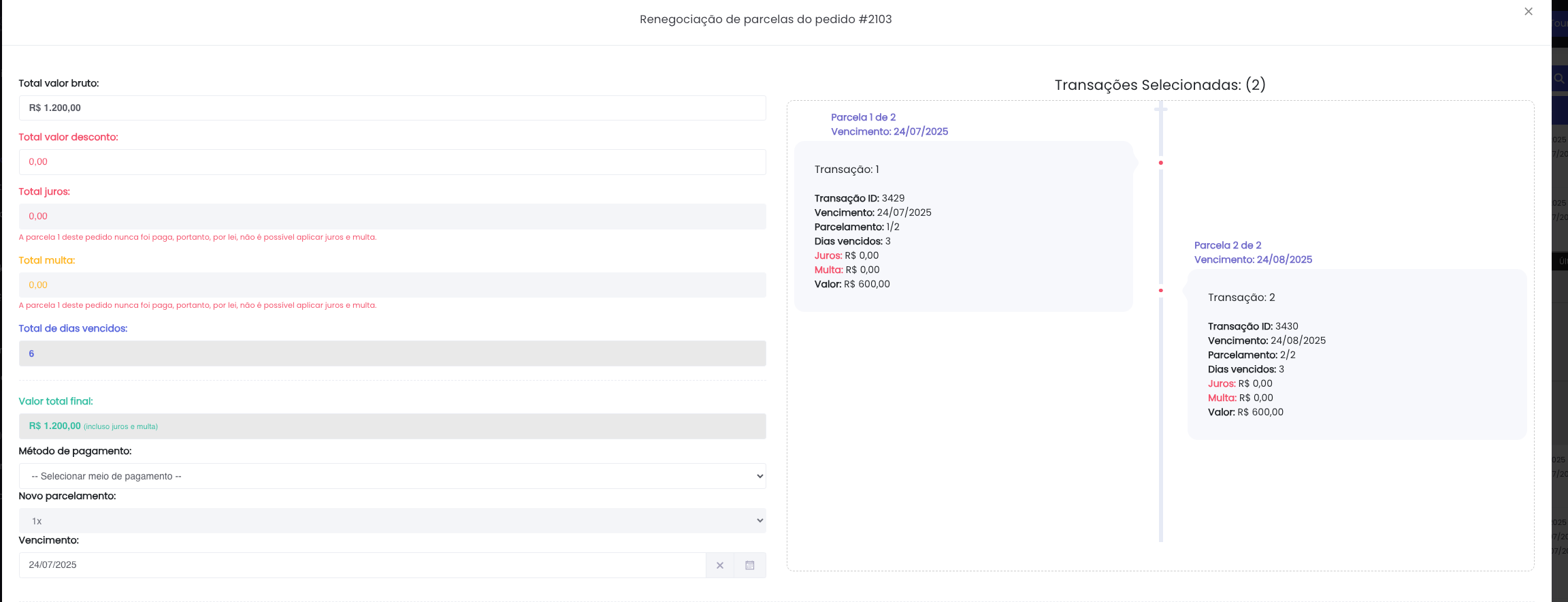
Nesta tela, é possível reestruturar as transações selecionadas, definindo novos valores, formas de pagamento, prazos e condições específicas para o aluno.
Total valor bruto
Valor original somado de todas as transações selecionadas.
Total valor desconto
Valor de desconto concedido na renegociação. Pode ser ajustado livremente.
Total juros
Valor de juros aplicado.
Obs.: Se a transação nunca foi paga, não é permitido aplicar juros (mensagem explicativa será exibida).
Total multa
Valor de multa por atraso.
Obs.: Também bloqueado para transações que nunca foram pagas.
Total de dias vencidos
Soma dos dias de atraso das transações selecionadas.
Valor total final
Valor final após descontos, juros e multa. Este é o valor que será renegociado com o aluno.
Configurações da Nova Transação
Método de pagamento
Selecione a nova forma de pagamento que será utilizada na renegociação (ex: Pix, boleto, cartão).
Novo parcelamento
Informe em quantas vezes o valor final será parcelado.
Vencimento
Defina a nova data de vencimento da(s) parcela(s) renegociadas.
Histórico de Transações
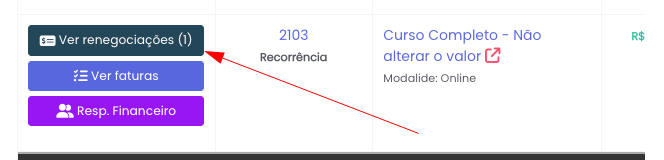
Além da tela de renegociação, é possível visualizar todas as renegociações já realizadas para o pedido clicando no botão “Ver Renegociações”.
Esse histórico exibe:
-
Parcelas originais e novas geradas
-
Datas de renegociação
-
Condições aplicadas (descontos, juros, multas)
-
Forma de pagamento utilizada
-
Responsável pela renegociação
Essa funcionalidade garante total rastreabilidade e transparência do processo.
Observações
O campo de observações é essencial para registrar o contexto da renegociação. Ele deve ser utilizado sempre que for realizado um acordo com o aluno, pois:
-
Garante que todas as partes envolvidas saibam os termos negociados (ex: número de parcelas, desconto aplicado, mudança de método de pagamento).
-
Serve como comprovante interno caso haja questionamentos futuros.
-
Facilita o atendimento por outros colaboradores que assumirem o caso.
-
Cria um histórico claro para auditorias ou revisões financeiras.
Exemplo de preenchimento:
Aluno renegociou 2 parcelas em aberto para 4 parcelas mensais, com desconto de R$ 50,00 e manteve o pagamento via boleto.
Sempre registre os detalhes. Isso evita dúvidas, protege a operação e mantém a comunicação transparente.

Após preencher todos os campos necessários — incluindo valores, método de pagamento, parcelamento, vencimento e observações — basta clicar no botão “Efetuar Renegociação” para confirmar a operação.
Esse botão registra a nova transação no sistema, atualiza o status do pedido e gera as novas parcelas com as condições definidas.
⚠️ Importante: Após clicar, a renegociação não poderá ser editada. Certifique-se de revisar todas as informações antes de confirmar.
Cancelamento de Transações
Aqui vemos a interface onde o botão "Cancelar X transações" aparece logo acima da listagem de parcelas do pedido.
Esse botão só será habilitado após marcar os checkboxes das parcelas desejadas. Ele permite realizar cancelamentos em lote.

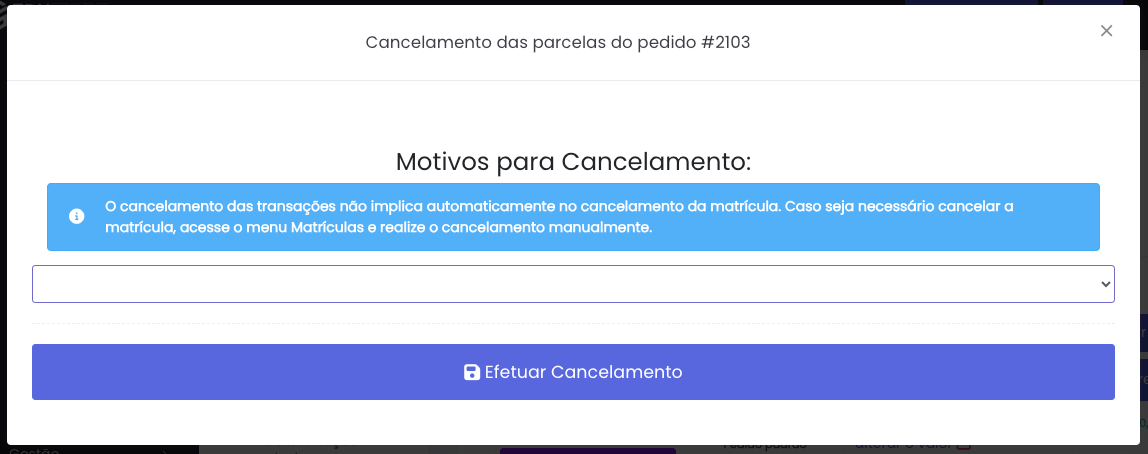
Essa imagem mostra a tela exibida após clicar em “Cancelar X transações”.
Nele, é possível ler o aviso em destaque azul informando que cancelar a transação não cancela a matrícula automaticamente, orientando o operador a fazê-lo manualmente, se necessário.
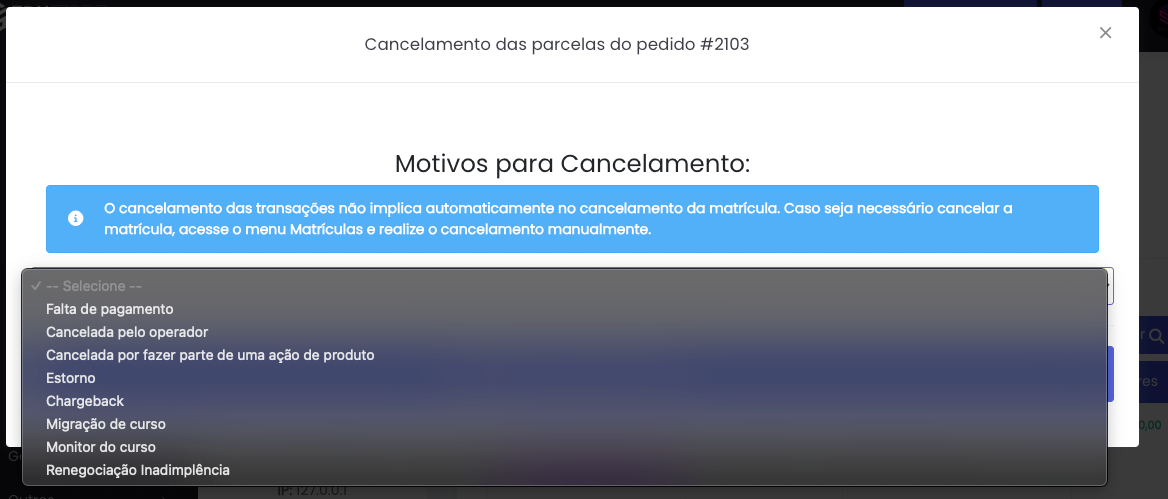
Nesta imagem temos todos os motivos disponíveis para cancelamento.
Entre eles:
-
Falta de pagamento
-
Cancelada pelo operador
-
Estorno
-
Chargeback
-
Migração de curso
-
Renegociação inadimplência
Essa seleção é obrigatória para manter o histórico financeiro claro e auditável. Ao finalizar, basta clicar em "Efetuar Cancelamento".
Nenhum comentário