
Grupos de Documentação - Criando, Editando e Vinculando a um curso
Alguns cursos precisam que o aluno envie documentos antes (ou durante) o acesso às aulas — por exemplo, RG, CPF, comprovante de residência ou outros dados obrigatórios para contrato e certificado.
Para organizar isso, usamos os Grupos de Documentação:
eles são “pacotes” de documentos que você configura uma vez e pode reutilizar em vários cursos.
Com eles, você consegue:
-
Definir quais documentos o aluno precisa enviar e em qual ordem;
-
Escolher se a documentação bloqueia o acesso ao curso enquanto estiver pendente;
-
Configurar revalidação periódica, quando os documentos precisam ser reenviados.
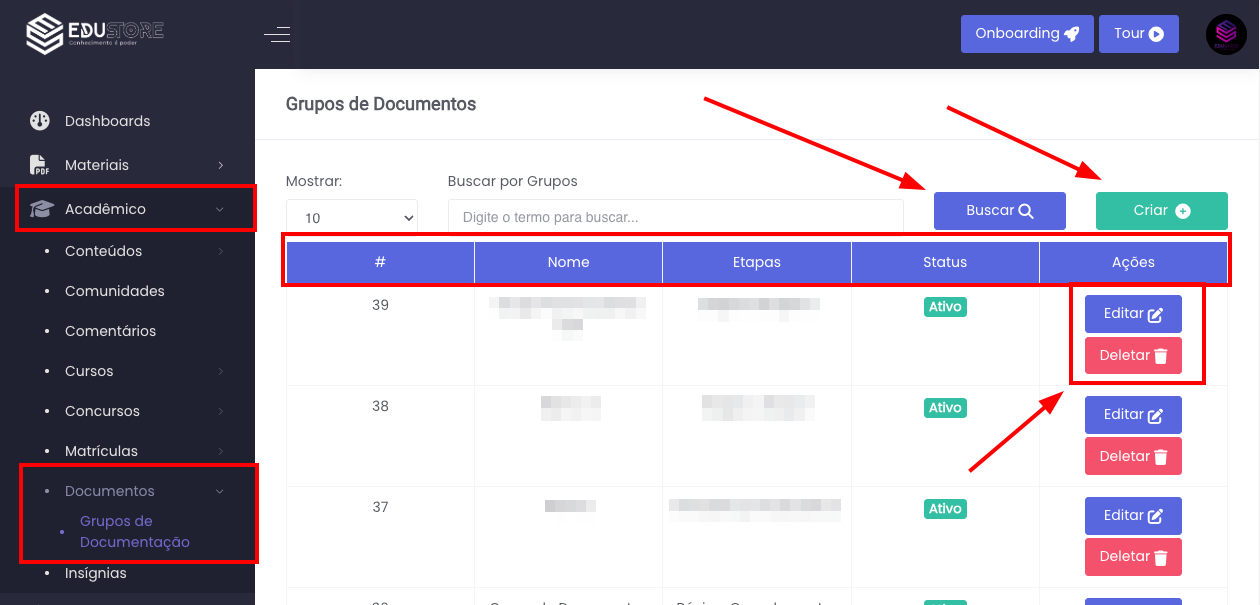
Na tela da imagem você está na lista de Grupos de Documentação.
Ela fica em: Acadêmico → Documentos → Grupos de Documentação.
Resumo do que aparece ali:
Criando/Editando um Grupo de Documentos
Na criação/edição de um Grupo de Documentação você sempre passa por duas etapas:
Dados gerais (essa tela da imagem)
Aqui você define:
-
Nome do grupo
-
Descrição (com editor de texto rico)
-
Se o grupo bloqueia o acesso ao curso
-
Se deve ser reexibido a cada X dias
-
Se os documentos precisam ser revalidados após X dias
-
Se o aluno pode pular temporariamente e por quantos dias
-
Se o grupo está ativo ou não
Vários campos têm um ícone de “i” (informação) ao lado do título: basta passar o mouse por cima para ver uma explicação rápida do que aquela opção faz.

Etapas
Você configura as etapas do grupo (por exemplo: “Selfie”, “Documento com foto”, “Comprovante de residência”) e, dentro de cada etapa, quais documentos o aluno precisa enviar.
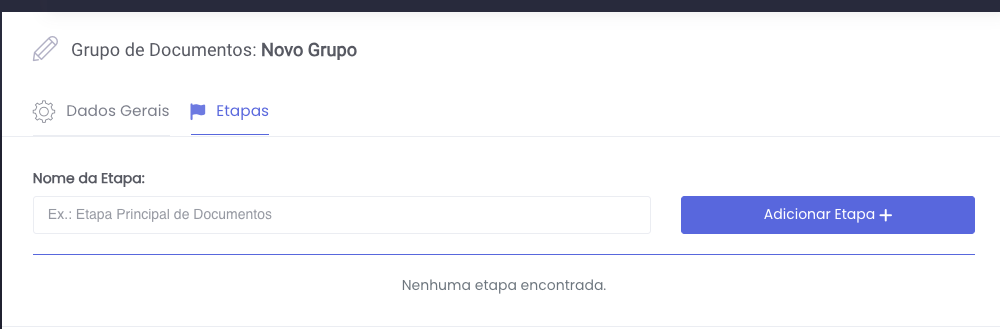
Na aba Etapas, basta informar um nome para a etapa (ex.: Etapa Principal de Documentos) e clicar em “Adicionar Etapa +” para incluí-la no fluxo deste grupo de documentos.
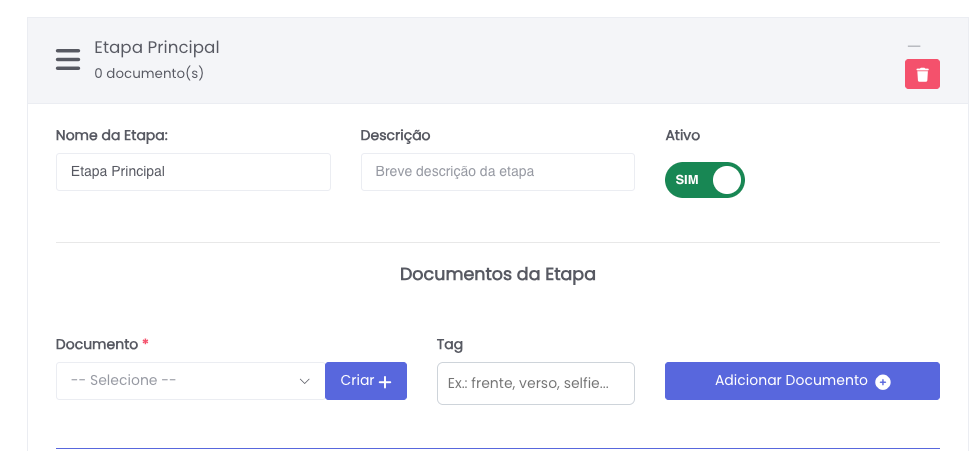
Dados da etapa
Nesta tela você está editando a Etapa Principal (exemplo de etapa com 1 documento configurado). No topo você pode definir:
-
Nome da Etapa
Como a etapa será identificada internamente.
Ex.: Etapa Principal, Documentos Pessoais. -
Descrição
Um resumo do que o aluno deverá enviar nessa etapa. -
Ativo
-
SIM → a etapa entra no fluxo de documentação do aluno.
-
NÃO → a etapa fica desativada e não será usada.
-
Documentos da Etapa
No bloco “Documentos da Etapa” você configura o que será solicitado ao aluno:
Adicionar um novo documento à etapa (linha de cima)
-
Escolha o Documento na lista
– ou clique em Criar + para cadastrar um novo documento. -
Preencha a Tag (ex.: frente, verso, selfie, comprovante).
-
Clique em “Adicionar Documento +” para incluir na etapa.
Lista de documentos vinculados (parte de baixo)
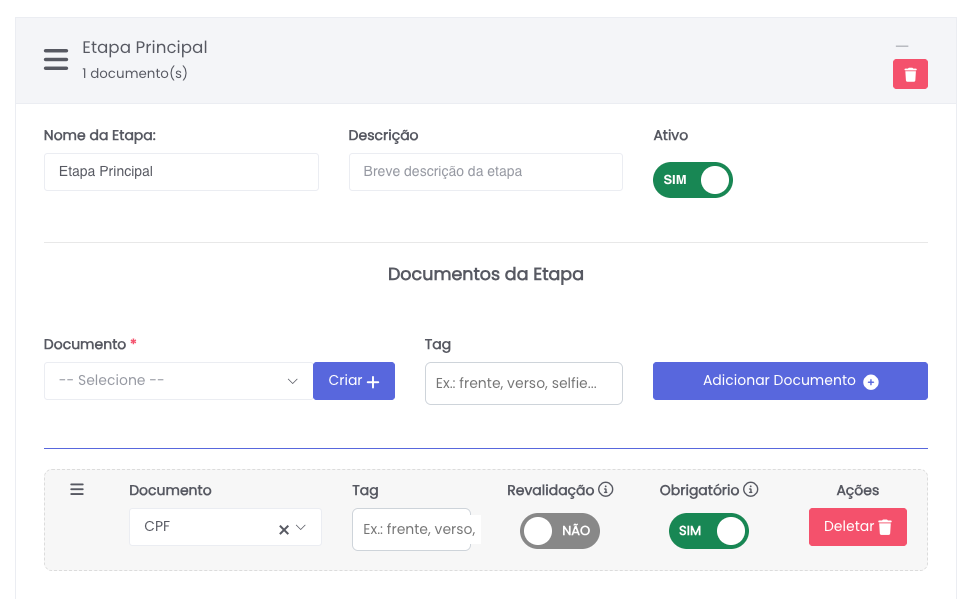
Cada linha representa um documento já associado à etapa:
-
Ícone ☰
Permite reordenar os documentos arrastando. -
Documento
Qual documento será exigido (ex.: CPF). -
Tag
Tag específica desse documento na etapa. -
Revalidação
-
SIM → o documento entra na rotina de revalidação automática.
-
NÃO → o aluno envia apenas uma vez, sem nova validação depois.
-
-
Obrigatório
-
SIM → o documento é obrigatório para concluir a etapa.
-
NÃO → envio opcional.
-
-
Ações → Deletar
Remove esse documento da etapa.
Dessa forma, em cada etapa você define quais documentos serão pedidos, se precisam de revalidação e se são obrigatórios ou opcionais.
Depois de configurar tudo, use os botões do rodapé:
-
Atualizar: salva as alterações do grupo.
-
Deletar: remove o grupo de documentos.
-
Voltar: retorna para a listagem de grupos.
Vinculando a um Curso
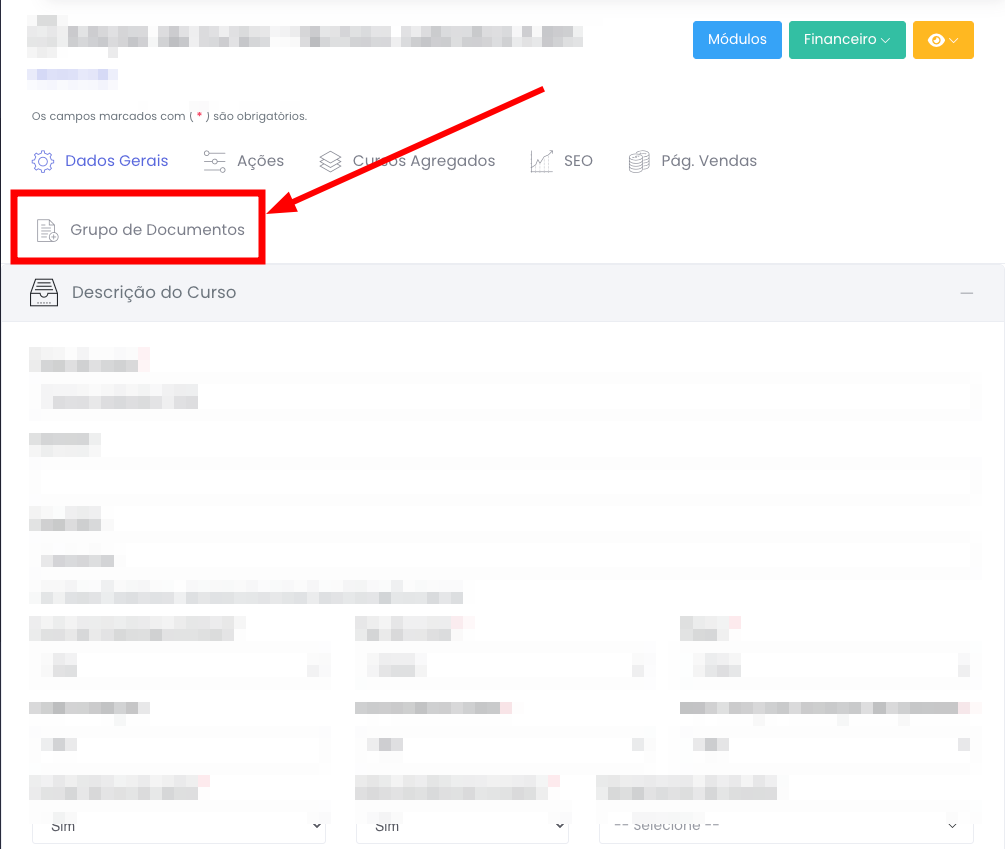
Na tela de Edição de Curso, acesse a aba “Grupo de Documentos” (destacada na imagem, ao lado de Dados Gerais, Ações, Cursos Agregados, etc.).
É nessa aba que você vai:
-
Escolher quais grupos de documentação serão usados nesse curso;
-
Definir ordem de exibição dos grupos;
-
Configurar se o grupo bloqueia ou não o acesso caso o aluno não envie os documentos.
Na aba Grupo de Documentos do curso você configura como aquele grupo vai se comportar especificamente dentro desse curso.
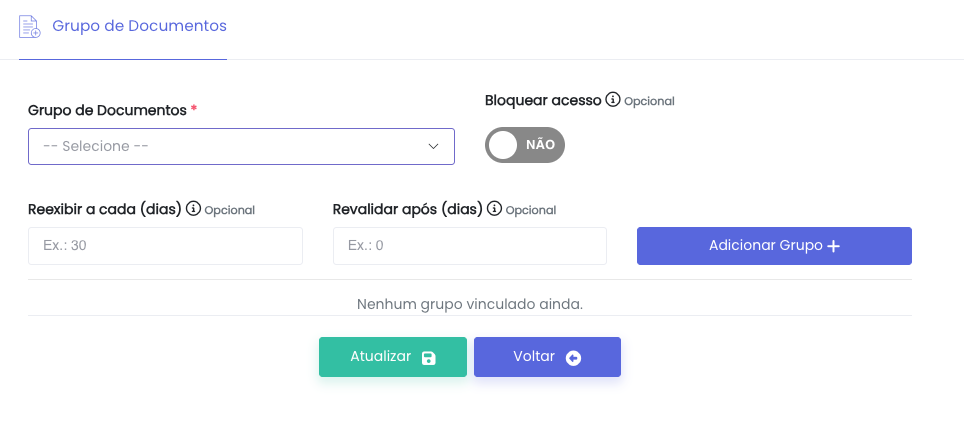
Campos da parte de cima:
-
Grupo de Documentos *
Escolha na lista o grupo que você criou anteriormente (ex.: Documentos de Matrícula, Documentos Financeiros). -
Bloquear acesso (opcional)
-
SIM → enquanto houver documento pendente ou revalidação em atraso, o aluno não acessa o curso.
-
NÃO → o curso continua liberado; os documentos aparecem só como pendência.
-
-
Reexibir a cada (dias) (opcional)
Se preencher (ex.: 30), o wizard volta a aparecer nesse intervalo, mesmo se o aluno tiver pulado antes.Se ficar em branco/0, vale a configuração padrão do próprio grupo.
-
Revalidar após (dias) (opcional)
Em quantos dias os documentos desse grupo expiram para este curso.Se ficar em branco/0, também usa o valor configurado no grupo.
Depois de preencher:
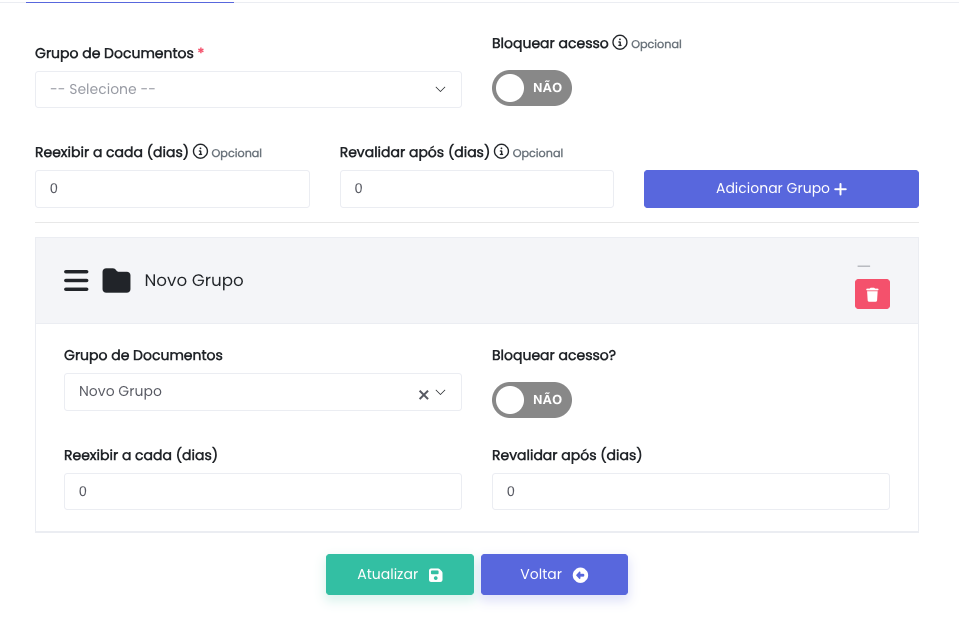
-
Selecione o Grupo de Documentos.
-
Ajuste Bloquear acesso, Reexibir e Revalidar se quiser sobrescrever o padrão do grupo.
-
Clique em “Adicionar Grupo +” para vincular ao curso.
-
Por fim, clique em Atualizar para salvar o curso com esse vínculo.
Você pode repetir o processo para adicionar mais de um grupo ao mesmo curso, se necessário.
Visão do Aluno

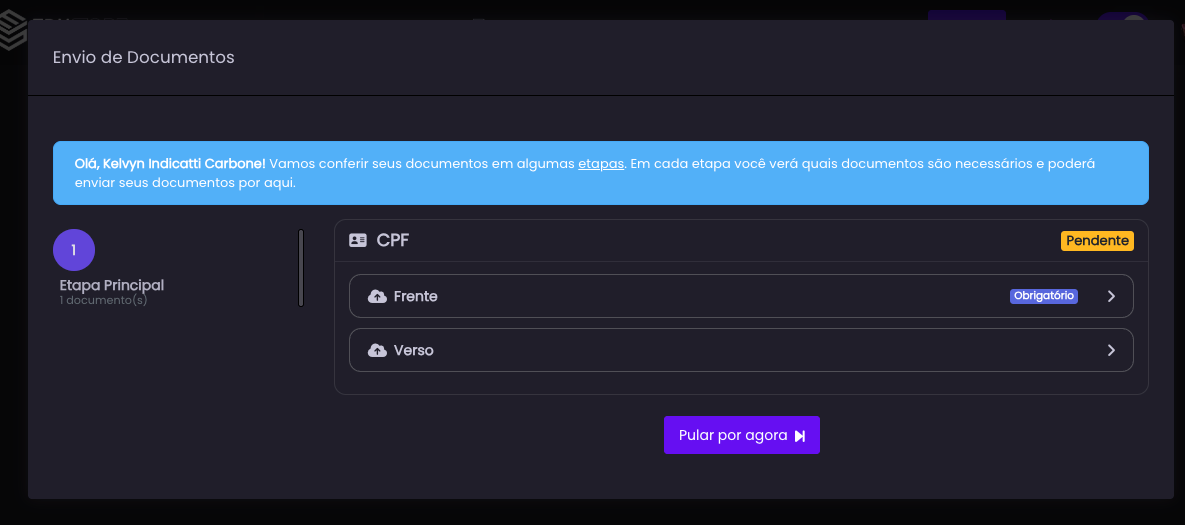
Quando o envio de documentos aparece para o aluno?
Quando o aluno faz login e clica em um curso que tenha um Grupo de Documentos vinculado, antes de ir direto para as aulas ele é levado para uma tela especial de Envio de Documentos.
Essa tela é um “passo a passo” onde o aluno vê:
-
As etapas do grupo de documentos (ex.: Etapa Principal, Documentos Pessoais, Comprovante de Endereço…)
-
Os documentos dentro de cada etapa (ex.: CPF, RG, Selfie etc.)
-
As tags de cada documento (ex.: frente, verso, selfie, comprovante), que indicam exatamente o tipo de arquivo que ele precisa enviar.
Como é a tela de Envio de Documentos?
Quando essa tela abre, o aluno vê um modal grande com o título “Envio de Documentos”. A estrutura funciona assim:
1. Mensagem de boas-vindas
Logo no topo, aparece um aviso em azul, algo como:
Olá, Fulano! Vamos conferir seus documentos em algumas etapas.
Em cada etapa você verá quais documentos são necessários e poderá enviar seus documentos por aqui.
Ou, se a etapa tiver uma descrição específica, pode aparecer uma instrução mais detalhada sobre o que enviar.
2. Coluna da esquerda – Etapas
Na esquerda, o aluno vê uma lista de etapas, em formato de “passos”:
-
Cada etapa é numerada: 1, 2, 3…
-
Em cada etapa aparece:
-
Nome da etapa (ex.: Etapa Principal, Documentos Pessoais)
-
Quantidade de documentos daquela etapa (ex.: “2 documento(s)”)
-
-
A etapa atual fica destacada.
-
Etapas já concluídas aparecem como “feitas” visualmente (mais fortes, com indicador de concluído).
O aluno pode clicar em uma etapa dessa lista para ir direto para ela.
3. Coluna da direita – Documentos da etapa
Na direita, aparece o conteúdo da etapa selecionada:
Para cada documento configurado na etapa, o aluno vê um card:
-
Nome do documento (ex.: CPF)
-
Status do documento:
-
Pendente – ainda não enviado ou aguardando análise
-
Aprovado – conferido e aceito pela equipe
-
Reprovado – recusado; precisa reenviar
-
Expirado – documento antigo, precisa de atualização
-
Ao clicar no card do documento, ele é expandido e dentro dele o aluno encontra:
-
O componente de envio (upload) com as opções corretas para aquele documento:
-
Ex.: campo para Frente, campo para Verso, campo para Selfie, conforme as tags configuradas.
-
-
Em cada campo, o aluno pode selecionar o arquivo do computador/celular e enviar.
Depois de enviar, o sistema marca internamente que aquele documento foi enviado, e o status visual será atualizado conforme o fluxo de análise.
Como o aluno navega entre as etapas?
Na parte de baixo da coluna da direita (onde estão os documentos), aparecem os botões de navegação:
-
Próxima etapa
Leva o aluno para a próxima etapa da lista, enquanto ele vai enviando os documentos. -
O passo atual sempre fica destacado na coluna da esquerda, para ele saber onde está no fluxo.
Botão “Pular por agora”
Esse botão aparece quando o grupo permite que o aluno pule temporariamente o envio (de acordo com a configuração de “Permitir pular” e prazo de dias).
Quando o aluno clica em Pular por agora:
-
Ele interrompe o envio de documentos naquele momento.
-
Volta a usar o curso normalmente (se as regras do grupo permitirem).
-
O sistema guarda que ainda existem pendências de documentos.
-
Depois, dentro do prazo configurado, o sistema pode mostrar novamente esse passo de documentos, chamando o aluno para concluir.
👉 Em resumo:
“Pular por agora” = ainda não vou enviar, quero continuar e resolver isso depois.
Não resolve a pendência, só adia.
Botão “Finalizar”
Esse botão aparece quando:
-
O aluno está na última etapa
e -
Já enviou todos os documentos necessários daquele grupo.
Ao clicar em Finalizar:
-
O aluno confirma que terminou o envio de tudo.
-
O sistema registra que o envio daquele grupo está concluído.
-
A partir daí, os documentos ficam aguardando análise/aprovação da equipe, conforme o fluxo interno.
👉 Em resumo:
“Finalizar” = já enviei o que precisava, podem analisar meus documentos.
Acessando o envio de documentos pelas Minhas Matrículas
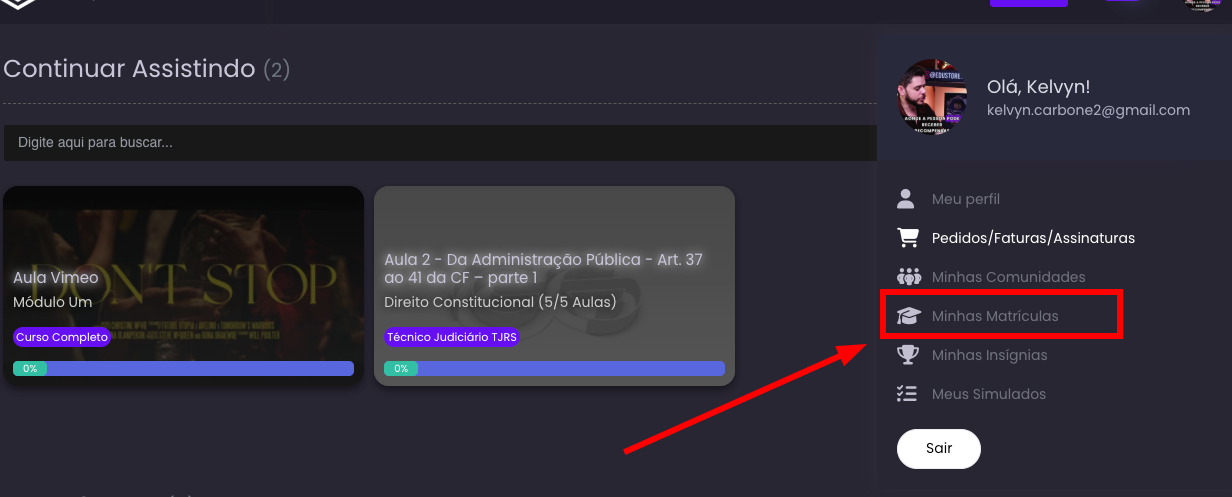
Além de entrar pelo próprio curso, o aluno também consegue acessar o envio de documentos pela área Minhas Matrículas:
-
Na Sala do Aluno, ele clica no menu lateral “Minhas Matrículas” – onde aparecem todas as matrículas que ele já fez na plataforma.
-
Na listagem, sempre que uma matrícula estiver vinculada a um Grupo de Documentos e ainda houver algo pendente, será exibido o botão “Documentação pendente” ao lado desse curso.
-
Ao clicar em “Documentação pendente”, o aluno é levado direto para o wizard de Envio de Documentos, já filtrado para aquela matrícula, podendo anexar ou atualizar tudo o que falta.
Esse caminho é útil especialmente quando o aluno pulou o envio na primeira vez ou quando precisa reenviar / revalidar documentos depois de algum tempo.

Visão do Colaborador
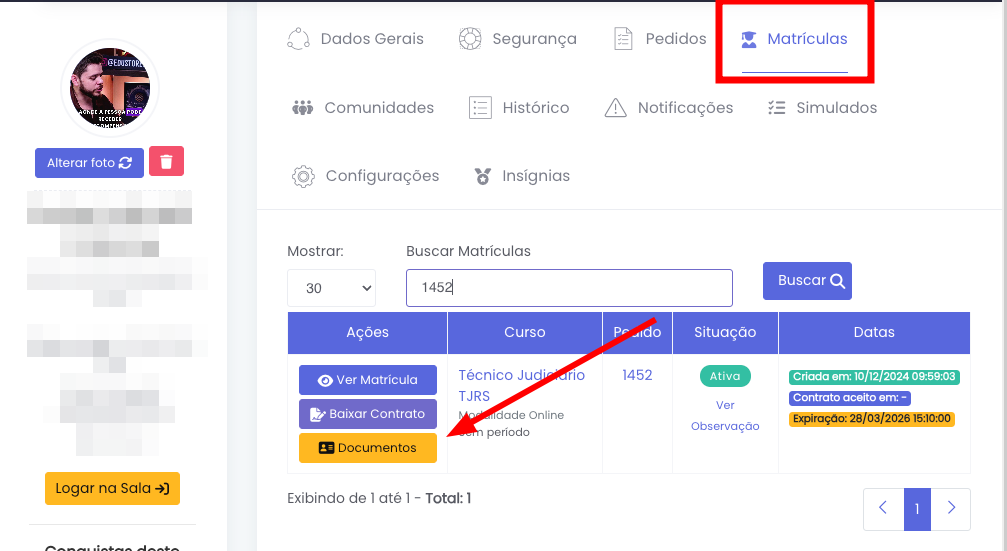
Além dos caminhos pela Sala do Aluno, você também consegue abrir o fluxo de Envio de Documentos direto pelo painel administrativo, na ficha do aluno:
-
No painel, acesse o aluno desejado e clique na aba “Matrículas” (no topo da tela, junto de Dados Gerais, Pedidos, etc.).
-
Na tabela de matrículas, localize o curso que você quer conferir.
-
Na coluna Ações, clique no botão “Documentos”.
Ao clicar nesse botão:
-
A plataforma abre o mesmo wizard de documentos que o aluno vê, já filtrado para aquela matrícula e aquele curso.
-
Você consegue visualizar as etapas, ver quais documentos já foram enviados/aprovados e, se estiver com o aluno (presencial ou remoto), pode anexar arquivos junto com ele.
Esse botão é ótimo para atendimento e suporte, porque permite:
-
Revisar rapidamente se falta algum documento para aquela matrícula;
-
Conferir o status (pendente, reprovado, aprovado, expirado);
-
Ajudar o aluno a completar o envio sem precisar pedir que ele “ache” o caminho sozinho na Sala do Aluno.
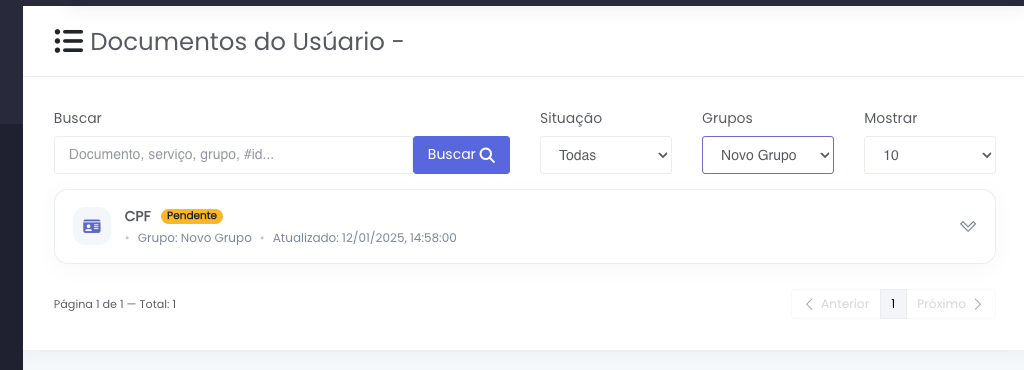
Tela “Documentos do Usuário”
Nessa tela você consegue:
-
Buscar documentos
-
Campo Buscar: pesquise pelo nome do documento, serviço, grupo ou qualquer palavra relacionada.
-
Botão Buscar: aplica o filtro digitado.
-
-
Filtrar a listagem
-
Situação: filtre por Todas, Pendente, Aprovado, Reprovado etc.
-
Grupos: escolha um grupo específico (ex.: Novo Grupo) para ver apenas os documentos daquele grupo de documentação.
-
Mostrar: define quantos registros aparecerão por página (10, 30, 50…).
-
Cartão de cada documento
Cada linha representa um documento enviado (ou pendente) do usuário. No exemplo da imagem:
-
Ícone + nome do documento: aqui aparece, por exemplo, CPF.
-
Etiqueta de status (amarelo Pendente, verde Aprovado, vermelho Reprovado): mostra a situação atual daquele documento.
-
Grupo: logo abaixo você vê a qual grupo aquele documento pertence (ex.: Grupo: Novo Grupo).
-
Atualizado em: data e hora da última atualização ou análise do documento.
À direita existe um ícone de seta/chevron (v):
-
Ao clicar, você expande o cartão para ver mais detalhes:
-
arquivos enviados (frente, verso, selfie, etc.),
-
histórico de análises,
-
observações do revisor, quando houver.
-
Nenhum comentário